¶ Что такое режим прозвона
Находится в Режиме Рабочий - пункт Режим Прозвона
Важно: это достаточно сложный функционал, поэтому вы можете сразу обратиться к менеджеру для помощи в настройке.
Возможно, вам будет удобнее посмотреть обучающее видео

Режим прозвона - это автовыдача заказов для прозвона. Режим прозвона автоматически формирует очередь на прозвон и распределяет между пользователями. Звонок покупателю через режим прозвона совершается автоматически, если в компании подключен плагин телефонии. Когда совершается звонок, у пользователя колл-центра на страничке появляется краткая информация о заказе, чтобы подготовиться к разговору с покупателем. Полностью заказ открывается, когда соединение было установлено с покупателем или наоборот звонок сбросится (сработал автоответчик, у покупателя выключен номер или он сам сбросил звонок и т.д.). Но если компания не пользуется плагинами телефонии, то режим прозвона также можно использовать для работы.
Для чего нужен режим прозвона, когда можно открывать заказы из списка в режиме “Рабочий”? Бывает, что сотрудники выбирают для себя лучшие заказы, а плохие, где много недозвона пропускают. Поэтому получается так, что некоторые заказы остаются без внимания. В режиме прозвона заказы распределяются по операторам не так, как они сами этого хотят, а так как настроит супервайзер.
Работая через режим прозвона, от сотрудников можно полностью скрыть список заказов. Тогда сотрудники равномерно будут обрабатывать все заказы (и хорошие, и проблемные). Также время обработки заказов улучшится, так как сотрудник не будет тратить свое время на поиск заказа, его открытия, совершения звонка.
¶ Как работает режим прозвона
Оператор прозвона нажимает только на одну кнопку “Получить заказ” и функционал автоматически найдет заказ для обработки, совершит звонок и откроет заказ оператору.
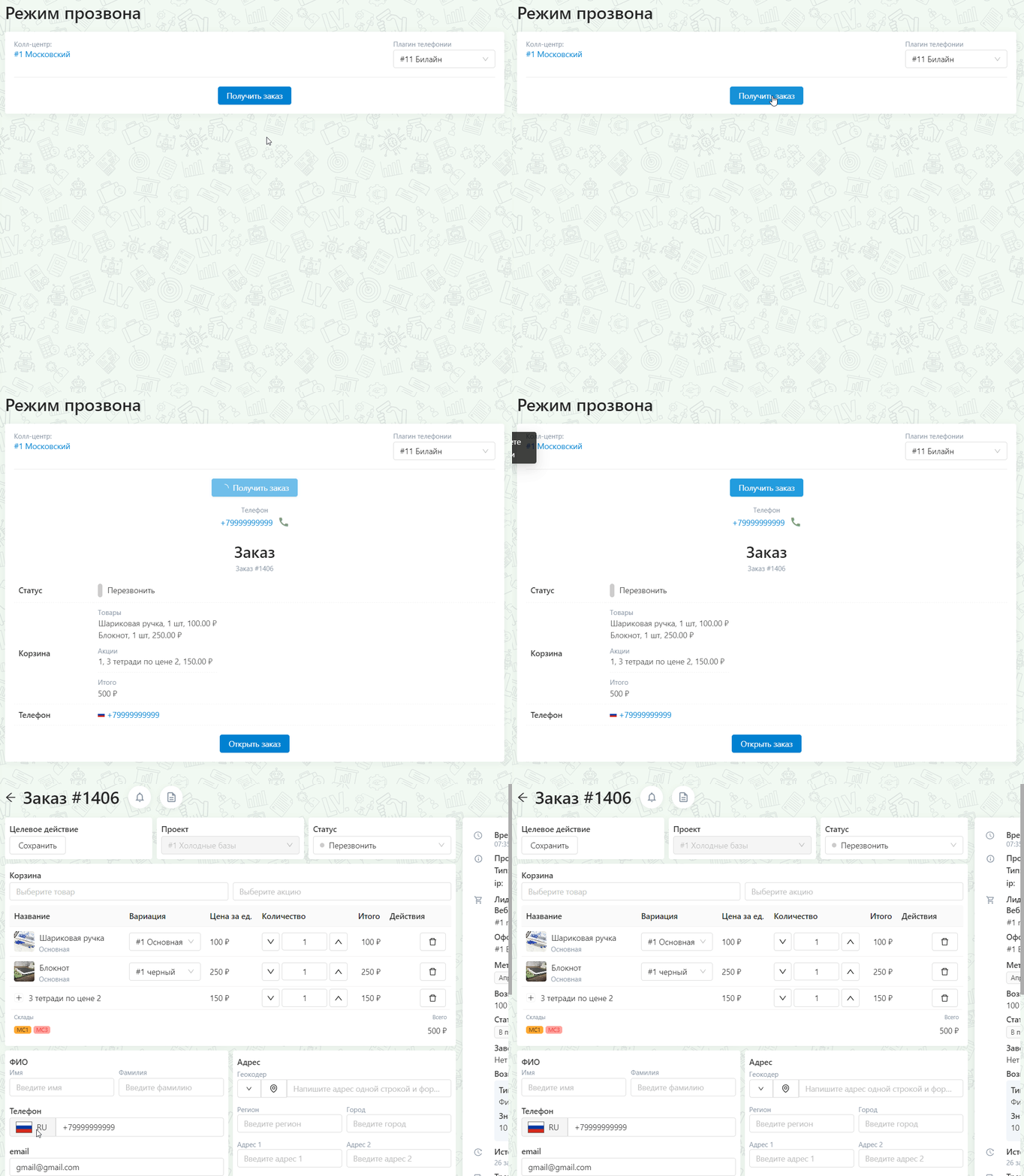
Страница режима прозвона выглядит так
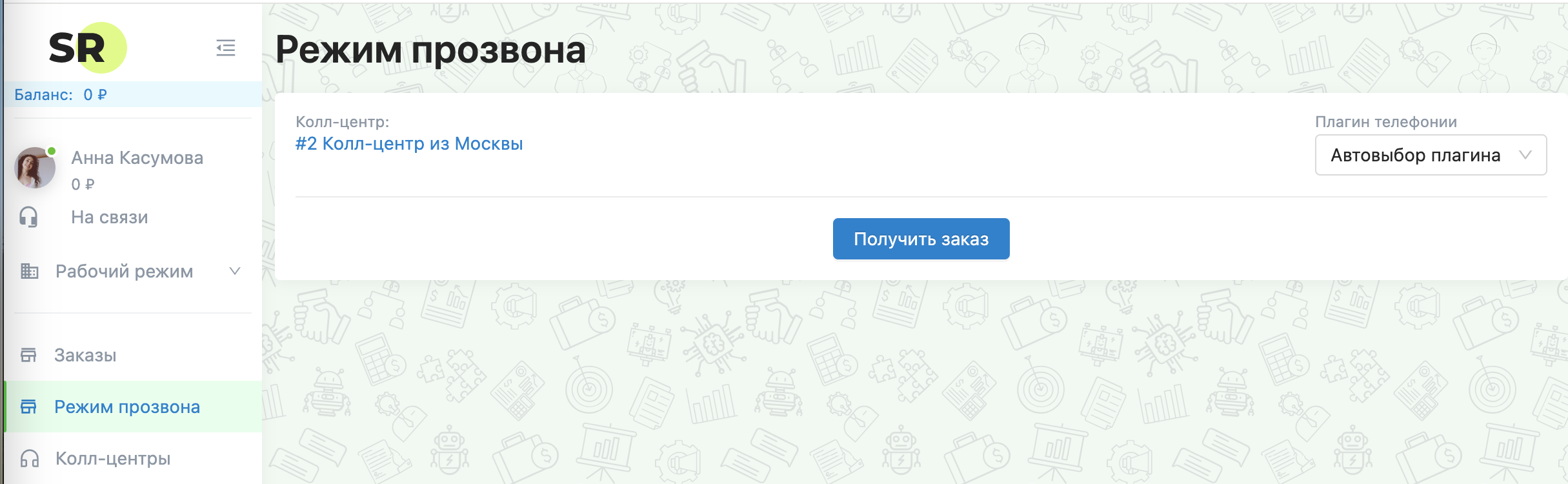
На этой странице можно выбрать колл-центр и начать получать заказы в работу.
Выбор колл-центра происходит просто - нужно нажать на название колл-центра в закладках. Здесь мы выбираем с какого колл-центра мы будем получать заказы на прозвон.
Кнопка “Получить заказ” выдает заказы оператору на обработку. Убедитесь, что включены плагины телефонии.
Для работы через режим прозвона требуется, чтобы у оператора был установлен статус “На связи”. Если статус “Отключено”, то тогда в режиме прозвона будет предупреждение о том, что необходимо включить телефонию
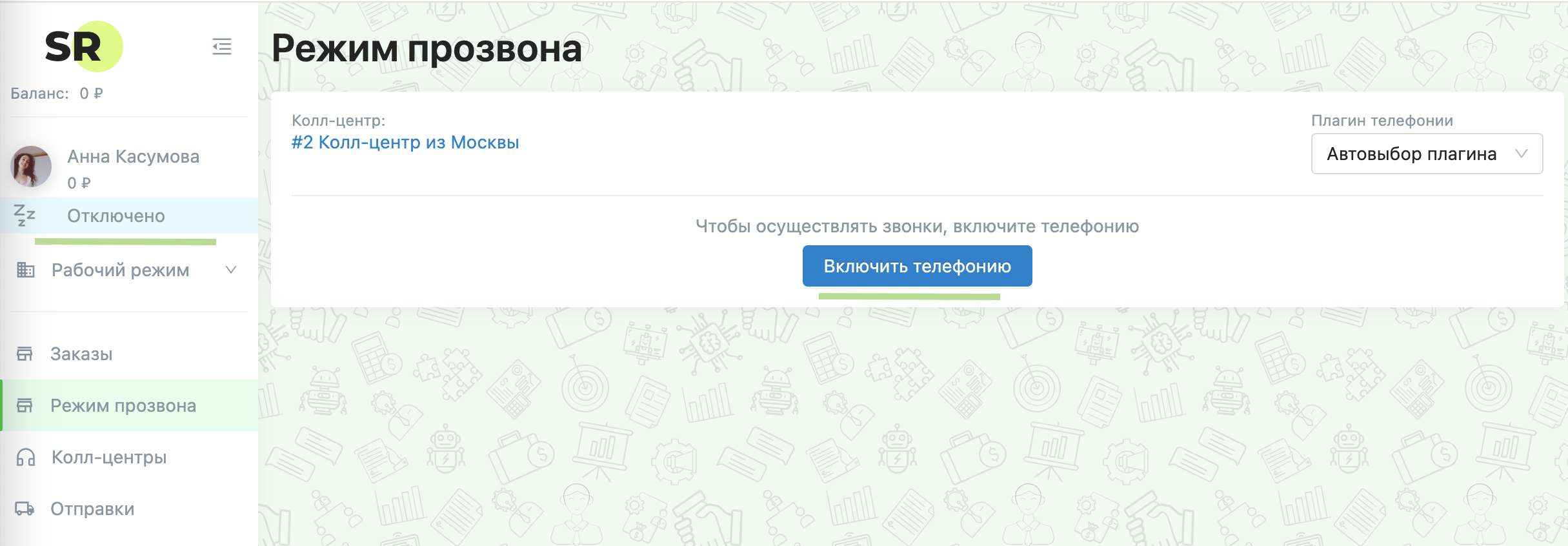
Кнопка “Включить телефонию” аналогично статусу переключает статус на “На связи”.
Заказ у оператора открывается не сразу. Сначала отображается только малая часть информации о заказе, для того чтобы оператор не видел весь заказ полностью, но мог подготовиться к разговору по превью.
В момент, когда оператор нажимает на кнопку “Получить заказ” система автоматически совершает звонок (если включена опция “Автонабор”). При соединении, если покупатель отвечает на звонок, или при сбросе вызова заказ открывается полностью, чтобы оператор прозвона мог заполнить заказ информацией.
Вот так выглядит работа с режимом прозвона
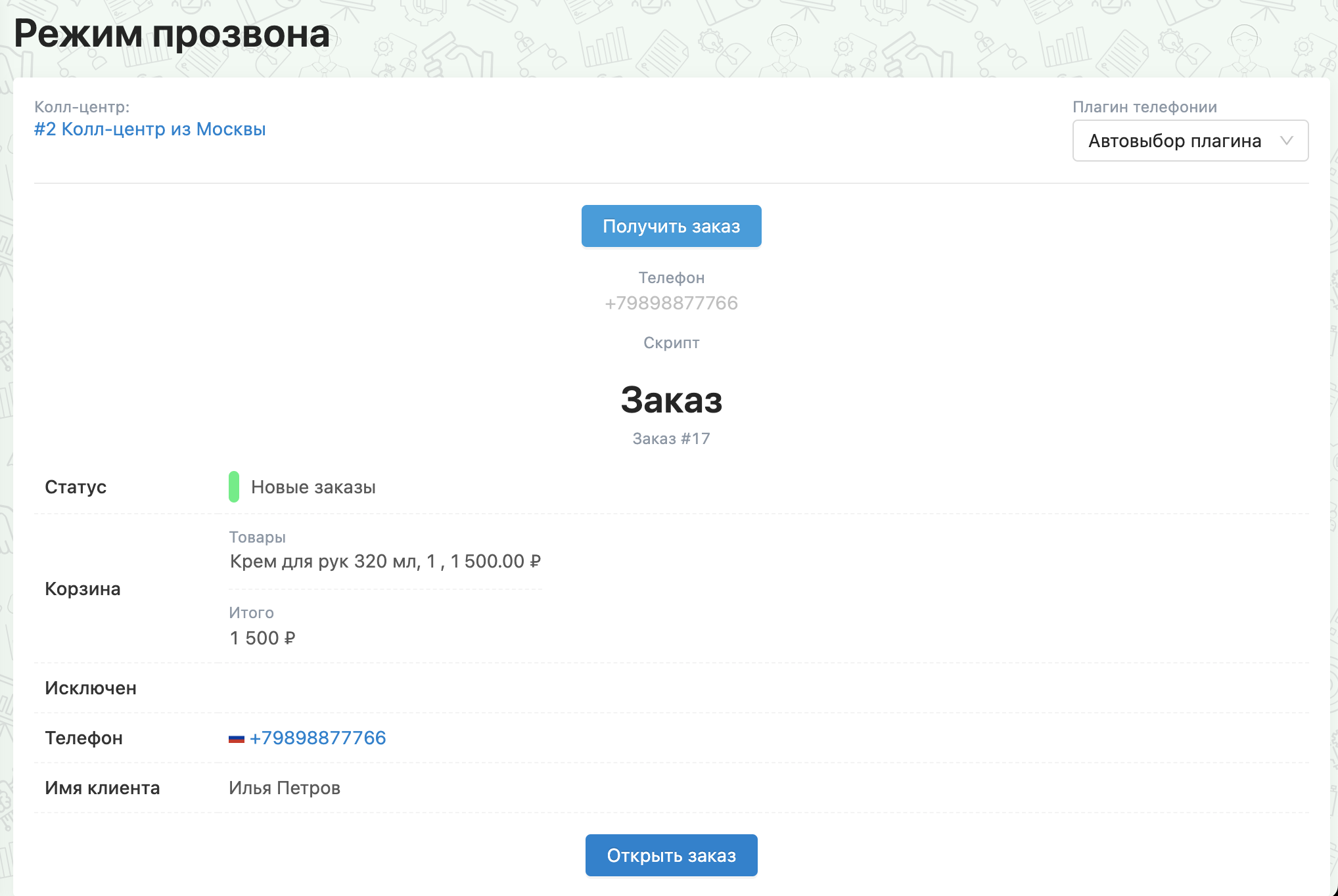
На скриншоте показан момент, когда система отображает краткую информацию о заказе (его статус, корзину, телефон из заказа). Если вы хотите, чтобы карточка заказа открывалась полностью, то в настройках колл-центра нужно в опции “Показывать превью заказа?” установить значение “Нет”
Если у компании подключено несколько плагинов телефонии, то пользователь может выбрать через какой плагин будет идти звонок или включить “Автовыбор плагина” по маске номера телефона, и тогда система будет сама определять, с какого провайдера телефонии лучше позвонить на конкретный номер телефона из заказа.
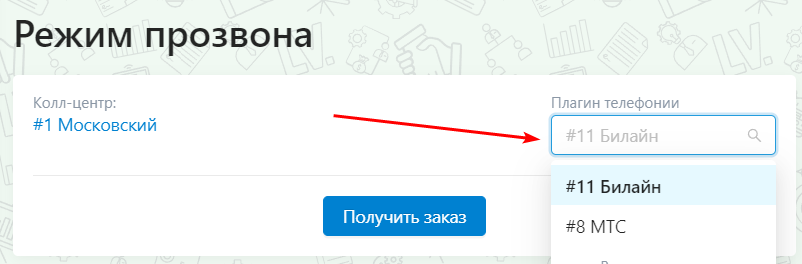
Важно: в случае, если в заказе есть несколько полей для ввода номера телефона и они оба заполнены, то пользователю необходимо выбрать на какой номер будет идти звонок
После того как вы нажмете на номер телефона, возле него появится зеленая трубка телефона, обозначающая, что звонок пошел на этот номер. И когда покупатель ответит на звонок или звонок будет завершен, то откроется весь заказ. Автозвонок при работе через режим прозвона можно отключить в настройках колл-центра
На записи пример работы режима прозвона, здесь открывается заказ с одним номером телефона.
Важно: если плагины телефонии не подключены (заархивированы или их нет), то заказ сразу открывается полностью, без предпросмотра краткой информации.
В Режиме прозвона нет никаких настроек, этот раздел открывает уже готовый и настроенный функционал, с помощью которого можно автоматически получать заказы для работы.
Увидеть список заказов или узнать какой следующий заказ на выдачу здесь не получится.
Настройки по режиму прозвона находятся в Рабочем Режиме - пункт Колл-центры. Там задается логика выдачи заказов, то есть алгоритм работы режима прозвона.
Для начала работы в режиме прозвона убедитесь в следующем:
- вы добавили колл-центр
- у вас есть заказы
- у вас подключен плагин телефонии
- у вас есть операторы, с включенным статусом “В сети”
- вы настроили логику прозвона (об этом ниже под заголовком Управление колл-центром)
¶ Управление колл-центром
Итак, что значит управлять колл-центром? Это значит настроить логику выдачи заказов на прозвон между вашими сотрудниками.
Находится в Рабочем Режиме - пункт Управление колл-центром
Если вы ранее уже добавили свои колл-центры, то это всего лишь административная информация о том, сколько колл-центров у вас есть, кто будет супервайзером (руководителем колл-центра), какие из сотрудников будут входить и работать в этом колл-центре. А какие заказы они будут звонить - делается через управление колл-центром. К этому функционалу можно настроить отдельный доступ, например, для супервайзера колл-центра.
Изначально страничка колл-центра выглядит следующим образом:
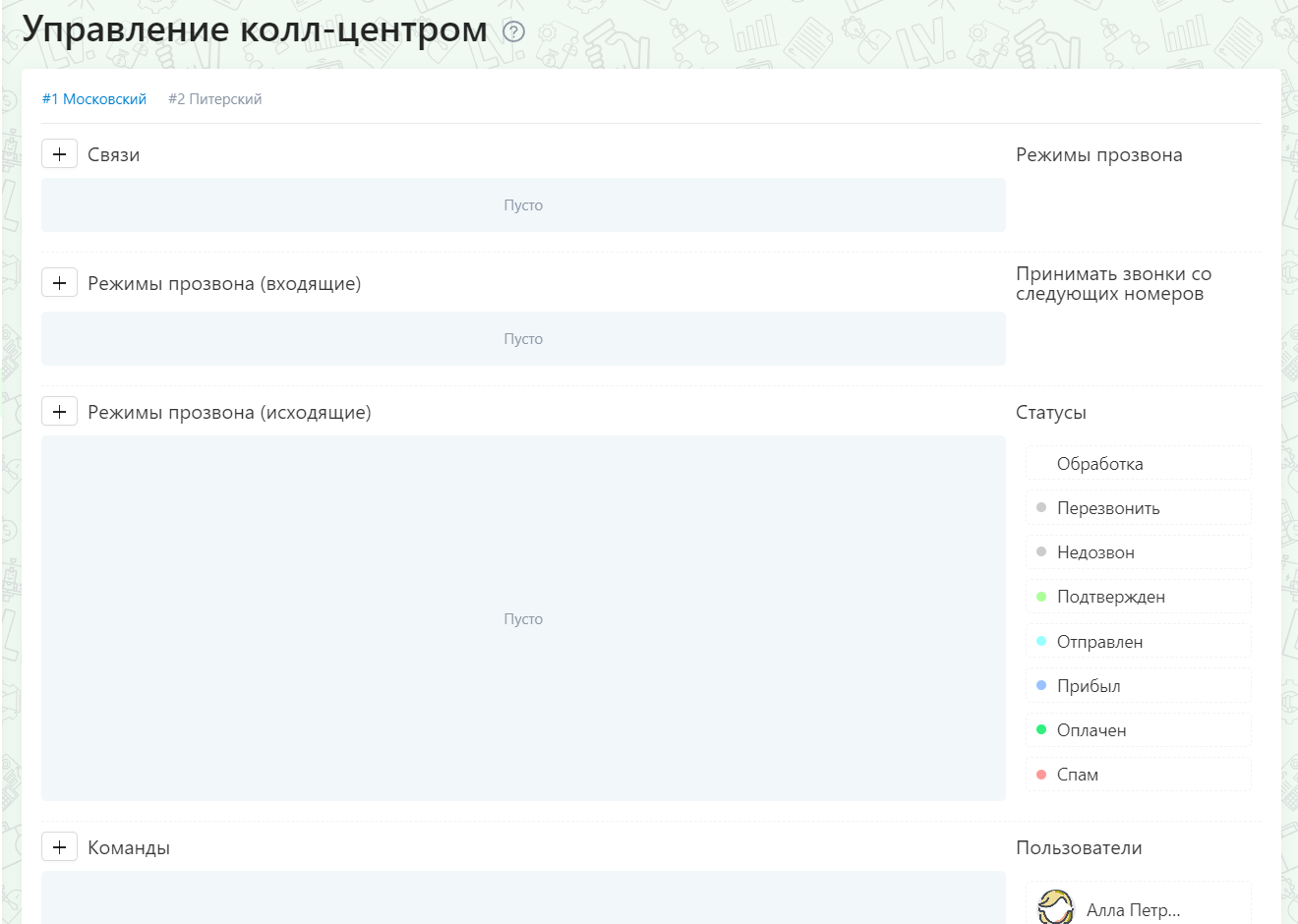
Все настройки пустые и никаких значений по умолчанию не задано.
По центру у нас располагаются 4 блока: Связи, Режимы прозвона (входящие), Режимы прозвона (исходящие) и Команды.
Справа сбоку у нас виден список с доступными “Режимами прозвона” (на скриншоте их нет, так как пока что мы их не создали), список доступных статусов и список сотрудников колл-центра.
¶ Разберем каждый блок подробней
Блок “Связи” находится на первом месте, но его невозможно настроить первым, так как в нем мы выставляем соответствие между командами и режимами прозвона. Поэтому сначала необходимо создать команду и режим прозвона. Их можно настраивать в любом порядке, сначала режим прозвона, а потом команду, или наоборот. Мы рекомендуем начинать с команд для удобства, чтобы определить какие операторы работают в конкретной команде. А уже для готовой команды создавать режим прозвона.
¶ Создание и настройка команд
В одном колл-центре операторы могут работать с разными типами заказов. Например, может быть группа операторов прозвона, которые хорошо прозванивают новые заказы, а вторая группа отлично справляется с заказами на выкуп. Или же эти группы операторов работают с разными товарами/услугами, поэтому возникает необходимость в их разделении.
Для создания команды нажимаем на кнопку + и у нас появляется карточка для формирования команды, где мы можем указать название команды, цвет и задать список пользователей.
Задать свое название команды и цвет можно с помощью кнопки со знаком карандаша.
Название можно указать любое, на любом языке, используя пробелы, цифры и символы. Цвет выбирается из выпадающего списка.
Для формирования списка пользователей для команды нужно с правого меню переместить пользователя в карточку команды. Для перемещения нужно навести на пользователя, зажать левую кнопку мышки и переместить в карточку команды, где уже отпустить кнопку. Чтобы убрать пользователя с команды, можно также переместить сотрудника обратно в список пользователей или нажать на знак крестика.
Если в одном колл-центре будет несколько команд, то опять нажимаем на значок + и формируем новую команду тем же способом. В одном колл-центре и в двух командах один оператор не может быть одновременно. Оператора можно перемещать между командами, но сразу в две и более добавить не получится.
Если в списке пользователей не хватает какого-то оператора, то добавить его можно в редактировании колл-центра (Режим Управление - пункт Колл-центры)
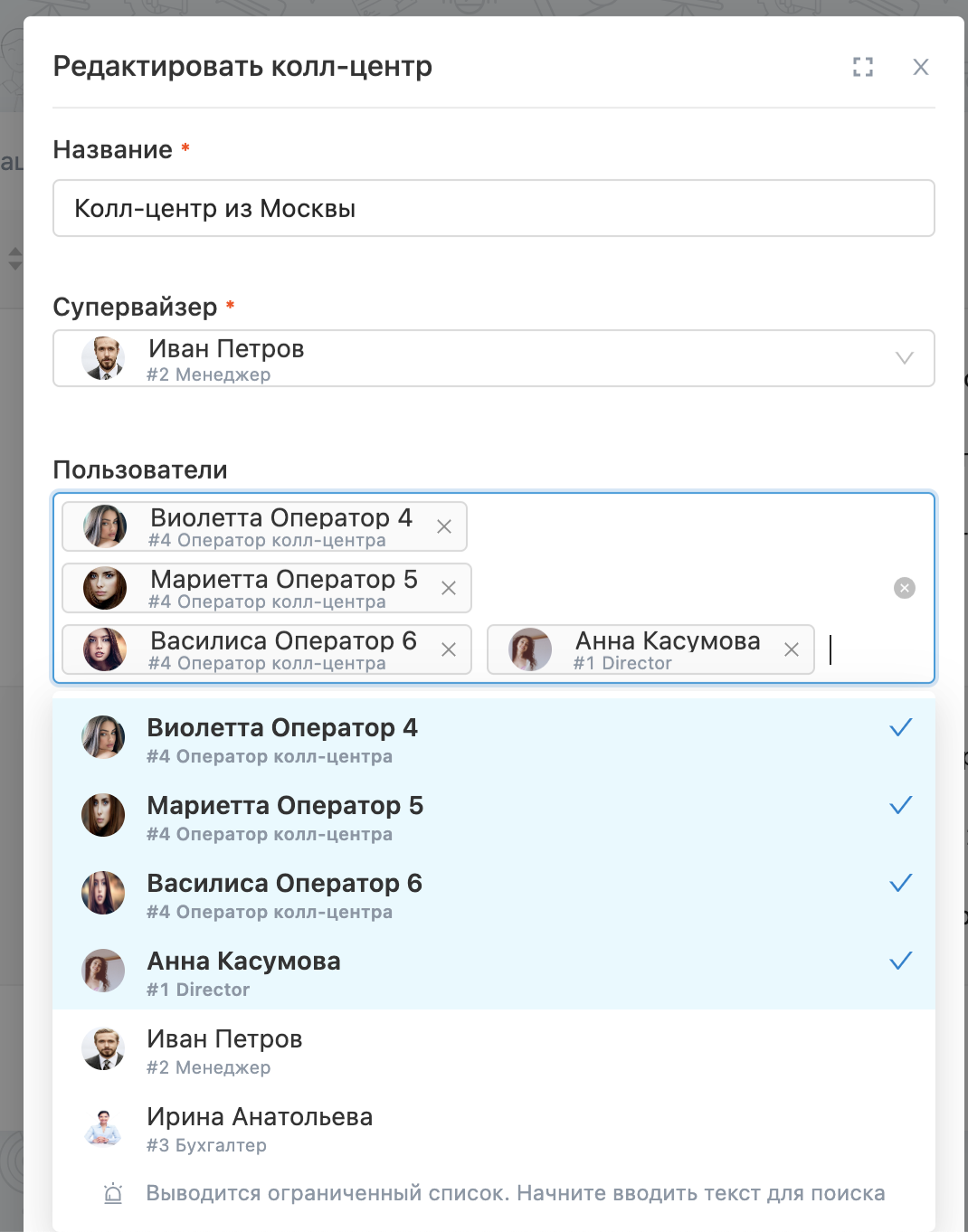
Также с удалением сотрудников из колл-центра или изменения состава колл-центра.
Важно, что супервайзер колл-центра не отображается в списке пользователей при настройке команд. Поэтому если супервайзер отвечает не только за проверку работу, но и сам участвует в обработке заказов, то его необходимо добавить в список пользователей, как указано выше.
При добавлении новой команды, в блоке “Связи” автоматически создается карточка связей, куда подтягивается название команды и её цвет. А вам остается только выбрать режим прозвона, который будут получать команды в работу.
Если команда была создана случайно или уже неактуальна, то её можно удалить нажав на красный значок корзины. При удалении команды связь также автоматически будет удалена.
¶ Создание и настройка режима прозвона (исходящие)
В этом блоке вы может задать свою логику работы режима прозвона, выбрать из каких статусов заказы должны выдаваться операторам, дополнительно можно задать различные фильтры для выдачи заказов. Например, чтобы из статуса выдавались не все заказы, а только те, у которых есть определенный товар или указана конкретная страна. Настройки очень гибкие, поэтому каждая компания может выстроить свой собственный алгоритм работы для разных колл-центров или команд.
Для добавления нового режима прозвона используется кнопка +, по нажатию на которую появляется незаполненная карточка режима прозвона. В ней можно указать: название режима прозвона, цвет, задать из какого статуса(ов) будут подтягиваться заказы.
А также режим прозвона автоматически добавляется в боковое меню для блока “Связи”
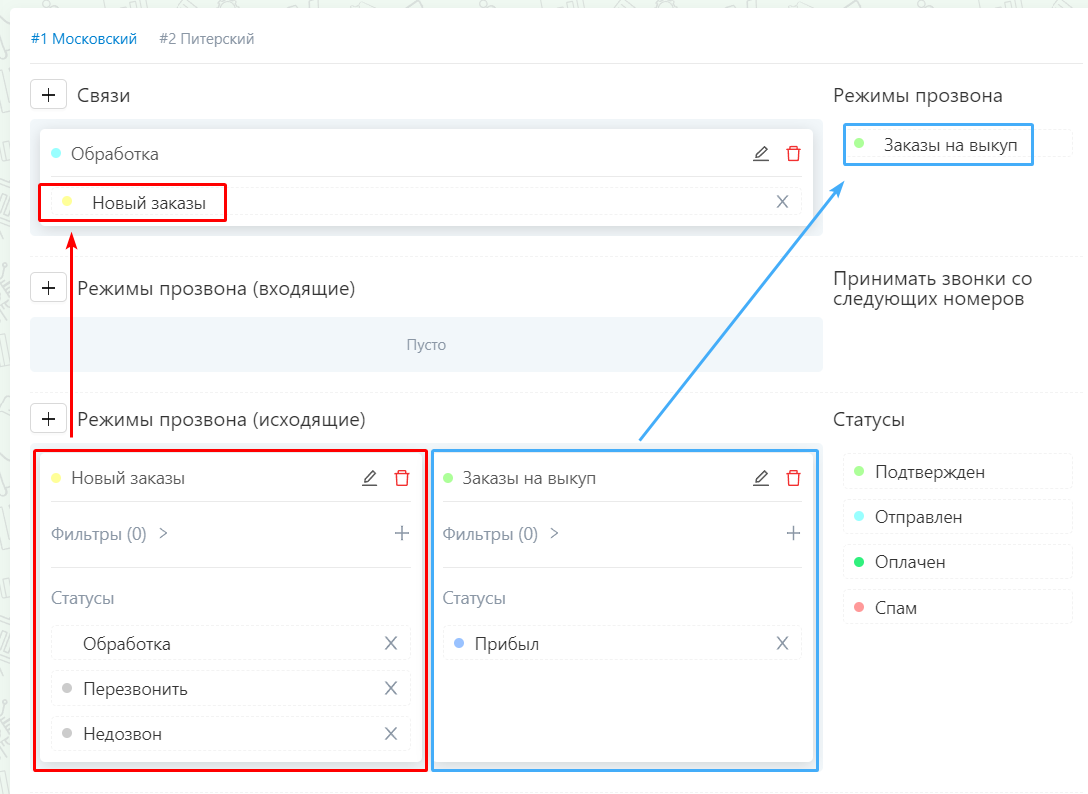
Название и цвет для режима прозвона меняется также, как и для команд - нажимается кнопка с карандашом и появляется возможность изменять название и цвет.
В блоке “Статусы” указывается список статусов, из которых будут браться заказы для режима прозвона. Справа от блока с созданием и настройками режима прозвона отображается список всех доступных статусов. Для того, чтобы добавить статус в режим прозвона, мы точно также перемещаем их справа в карточку режима прозвона, также как с командами
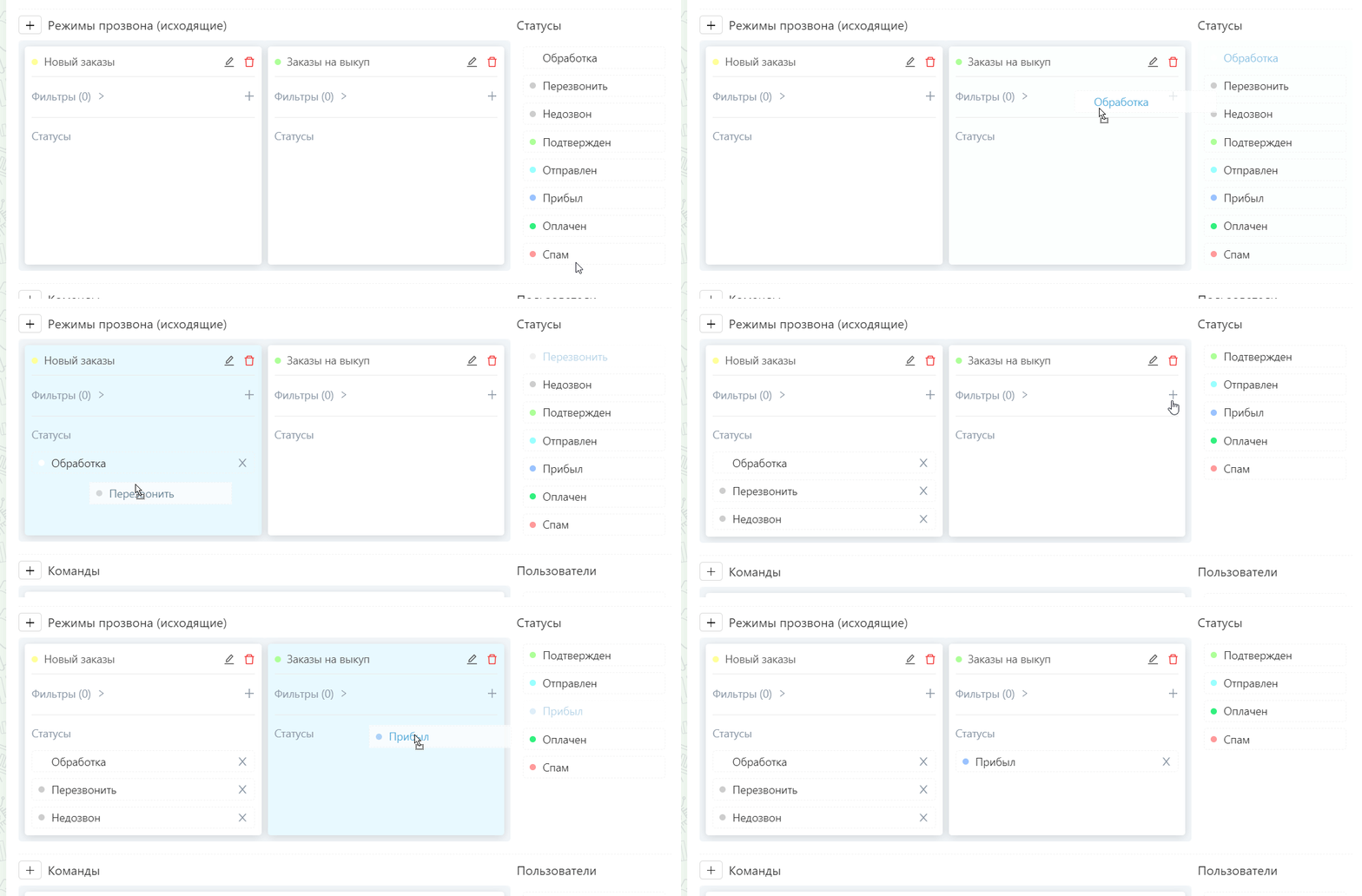
Если в статусе находятся заказы в текущий момент, то в этом нет никакой проблемы, и такой статус также можно добавить к режиму прозвона. В одном режиме прозвона могут от одного и более статусов. В два разных режима прозвона добавить одновременно один статус не получится, но перемещать между режимами прозвонов можно.
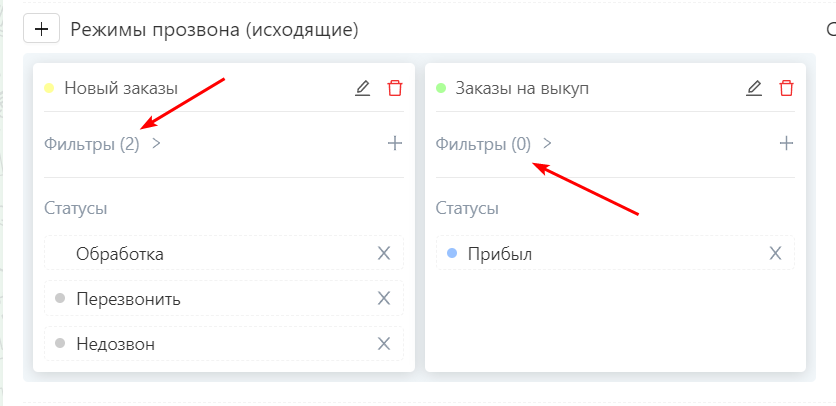
Для режима прозвона можно указывать не только статуса, откуда будут браться заказы, но и задать дополнительные фильтры. В одном режиме прозвона их может быть несколько. Кол-во настроенных фильтров указывается в скобках
Чтобы добавить новый фильтр, достаточно нажать на знак +. Ниже появится формочка с двумя настройками: фильтр и вероятность.
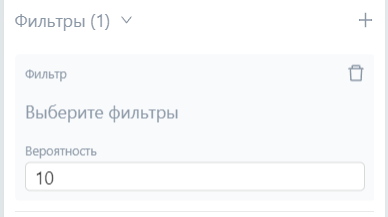
- Выберите фильтры при нажатии, откроется окно с табличкой заказов из тех статусов, что вы указали ниже. В этой табличке пользователь может выбрать по какому полю или полям будут выбираться заказы.
- Вероятность, имеется в виду как часто заказы, попадающие под этот фильтр, будут выдаваться в режиме прозвона. Например, мы создали два фильтра для одного режима прозвона и один фильтр, должен выдаваться чаще, чем другой. Тогда мы в процентном соотношении задаем фильтрам значение.
¶ Создание и настройка режима прозвона (входящие)
Настройки входящих звонков задаются в этом блоке. Задать какие сотрудник будут получать все входящие звонки или же можно для каждого сотрудника выбрать свой номер(а) телефона(ов), от которых он будет получать звонки. При входящем звонке создается автоматически заказ, поэтому в настройках необходимо выбрать в каком статусе, проекте будет создан заказ, а также куда запишется номер телефона, с которого звонит покупатель.
Создаются входящие режимы прозвона точно также как и исходящие через кнопку + и при создании нового режима, появляются в списке напротив связей
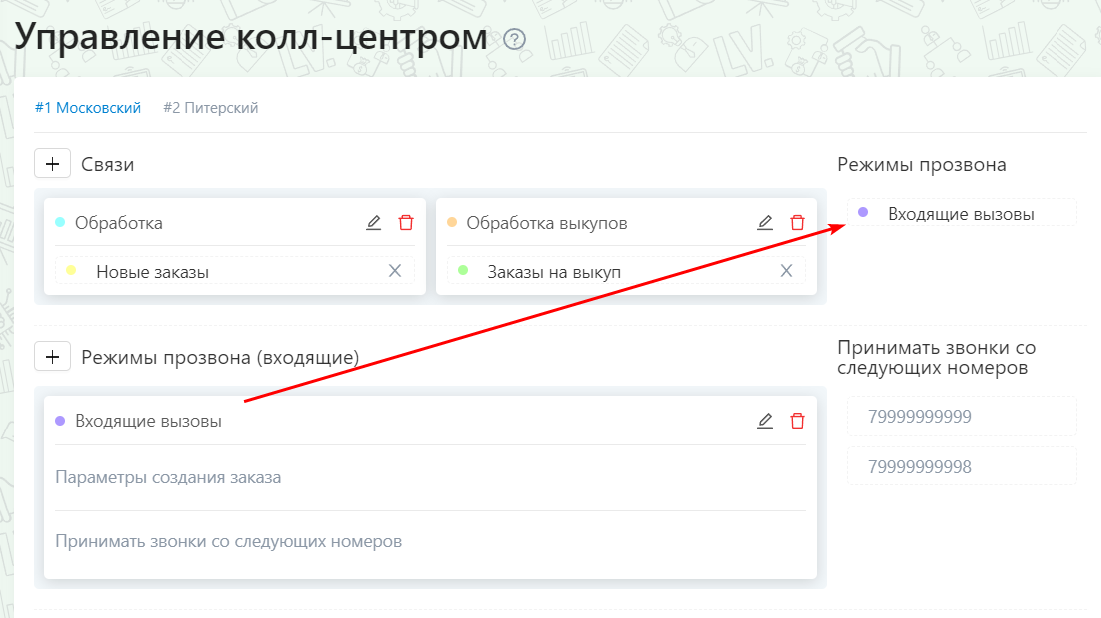
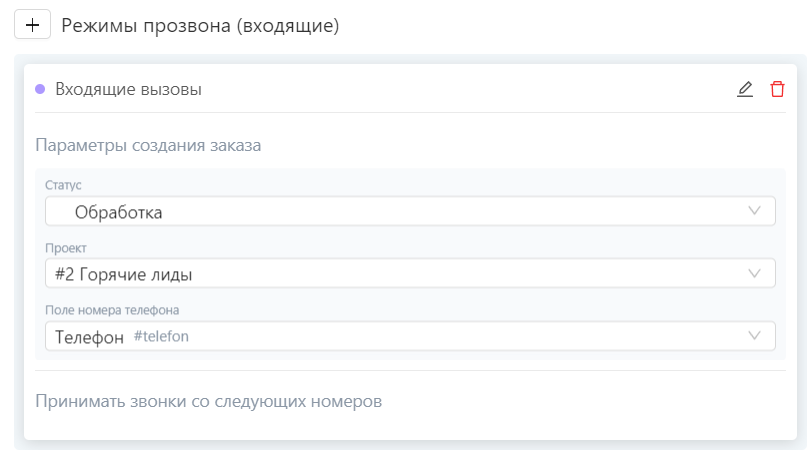
После создания входящего режима прозвона нужно заполнить Параметры создания заказа:
- Статус - выберите из списка в каком статусе будет создан заказ входящего звонка;
- Проект - выберите из списка в каком проекте будет создан заказ входящего звонка;
- Поле номера телефона - выберите из списка поле, куда запишется номер телефона с которого совершается входящий звонок;
И остается последняя настройка - указать номера телефонов для режима прозвона, с которых будут приниматься звонки (то есть это список всех ваших номеров телефона для которых настроен прием входящих звонков). Список номеров отображается справа, если у вас он пустой, то добавить номера можно в настройках колл-центра (режим Управление - пункт Колл-центры)
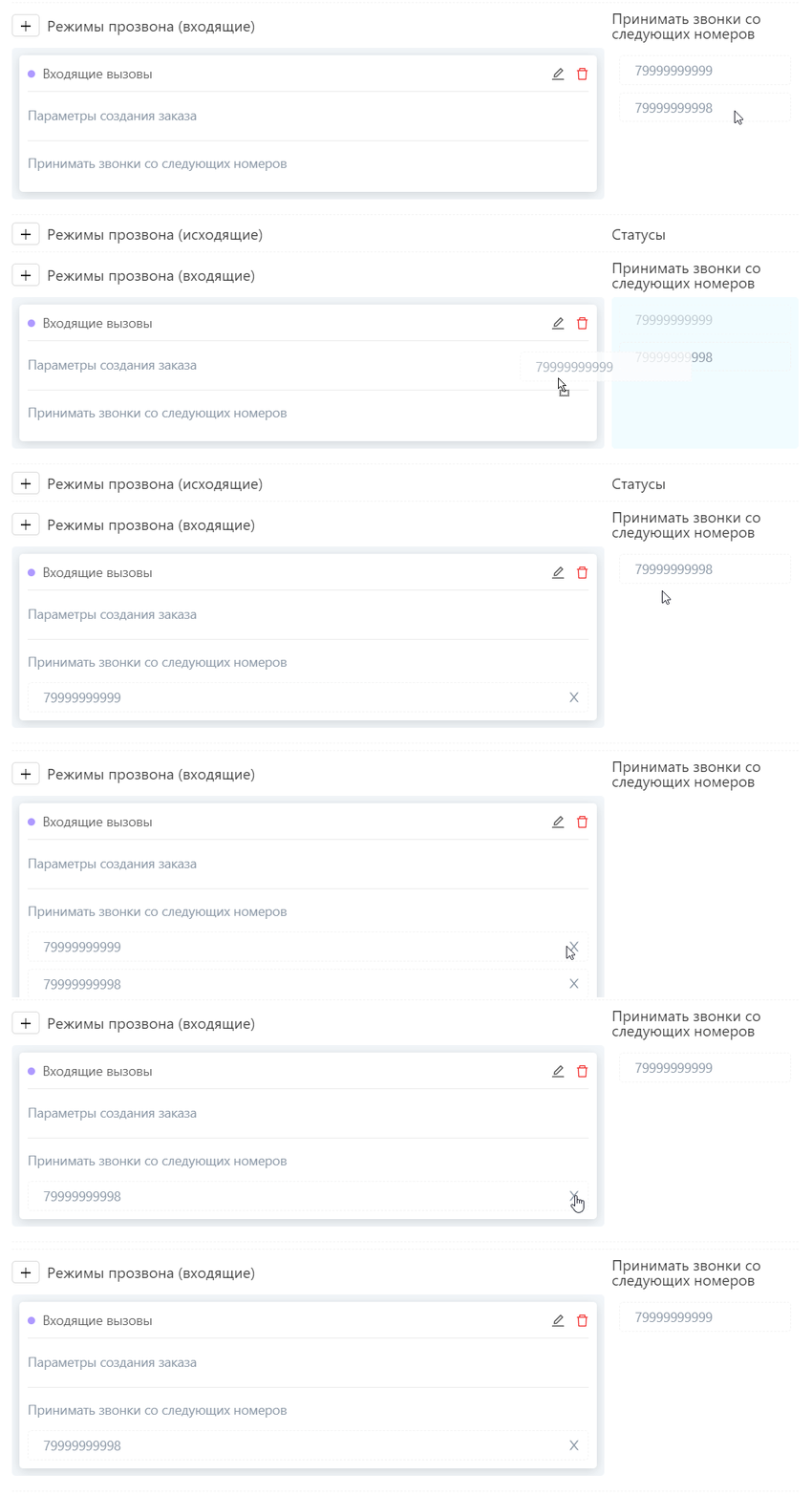
Настройка режима прозвона закончена, остается настроить связи
¶ Настройка связей
В связях мы выставляем соответствия какая команда с каким режимом прозвоном будет работать. Объединить команды в одну в этом блоке не получится. Но выдать одной команде несколько созданных режимов прозвона можно.
Указать соответствие очень просто. Команды у нас уже созданы автоматически и все что остается, это к команде переместить режим прозвона. Список доступных режимов прозвона указан справа в меню
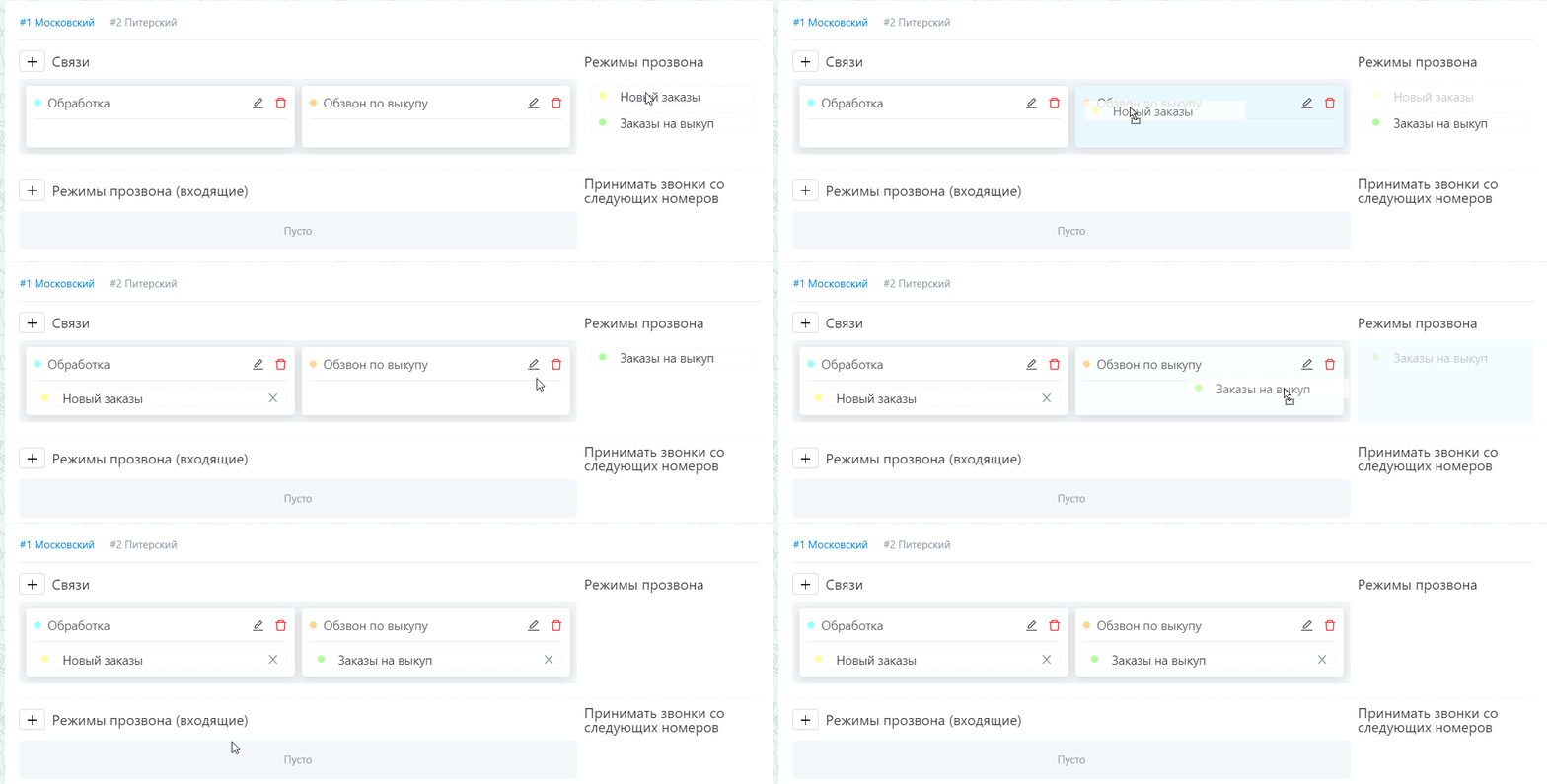
У карточки связи есть кнопки редактирования (названия и цвета) и удалить. Если воспользоваться любой из кнопки, то эти же изменения будут применены к блоку с командами.