¶ 📨 Как работать с API БелПочты
С БелПочтой обычно работают двумя способами: можно загружать заказы в БелПочту через реестры, а можно - по API.
Загрузка через реестры предполагает, что на всю партию заказов, готовую к отправке через БелПочту, вы формируете Excel-файл (реестр). Этот файл сотрудники почтового отделения загружают в свою почтовую программу, после чего в программе формируются все ваши отправления.
Сам реестр содержит всю информацию о каждом заказе (отправлении), поэтому при загрузке реестра у каждого заказа уже есть вся базовая информация (от кого, кому, наложенный платеж, объявленная ценность, вес и др)
Инструкцию про работу с БелПочтой через реестры вы найдете здесь https://wiki.salesrender.com/ru/home/plugin/belpost_reestr (текст) и здесь https://www.youtube.com/watch?v=QeytighQ9jc (видео)
Но если работа с реестрами вам не подходит (например, если реестры больше не принимают в вашем отделении), то вы можете перейти на работу по API.
Подключение с помощью этой инструкции не составит проблем.
¶ Шаг 1. Получите специальный токен у БелПочты
API БелПочты предоставляет следующие возможности:
- API партионных отправлений. Позволяет создавать информацию о почтовых отправлениях в электронном виде. Говоря проще, выгружать заказы из CRM-системы SalesRender в кабинет БелПочты
- API отслеживания (трекинга) регистрируемых почтовых отправлений.
- API справочной информации. Позволяет получать информацию о почтовых отделениях, проверяет правильность индексов и адресов, находит индексы.
📌 Базовый токен, который вам нужен для выгрузки заказов - от API партионных отправлений. Его предоставляют бесплатно. Для получения токена нужно написать на почту support-api@belpost.by Доступ к API отобразится у вас в кабинете БелПочты.
Что важно знать об API БелПочты:
- Другие API платные. Для получения токенов для других возможностей API нужно заключить договор с БелПочтой и оплатить доступ к API. Тарифы можете посмотреть здесь https://www.belpost.by/Tarify2/TarifyRUPBelpochta/Tarifyyur/PreyskurantnauslugiAPIIn
- Вы можете работать только с одним API - партионных отправлений, не подключая другие. Это позволит вам работать без реестров, загружая заказы в кабинет БелПочты. При этом у вас останется наш встроенный трекинг.
- Вы можете продолжать работу с геокодером Dadata, однако если какой-то из индексов будет подставлен неверно и не совпадет с базой БелПочты, у вас будет ошибка при выгрузке, и вы сможете вручную откорректировать индекс, посмотрев его на сайте БелПочты.
- Если вы решите подключить все виды API, то технически мы поддерживаем эту возможность. Это лишь вопрос денег, готовы ли вы оплачивать эти виды API в БелПочте.
- Судя по опыту работы, API справочной информации выдает строчки с адресами со всеми возможными номерами домов. Например, если вы введете адрес “Ул. Мира 5”, то он выдаст вам следующее “Ул. Мира 5,7,9,11,13”, то есть перечислит все возможные номера домов, обслуживаемые определенным почтовым отделением. Поэтому при работе с этим API нужно будет вручную указывать номер дома. Это нюансы, которые просто важно знать, но к ним легко привыкнуть.
¶ Шаг 2. Добавьте плагин БелПочта API
Для этого перейдите в раздел Управление - Плагины - Логистика. Нажмите на + в правом нижнем углу страницы и вставьте этот URL https://logistic-belpost-api.sr-plugin.com/
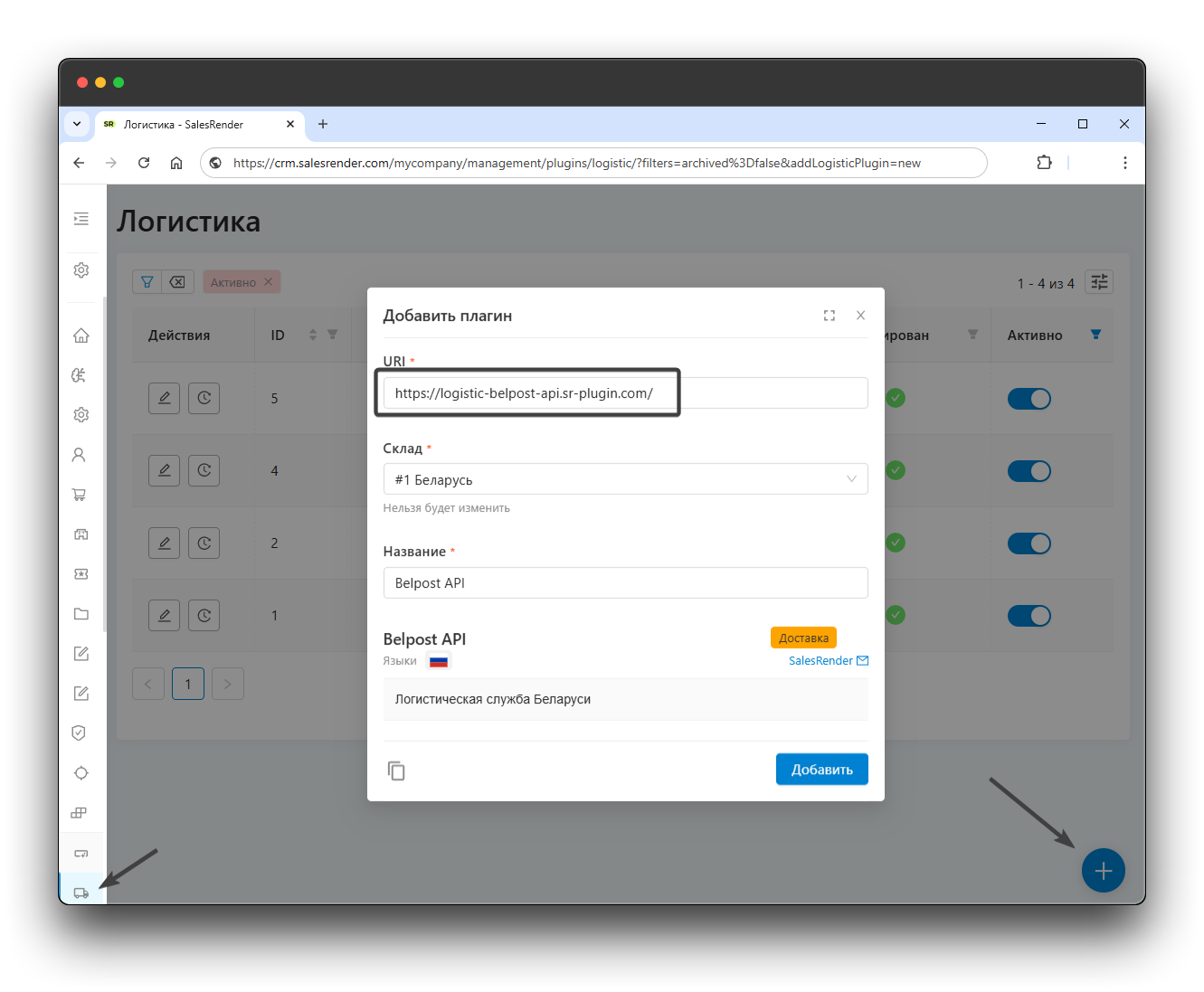
Когда вы вставите URL, подождите пару секунд, чтобы подгрузилась информация о плагине.
Склад нужно выбрать из списка. Если вы не создали склад, добавить плагин не получится, поэтому перейдите в пункт “Склад” и добавьте ваш склад, с которого происходят отгрузки. Если вам не так важен учет конкретных складов, можете создать склад “Основной"
¶ Шаг 3. Внесите данные в плагин БелПочта
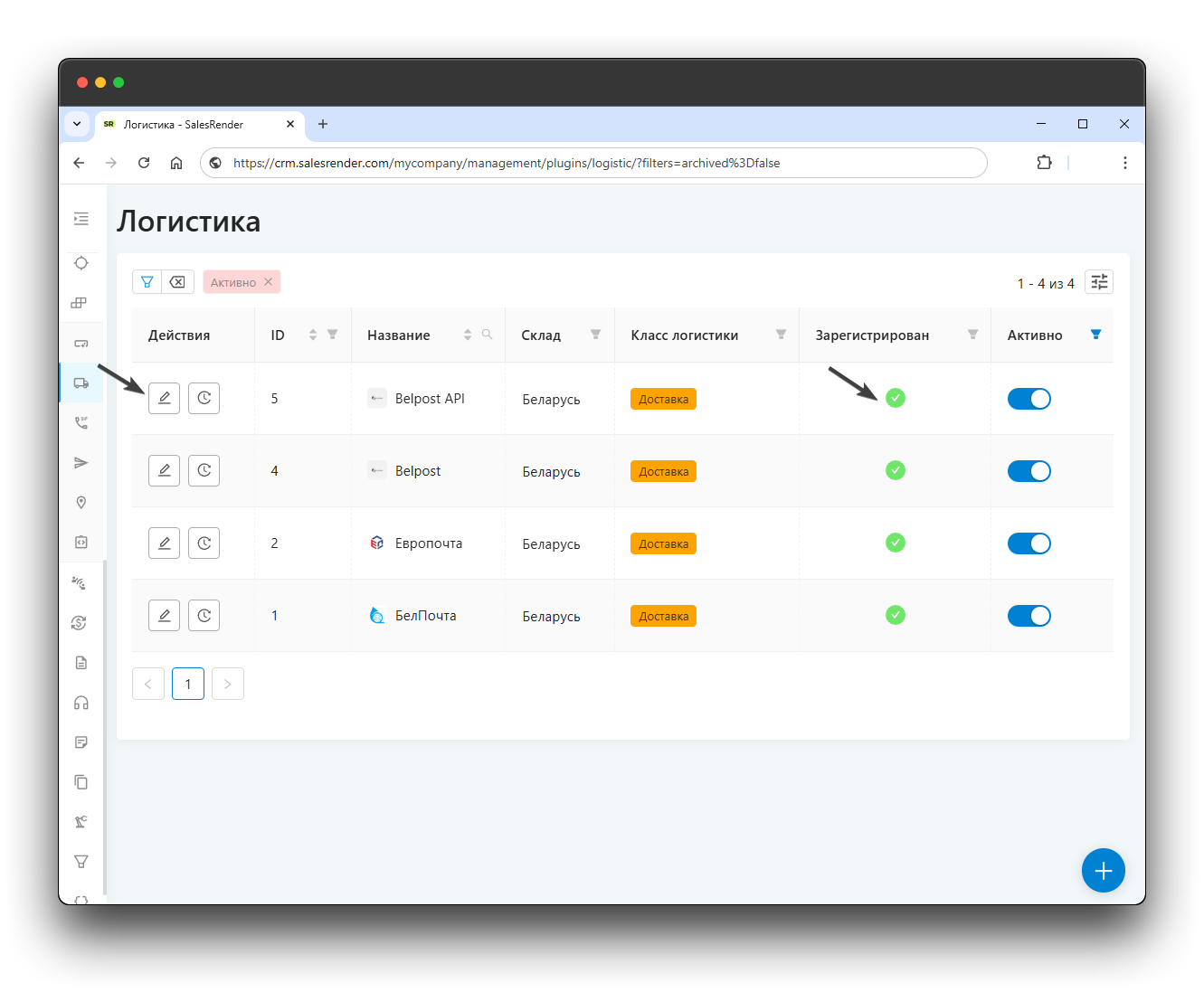
Когда плагин добавлен, вы нажимаете на кнопку “Зарегистрировать”, после чего вам станет доступна кнопка карандаша в строчке с плагином
На открывшейся странице вводим полученный токен API
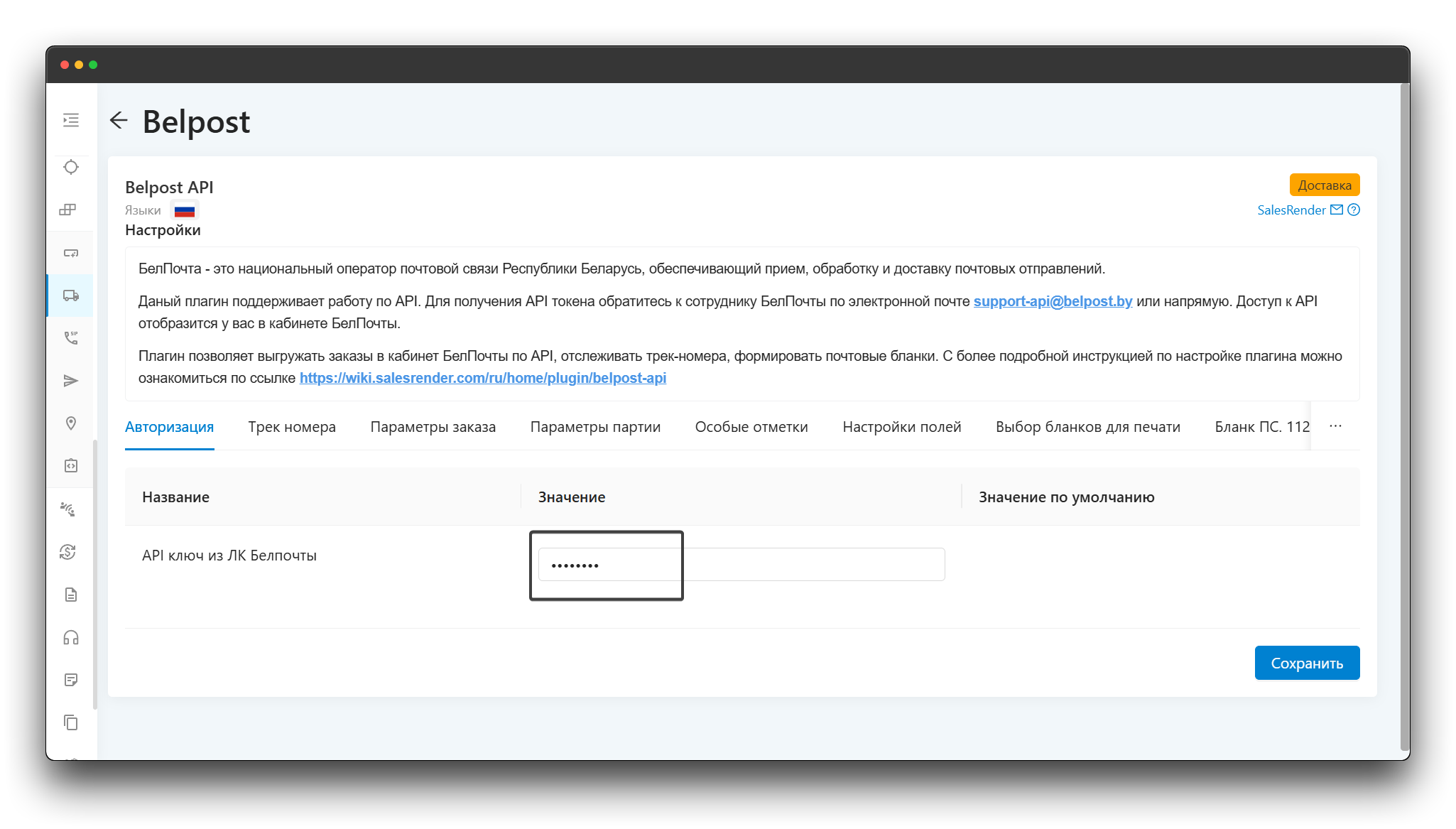
При сохранении токена вы получите ошибку, что не заполнены важные для интеграции поля. Поэтому давайте разберемся во всех вкладках, чтобы мы могли сразу настроить этот плагин.
Вкладка “Трек номера”
Здесь нужно внести диапазон ваших трек номеров, которые выдает вам БелПочта. Без диапазона плагин работать не будет.
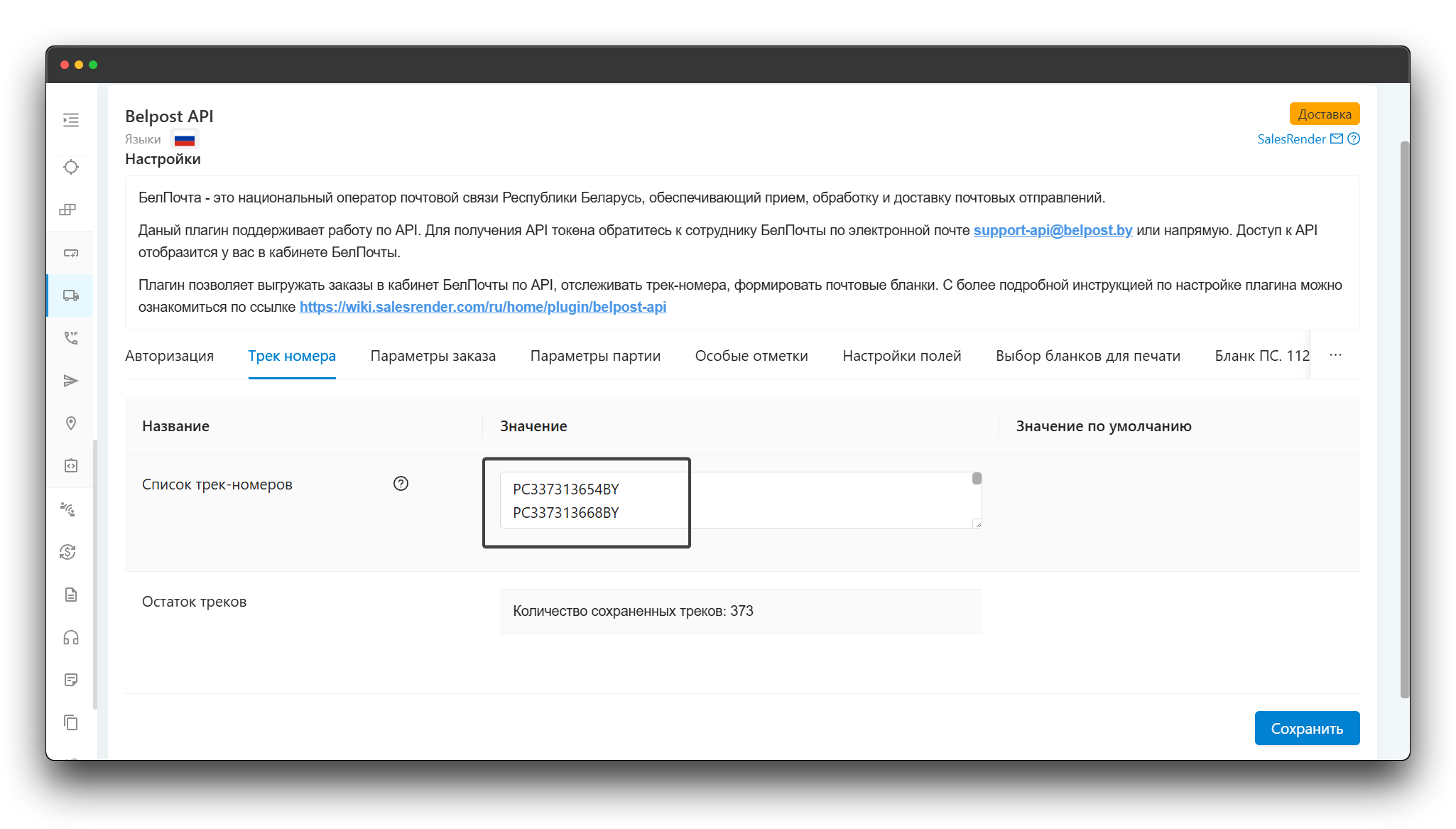
Для генерации трек-номеров для диапазона вы можете воспользоваться ссылкой https://belpost.plugins.lvrtx.com/trackGenerator/
Вкладка “Параметры заказа”
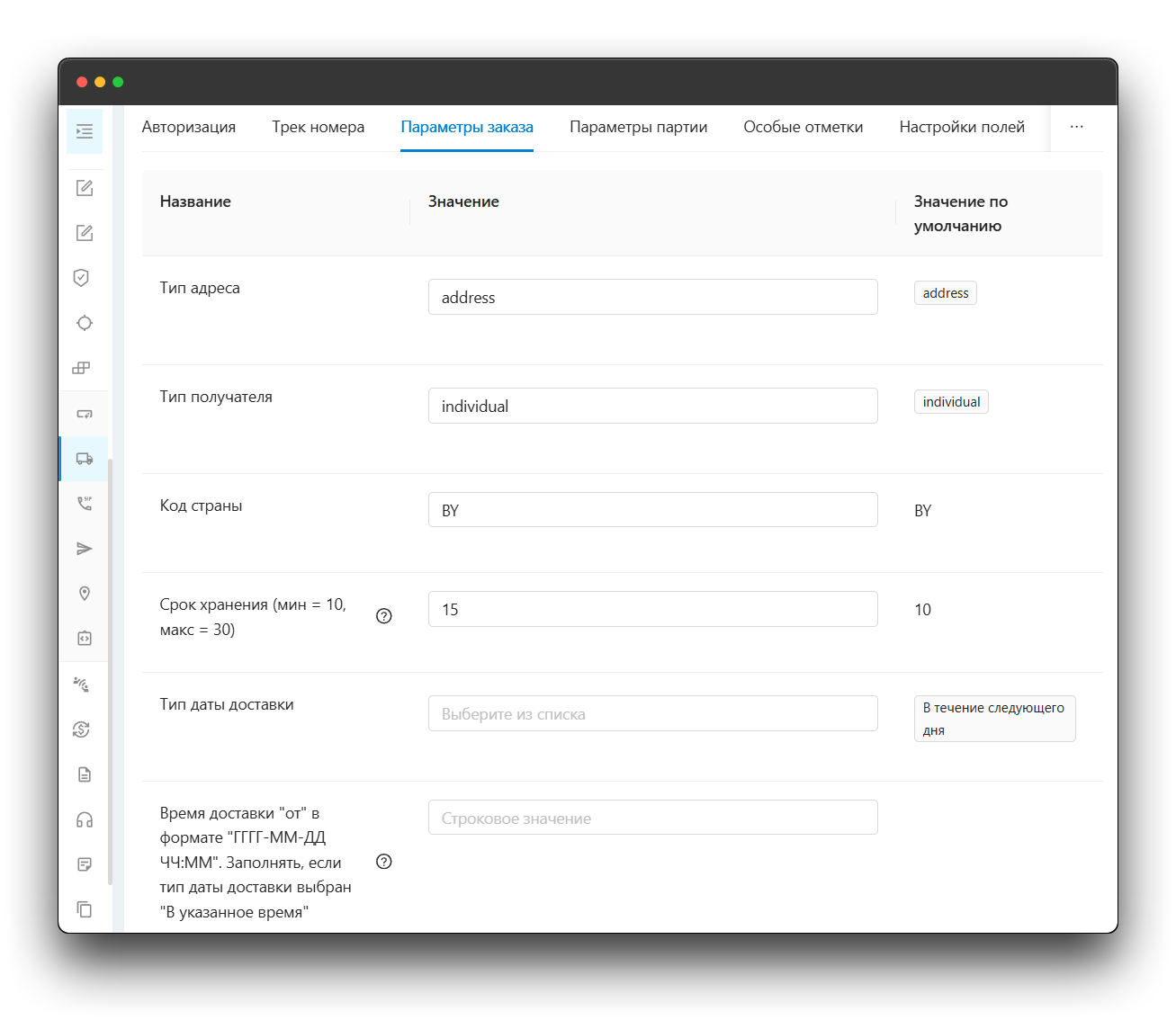
- Тип адреса - оставляем address
- Тип получателя - укажите individual
- Код страны - BY
- Срок хранения посылки - укажите свой, возможно у вас есть индивидуальные условия. По умолчанию это 10 дней
- Тип даты доставки - укажите свой, по умолчанию “В течение следующего дня”
- Время доставки “от” и “до” можно не трогать, так как вряд ли вы будете указывать конкретные часы доставки для БелПочты.
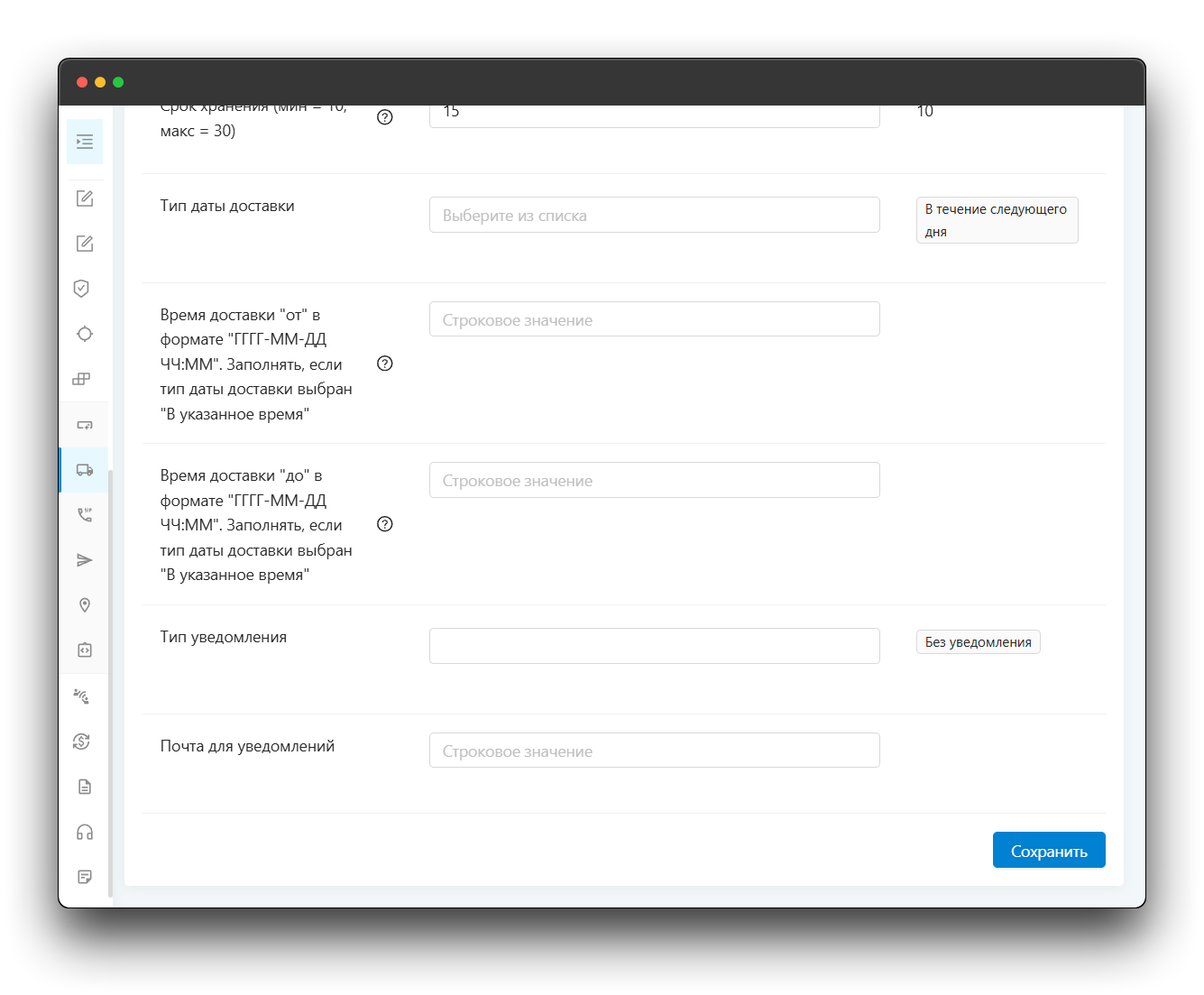
- Тип уведомления - укажите “Без уведомления” или “Электронное”, если хотите чтобы уведовмления приходили вам на электронную почту.
- Почта для уведомлений - ваша, куда приходят отчеты от БелПочты
Вкладка “Параметры партии”
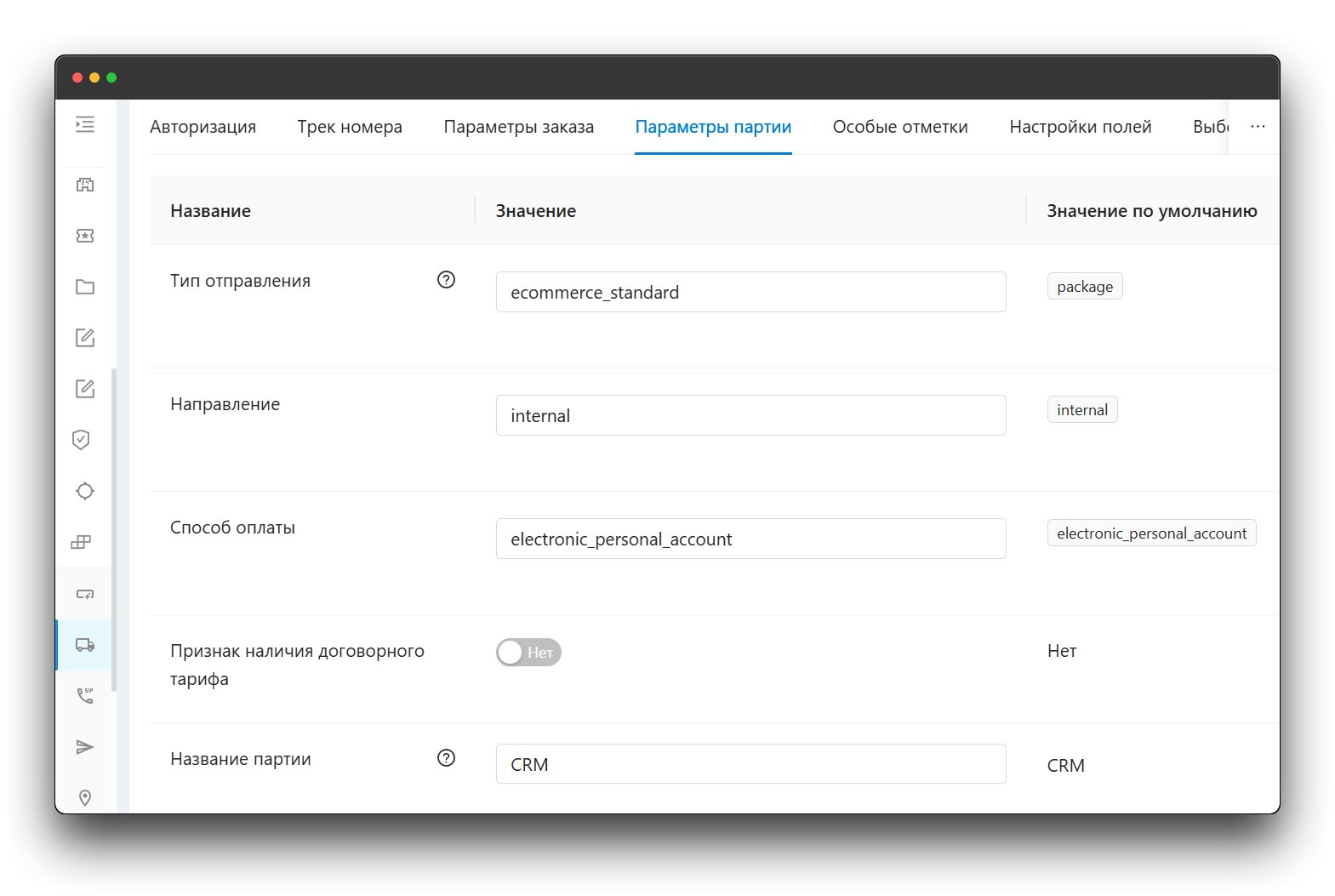
- Тип отправления - выберите свой тариф в БелПочте
- Направление - internal
- Способ оплаты - electronic_personal_account
- Признак наличия договорного тарифа - оставьте “Нет”
- В названии партии можно написать CRM
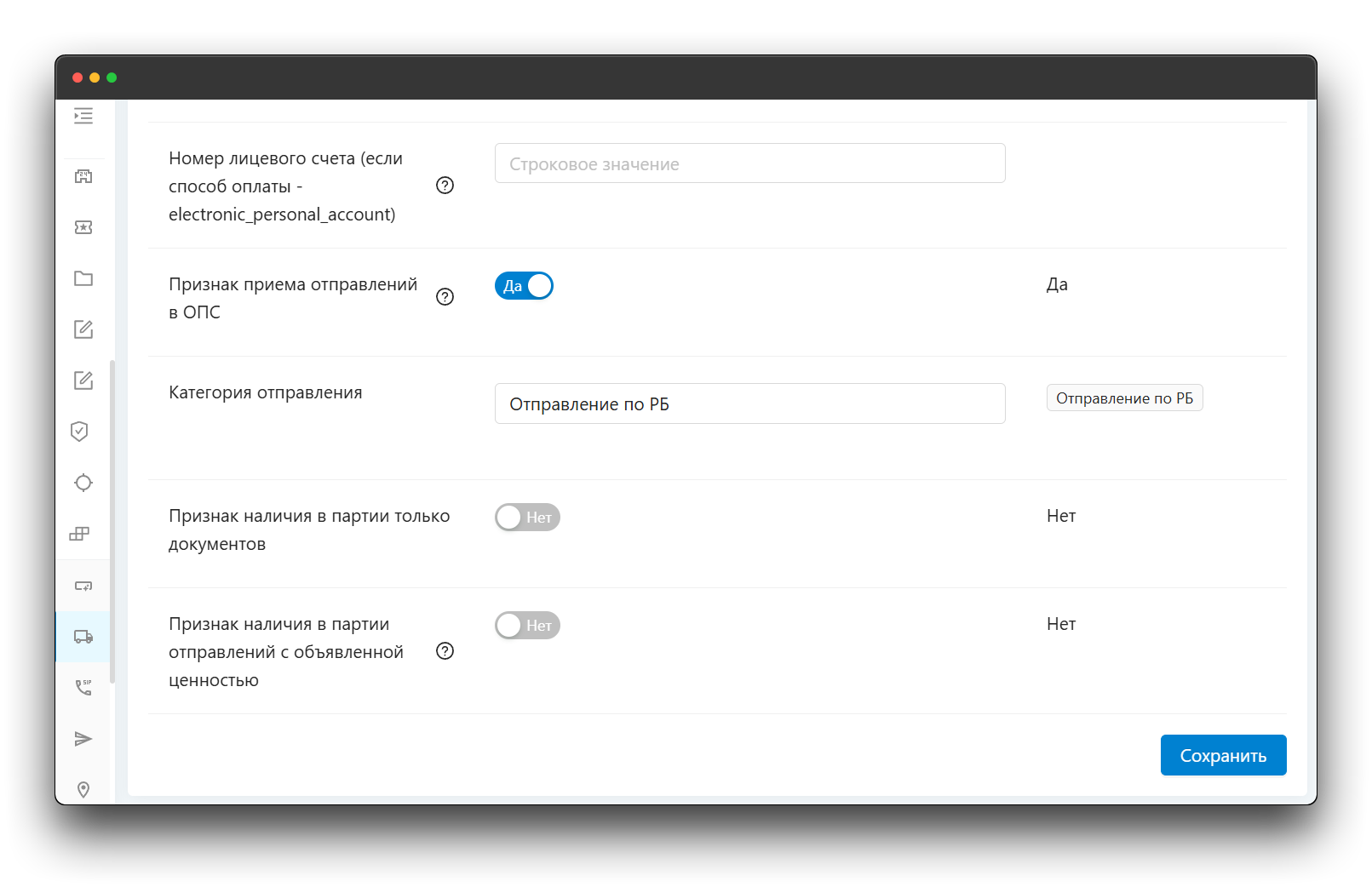
- Номер лицевого счета - берем из кабинета БелПочты (длинный номер)
- Признак приема отправлений в ОПС - включите опцию, чтобы менеджер почтового отделения видел не только партию и количество заказов в ней, но и данные о заказах внутри партии
- Категория отправления - Отправление по РБ
- Признак наличия в партии только документов - оставляем “Нет”
- Признак наличия в партии отправлений с объявленной ценностью - обычно оставляют “Нет”, так как не платят за объявленную ценность
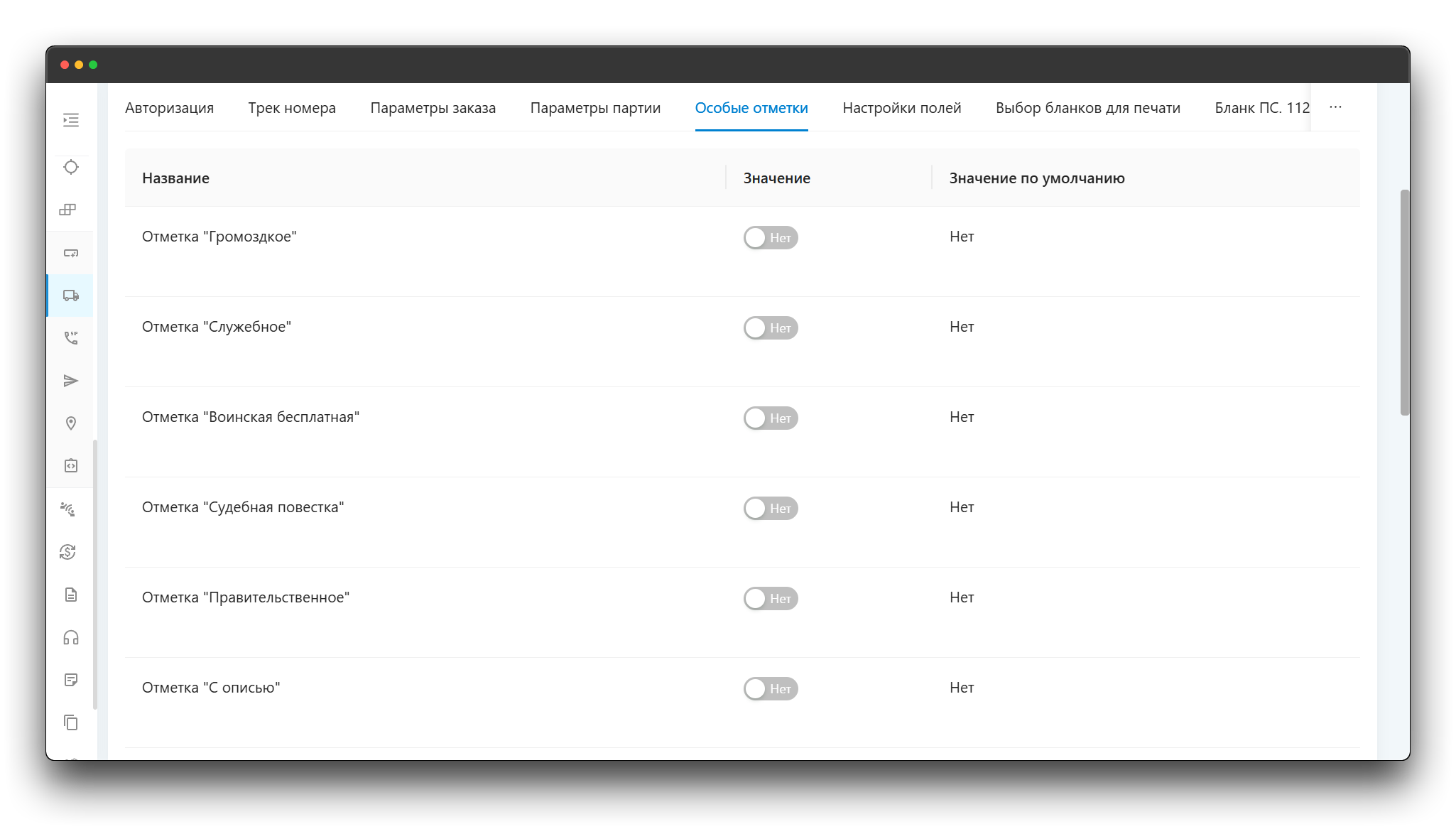
Вкладка “Особые отметки”
Эта вкладка содержит много отметок и их включение зависит от ваших отправлений.
Но, в основном, ничего из них не нужно, наиболее часто включаемые отметки это “Осторожно, хрупкое”, “Наложенный платеж” и “Оплата получателем”. Пролиистайте вниз и включите нужные отметки.
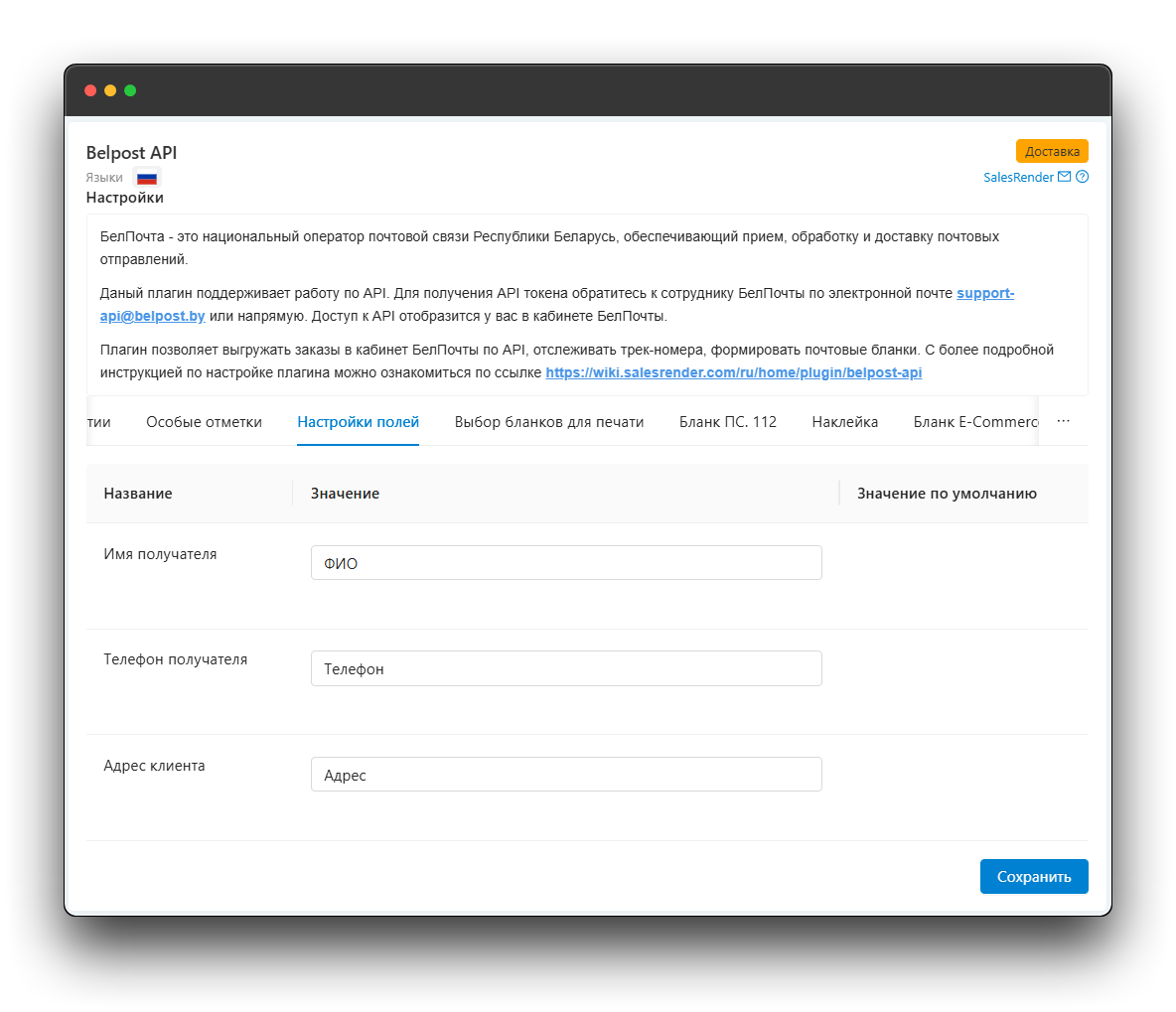
Вкладка “Настройки полей”
Самая простая вкладка в плане настроек. Она задает, из каких полей будут браться данные для выгрузки в БелПочту. Там вы не сможете ошибиться, нужно выбрать поля, куда вы вносите имя, телефон и адрес получателя.
¶ Шаг 4. Настройка бланков
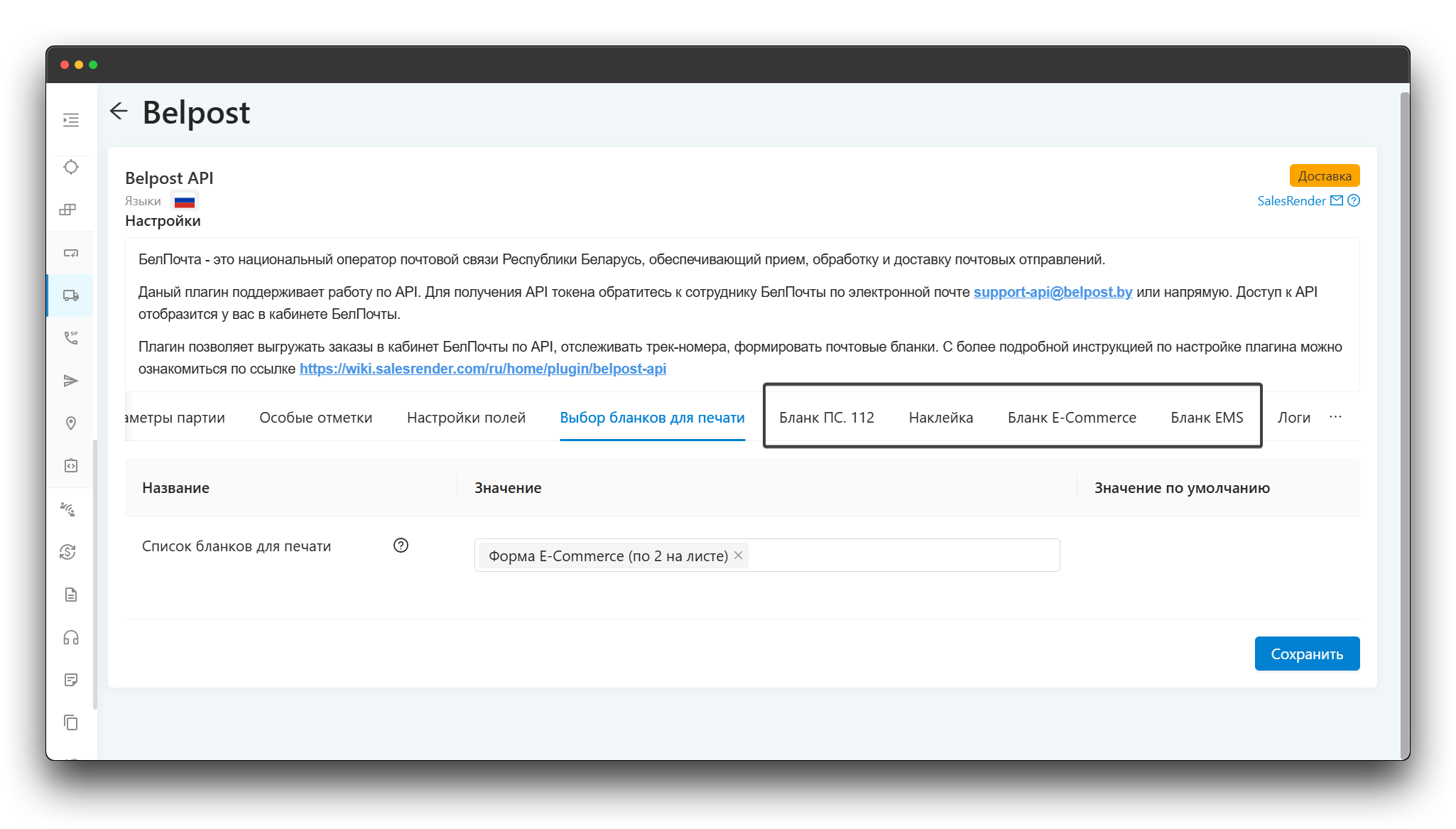
В этой вкладке выберите, какие бланки вы хотите печатать при создании отправления.
В этот плагин мы не сразу, но добавили печать всех вариантов бланков БелПочты. Поэтому теперь в настройках плагина вы увидите вкладки по каждому бланку. Заполните настройки корректной информацией и сможете генерировать бланки прямо в CRM.
¶ Шаг 5. Выгрузка в БелПочту
Когда плагин заполнен, можно выгрузить заказы в БелПочту по API. Для этого выделяем нужные заказы (или не выделяем, если это весь статус с заказами), и нажимаем “Отправка”. Следуем открывшейся всплывающей форме
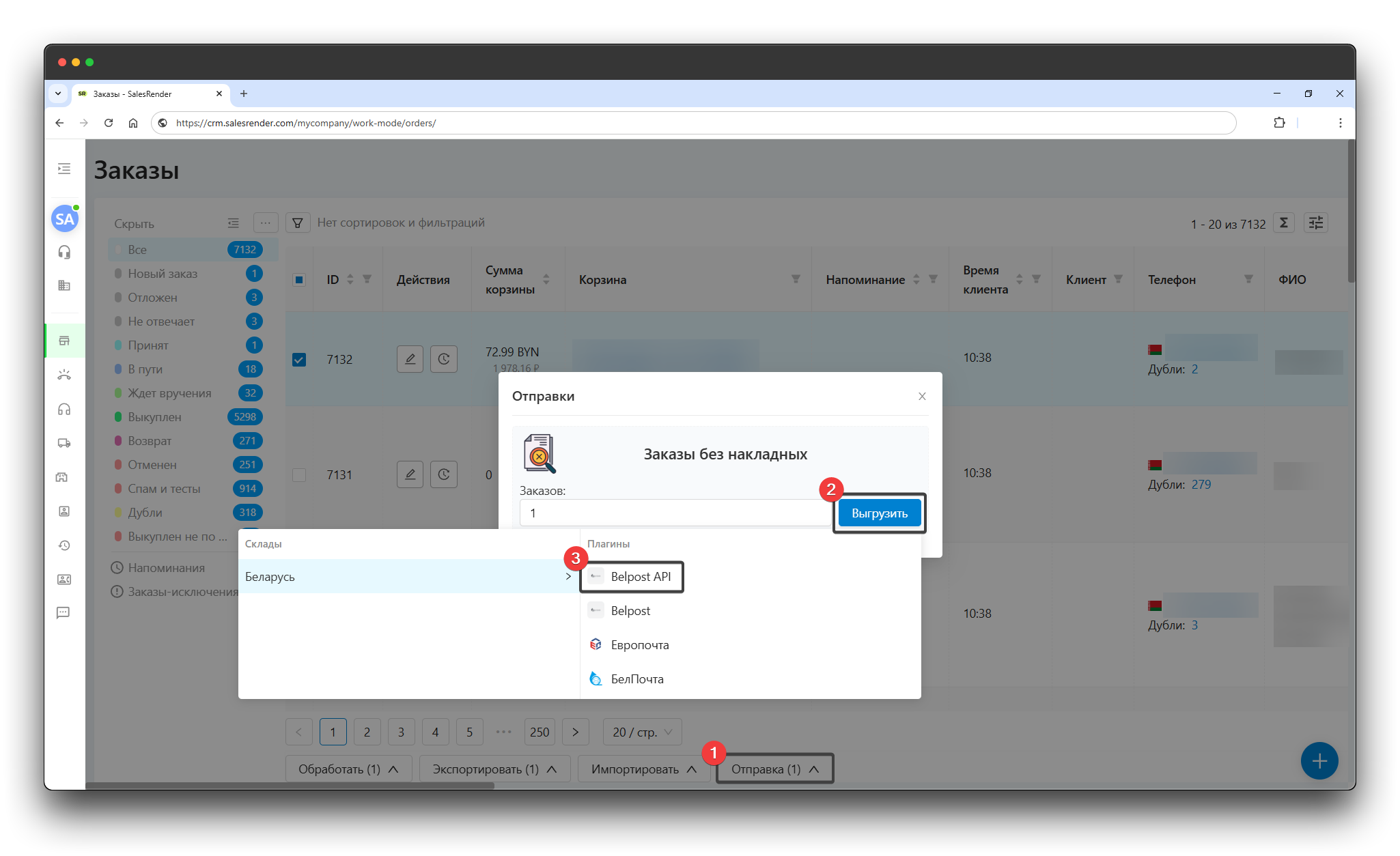
После этого заказы отправляются в БелПочту и им присваиваются трек-номера из вашего диапазона, которые начинают отслеживаться автоматически.
¶ Шаг 6. Где найти бланки
Бланки вы можете найти в режиме Рабочий - Отправки - в столбце "Вложения"
¶ Готово! А еще нужна автоматизация перемещения заказов по статусам и отправки смс
За автоматизацию, чтобы заказы перемещались по статусам в CRM, если они поступили в ОПС, выкуплены или возвращены, отвечает уже функционал не БелПочты, а самой CRM-системы.
Нужно настроить базовые триггеры по событию “Логистика” и указать, при каком коде трек-номера в какой статус будет перемещаться заказ. При желании, можно сделать автоматическую отправку смс при поступлении посылки в ОПС.
Эту настройку выполнит техподдержка SalesRender. Пишите, мы с радостью поможем!