Плагин позволяет загружать заказы из электронных таблиц в CRM.
Мы подготовили обучающий видеоролик, в котором рассказываем как настроить и как использовать плагин

Для тех, кому не удобен видео формат, предлагаем текстовую инструкцию ниже.
¶ Настройка плагина
Перейдите в режиме Управления. В главном меню слева найдите Плагины – Плагины макросы. Если в списке макросов у вас нет плагина загрузки заказов из Excel, тогда добавьте плагин по ссылке https://excel-import.plugins.lvrtx.com/. После добавления плагина, нажмите на кнопку “Зарегистрировать”.
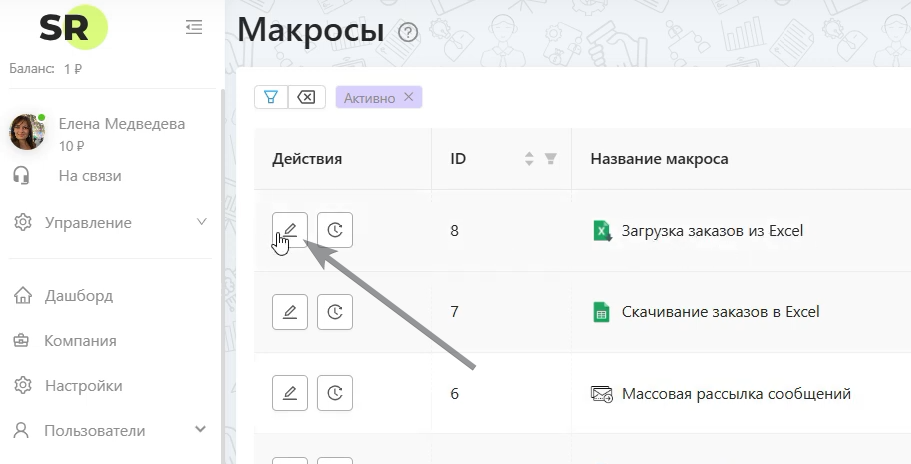
Чтобы внести изменения в настройки плагина нажмите на кнопку “Редактировать” в виде карандаша.
Выберите какие поля отображать при загрузке заказов — вам нужно перечислить те поля, которые будут использоваться для загрузки.
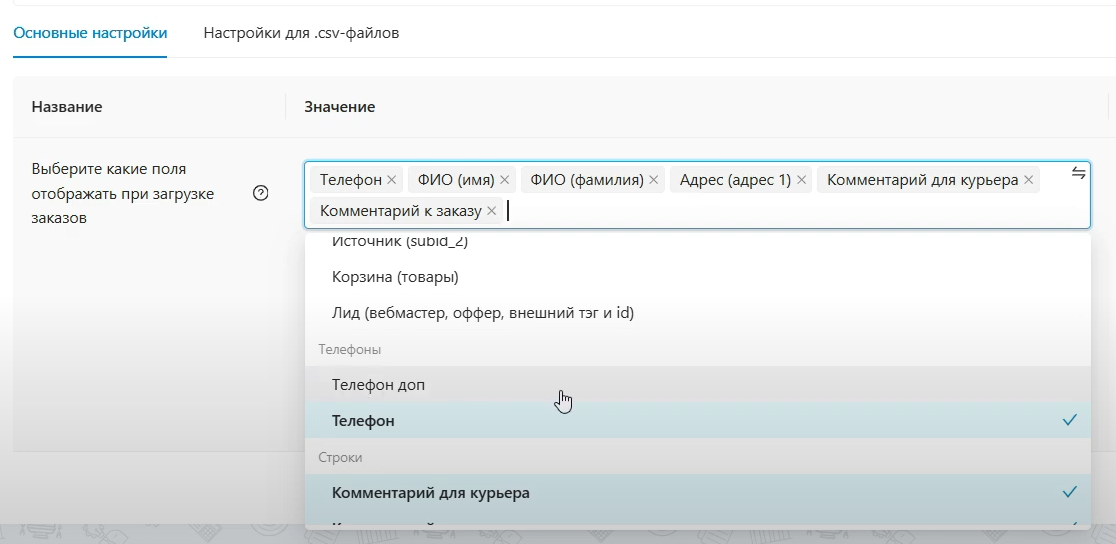
Если в вашем файле есть данные, которые вы хотели бы загрузить в CRM, но подходящего поля в выпадающем списке нет, тогда добавьте новые поля в режиме Управления – Поля заказов.
Если вы хотите загрузить заказы вместе с товарами, то включите в список также вариант “Корзина (товары)”.
Сохраните изменения. Теперь вы можете приступить к подготовке вашего файла к загрузке.
¶ Подготовка файла к загрузке
В качестве примера используем эту табличку
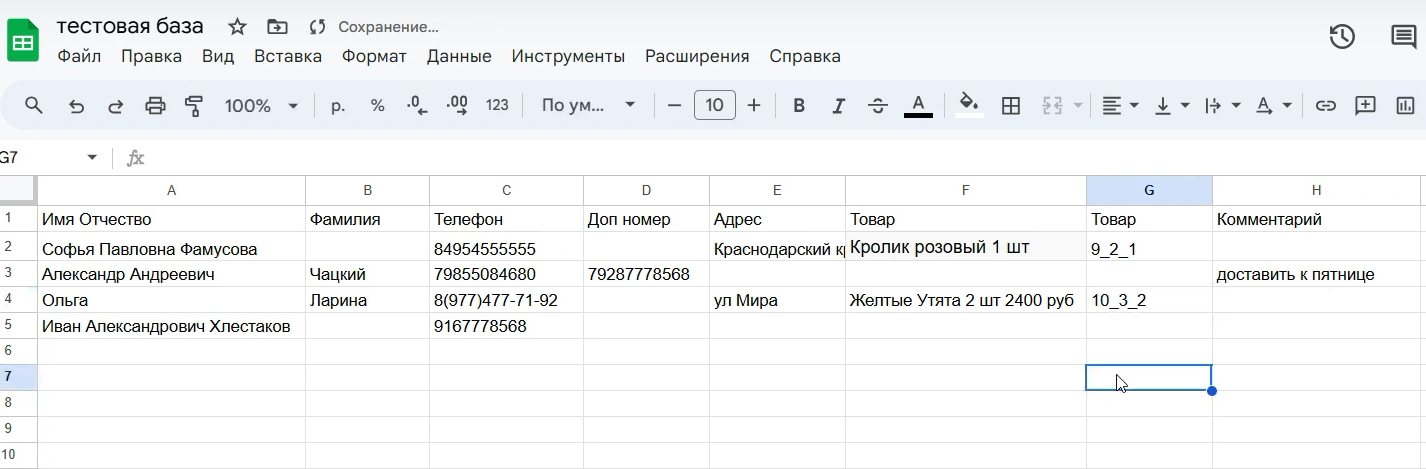
Фамилию Имя и Отчество клиента загружаем в поле с типом Имя/Фамилия. Поля с данным типом составные и всегда включают в себя два поля: Имя и Фамилия. Для отчества отдельного поля нет. Если у клиента есть отчество, то его записываем в поле “Имя”.
Допустимо не разделять ФИО на два столбца перед загрузкой. Вы можете оставить ФИО полностью в одном столбце, загрузить ФИО в поле “Имя”, а уже после загрузки заказов, изменить расположение данных внутри карточки заказа.
Номера телефонов вы можете указать в любом формате. Например, номер клиента +79601234567, в вашем файле может быть записан любым из предложенных ниже способов:
- +79601234567
- 79601234567
- 89601234567
- +7(960)123-45-67
- +7 960 123 45 67
- 9601234567
Адрес клиента правильно разбивать по столбцам, так как в CRM поля с типом Адрес включают в себя поля: Индекс, Регион, Город, Адрес 1, Адрес 2, Дом, Квартира, Код страны, Координаты. Но если в вашем файле адрес хранится внутри одного столбца, а внести изменения в свой файл по какой-то причине вы не можете, допустимо загрузить адрес без разбивки в поле “Адрес 1”. Также часто встречаются пользователи с гибридным хранением данных, когда адрес разбивают по полям, но дом и квартиру вместе с улицей записывают в поле Адрес 1 — это тоже допустимо.
Если вы хотите загрузить заказы с товарами в корзине заказа, тогда вам нужно подготовить столбец с товарами к загрузке. Для начала вам нужно убедиться, что все товары предварительно добавлены в режиме Управления – Товары – Список товаров. ID товаров и ID вариаций товаров вы будете использовать в вашем файле загрузки.
Например, в вашей базе есть заказы на товар “Банный халат Милый кролик”. При этом у данного товара есть вариации: халат белого цвета, халат розовый и халат голубой. В CRM товар выглядит так
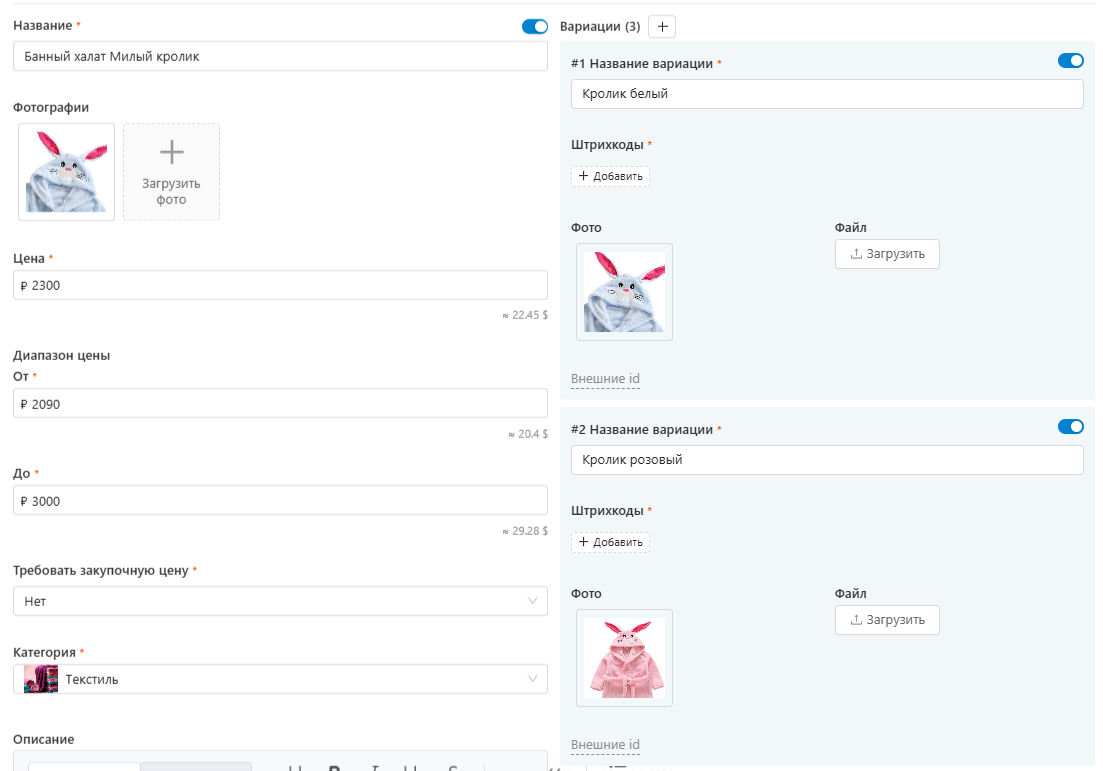
в списке всех товаров этот же товар выглядит так
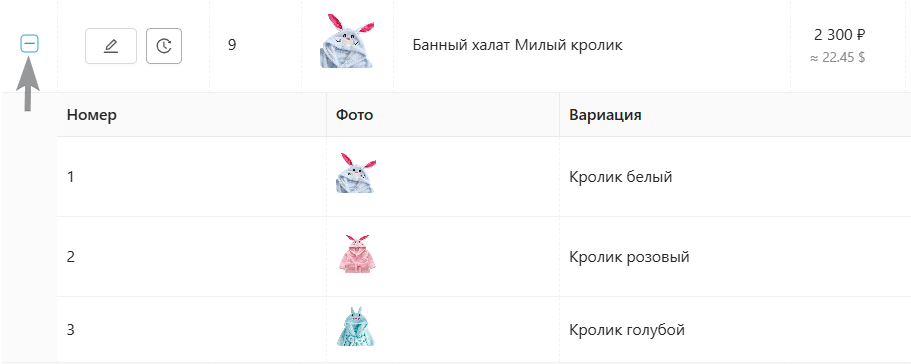
и вы хотите загрузить из Excel заказ на товар “Банный халат Милый кролик” в голубом цвете в кол-ве 2 шт. Тогда в своем файле прописываете этот товар следующим образом
id-товара _ id-вариации _ кол-во товара
И получаете
9_3_2
Если оставить заголовки столбцов, CRM попытается загрузить их как отдельный заказ, поэтому лучше заголовки сразу удалить.
¶ Загрузка заказов
Для того, чтобы загрузить заказы перейдите в режим Управления – Заказы. Под таблицей с заказами найдите кнопку Импортировать – Загрузка заказов из Excel
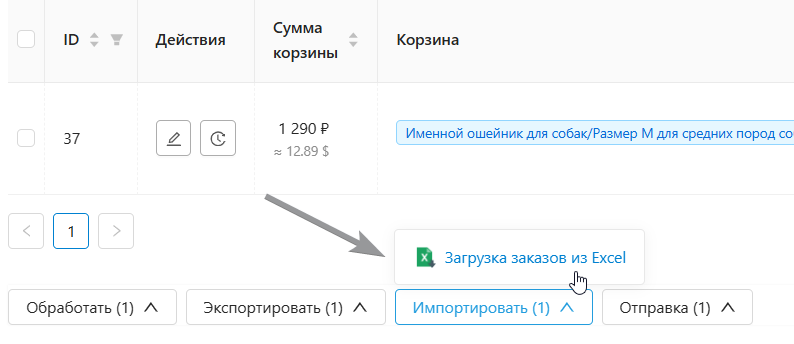
У вас откроется окошко настройки импорта заказов.
Шаг 1 – загрузите ваш файл. Доступные форматы для загрузки: xlsx, csv, ods. За один раз можно прикрепить только один файл. Если в файле несколько страниц, будет загружена первая.
Шаг 2 – укажите соответствие между столбцами в файле и полями SalesRender. Поля “Статус” и “Проект” являются обязательному к заполнению. Остальные поля вы можете заполнить по желанию, в зависимости от того, какие данные вам нужны в заказах.
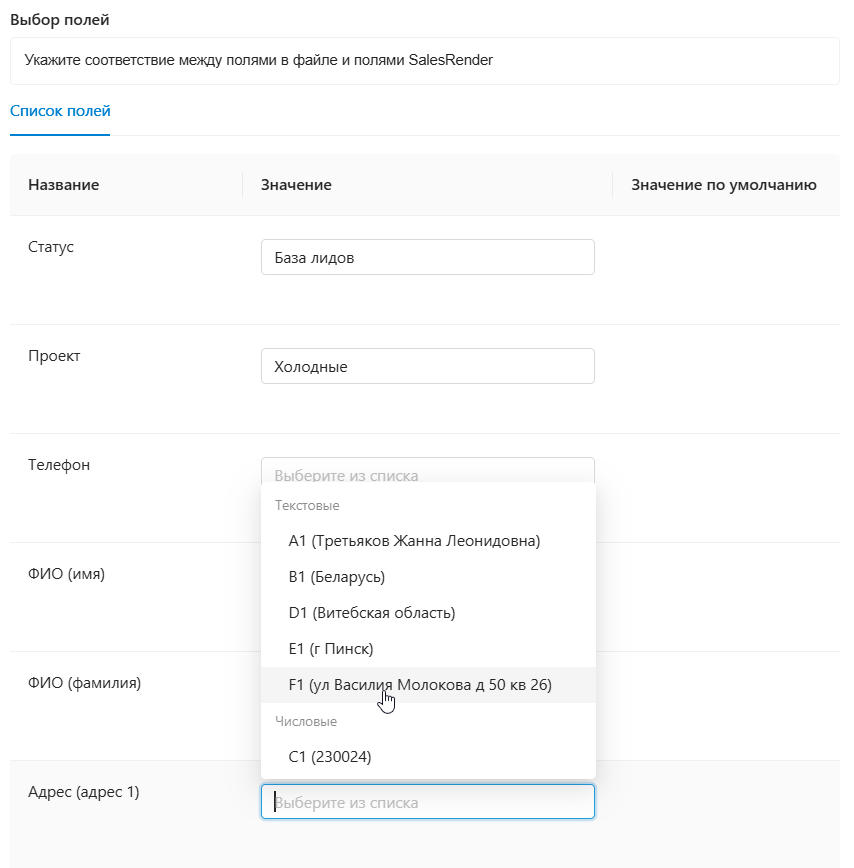
Шаг 3 – перед вами откроется окошко предпросмотра. Вы можете проверить правильно ли вы настроили соответствие полей и, в случае ошибок, вернуться назад.
Нажимая на кнопку импорта вы запускаете загрузку заказов.