¶ Плагин Shiprocket в SalesRender
Shiprocket - ведущая логистическая компания в Индии. В CRM-системе SalesRender есть интеграция с плагином Shiprocket.
Возможности плагина:
- выгрузка заказов в кабинет Shiprocket
- получение трек-номера и автоматическое отслеживание
О том, как настроить интеграцию, читайте в этой инструкции.
¶ Шаг 1 Добавьте плагин Shiprocket
Для этого перейдите в раздел Управление - Плагины - Логистика.
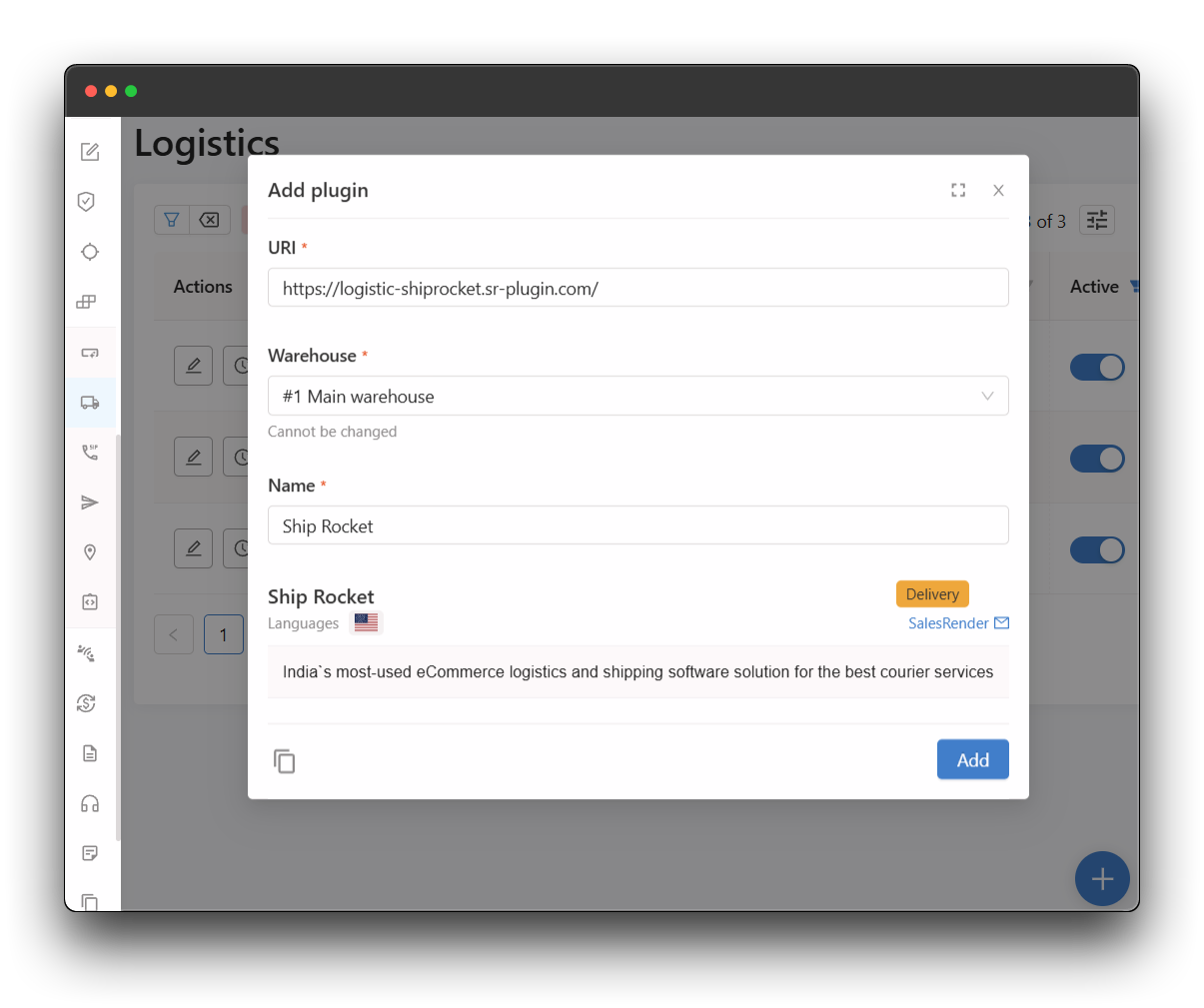
Нажмите на + в правом нижнем углу страницы и вставьте этот URL https://logistic-shiprocket.sr-plugin.com/
Когда вы вставите URL, подождите пару секунд, чтобы подгрузилась информация о плагине.
Склад нужно выбрать из списка.
Если вы не создали склад, добавить плагин не получится, поэтому перейдите в пункт “Склад” и добавьте ваш склад, с которого происходят отгрузки. Если вам не так важен учет конкретных складов, можете создать склад “Основной" (Main warehouse)
¶ Шаг 2 Внесите данные в плагин Shiprocket
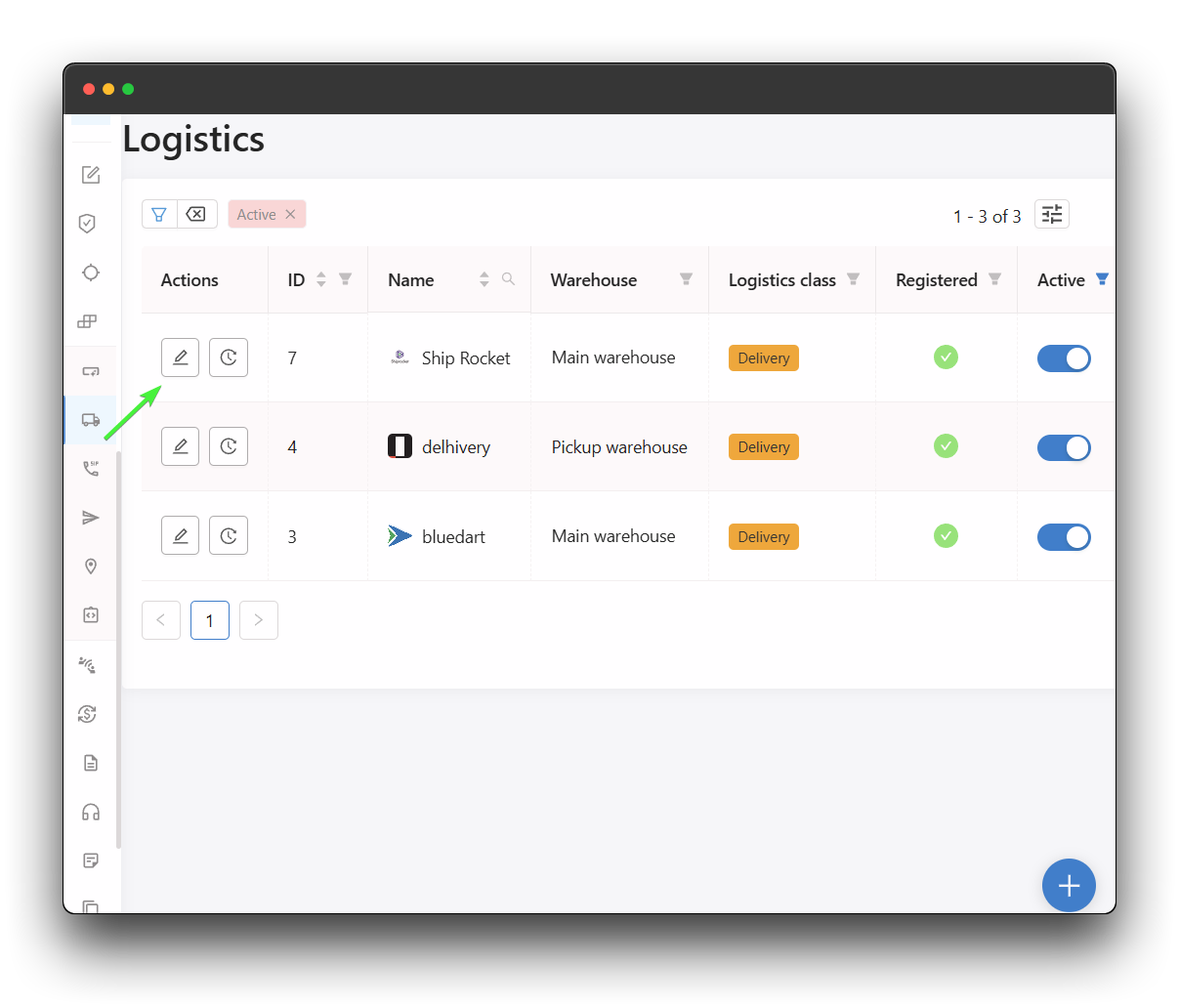
Когда плагин добавлен, вы нажимаете на кнопку “Зарегистрировать”, после чего вам станет доступна кнопка карандаша в строчке с плагином.
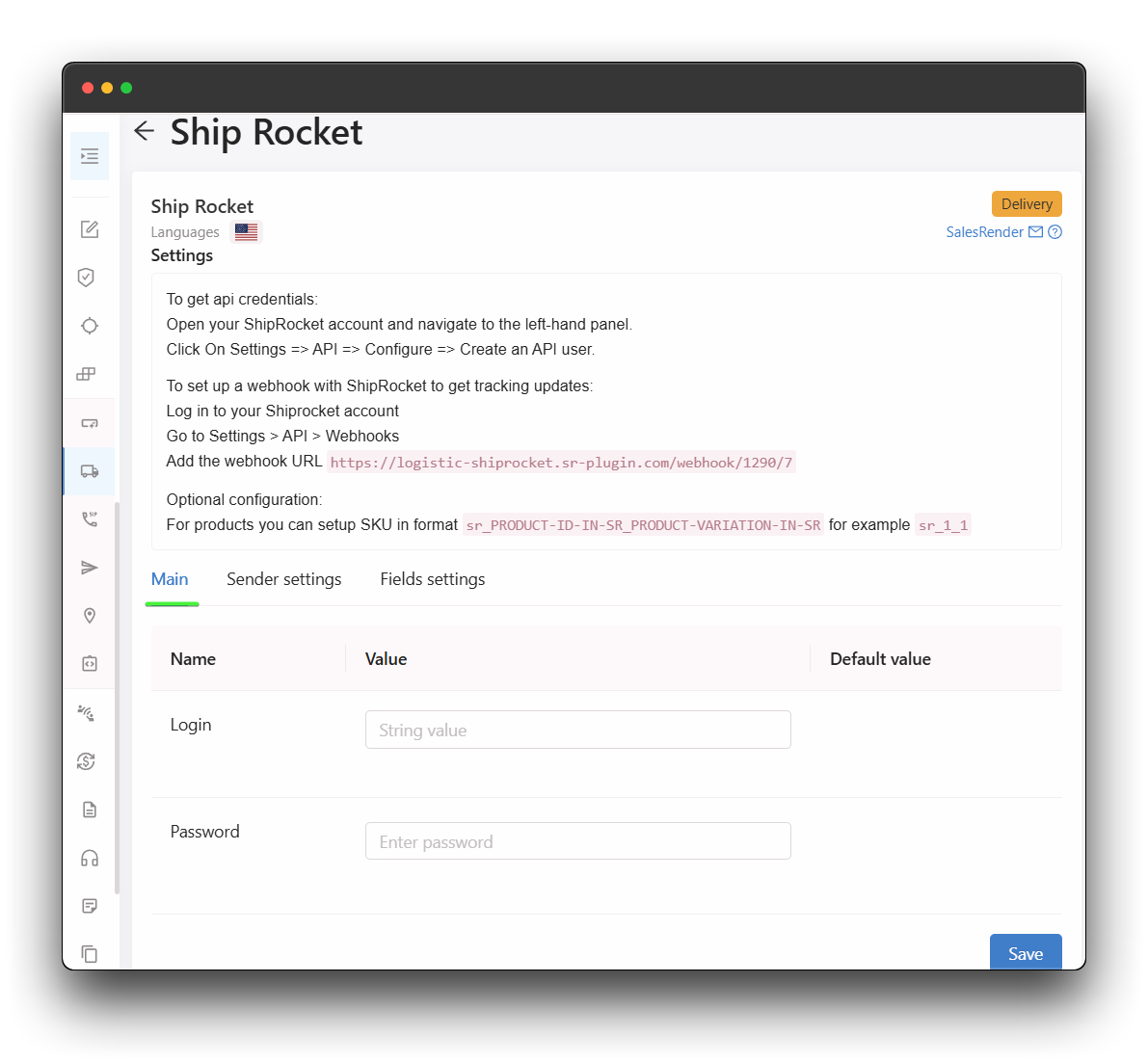
На открывшейся странице на вкладке Main введите свои Login и Password. Чтобы получить их, войдите в свой кабинет Shiprocket, нажмите Settings => API => Configure => Create an API user
Затем внесите данные на вкладке Sender settings.
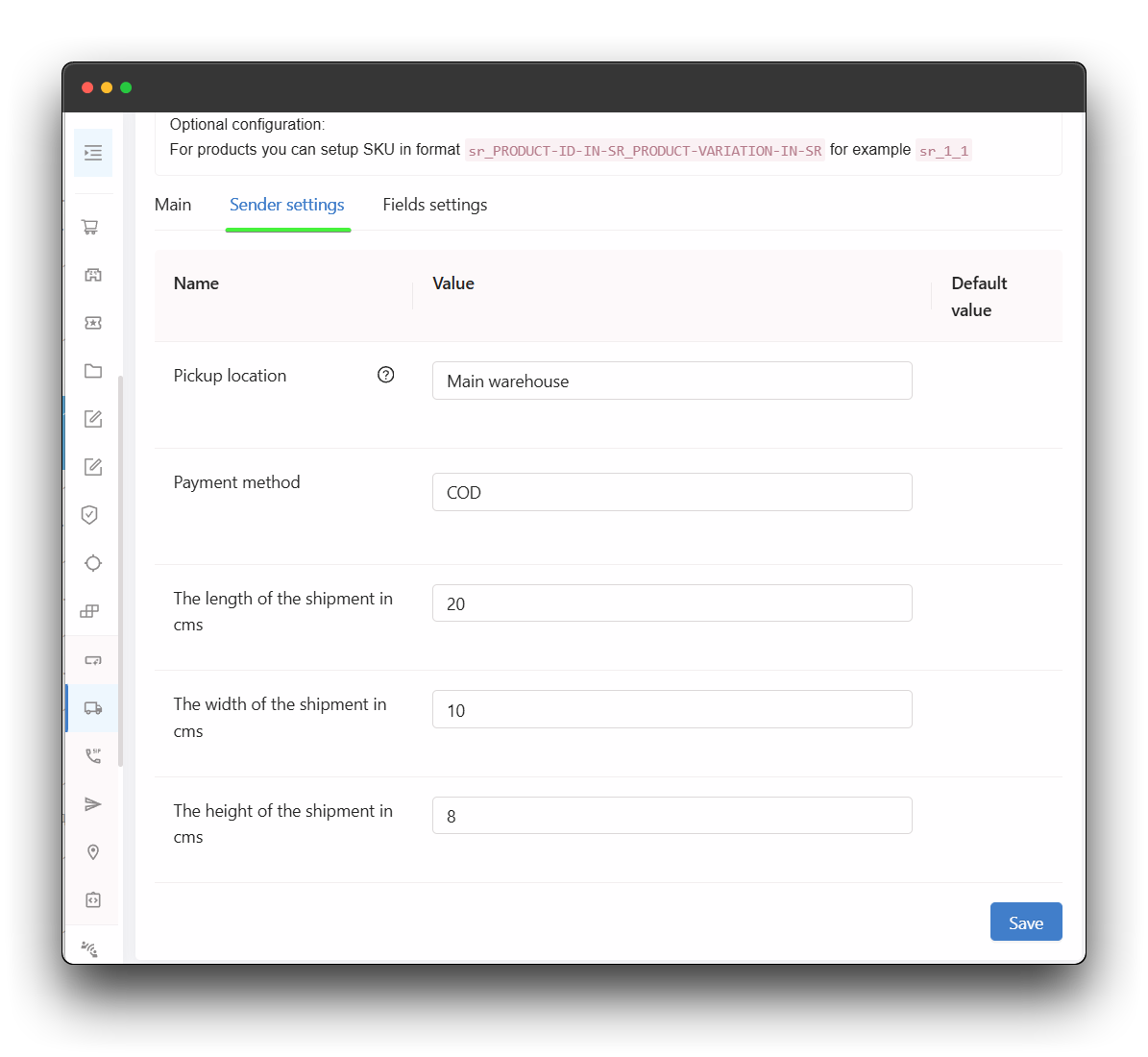
- Pickup location - внесите только тот пункт, который указали в кабинете Shiprocket
- Payment method (эта строчка с выпадающими полями: COD и Prepaid) - выберите способ оплаты
- The length of the shipment in cms - укажите длину посылки в см
- The width of the shipment in cms - укажите ширину посылки в см
- The height of the shipment in cms - укажите высотку посылки в см
На вкладке Fields settings выберите поля, в которых у вас хранится информация о получателе. В каждой строчке будет выпадать список подходящих полей, поэтому вы точно не запутаетесь.
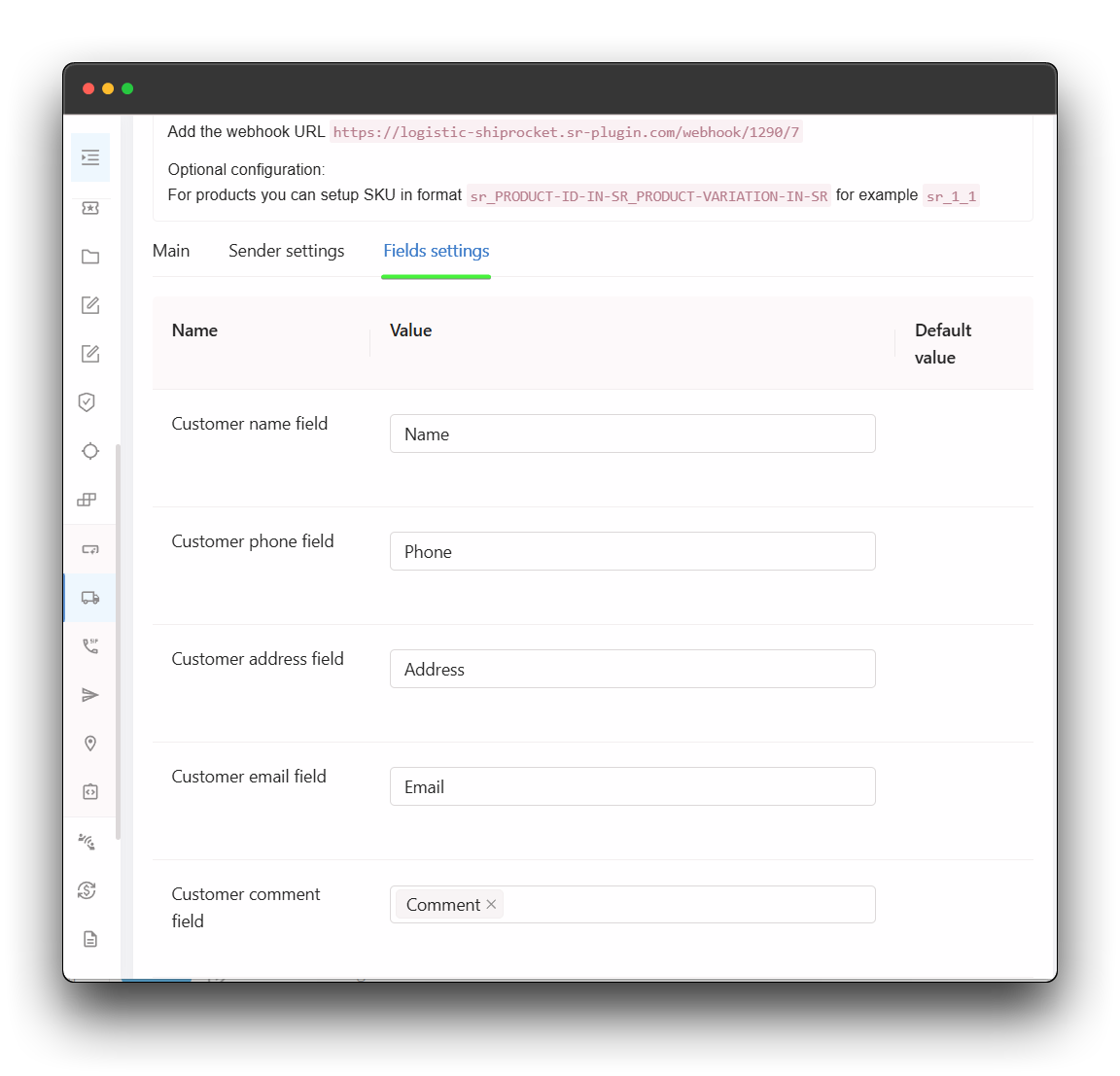
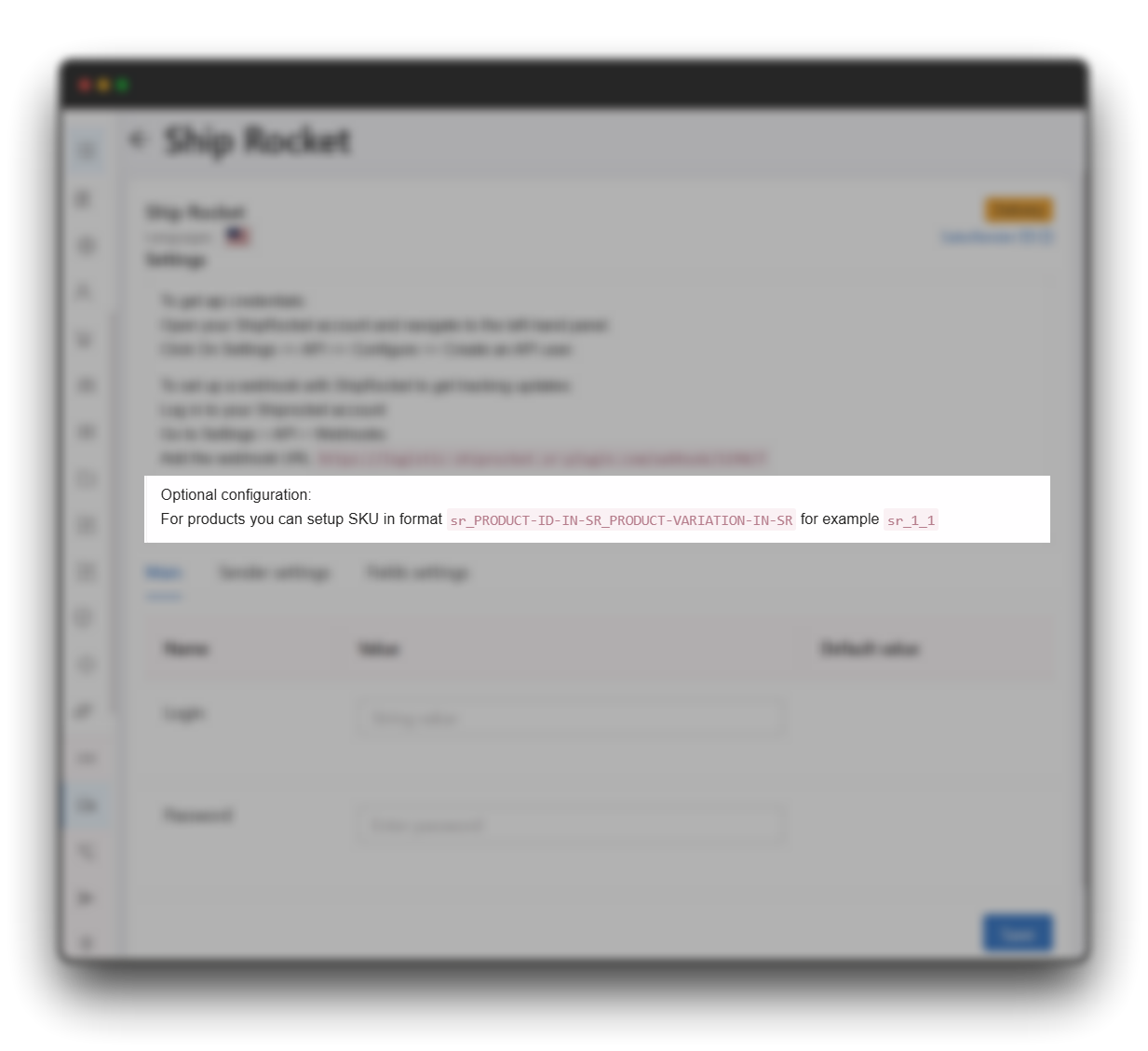
Если вам нужна синхронизация учета товаров в CRM-системе и в кабинете Shiprocket, нужно установить для своих товаров SKU в формате IDтовара_IDвариации. Например, sr_1_2, где 1 - это id товара, а 2 - это id вариации товара.
¶ Шаг 3 Как отправить заказ в Shiprocket
Важно: в зависимости от требований логистической службы, иногда бывает нужно перед отправкой заказа по API сформировать накладную внутри карточки заказа. В случае с Shiprocket этого делать не надо.
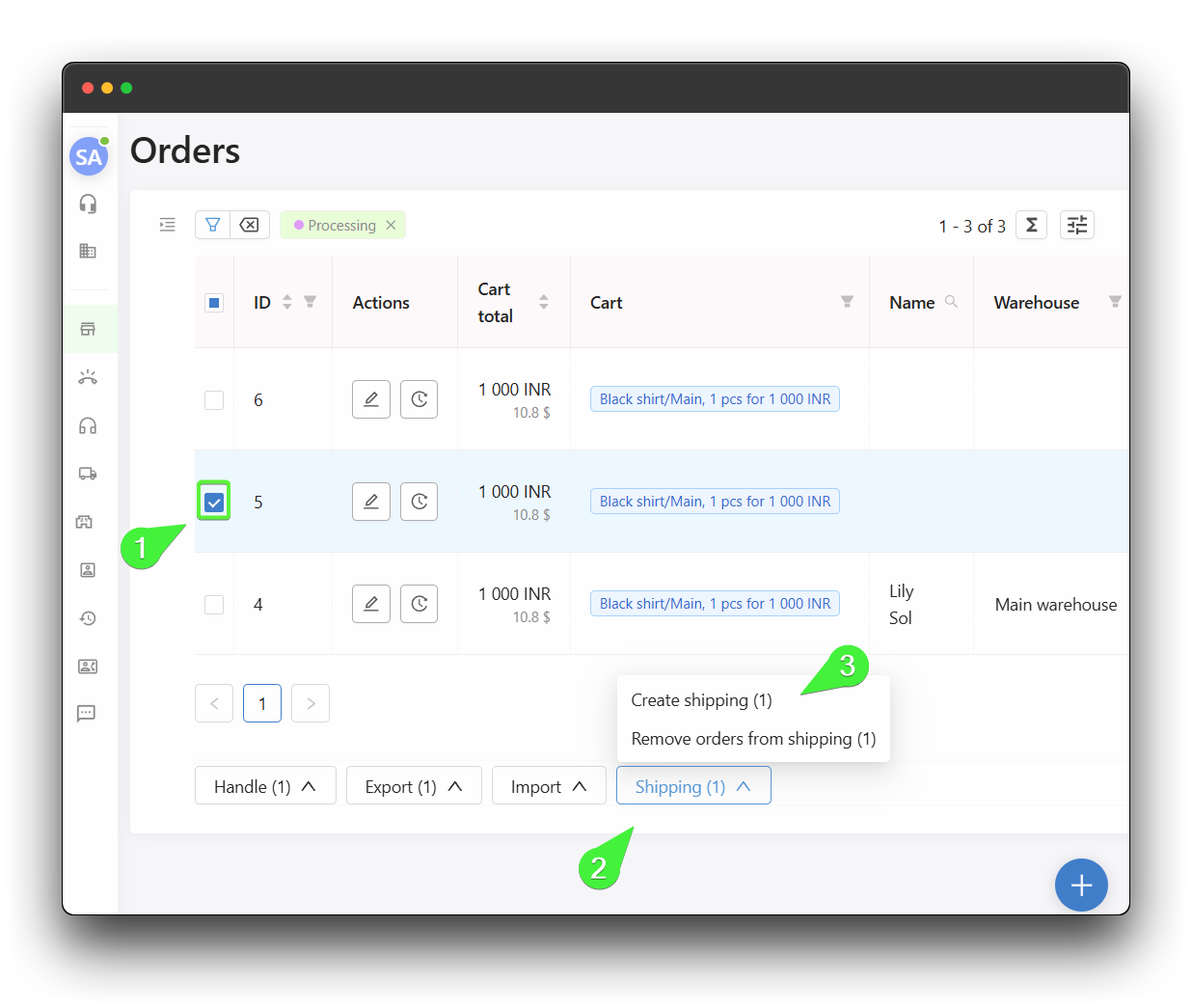
Чтобы отправить заказ в Shiprocket, выделяем нужные заказы, либо не выделяем и отправляем все заказы из определенного статуса, затем нажимаем Отправка (Shipping). Следуем открывшейся всплывающей форме.
После этого нам открывается такое окно с подписью Orders without waybills, поскольку мы отправляем заказ, не создав предварительно накладную (это правильно).
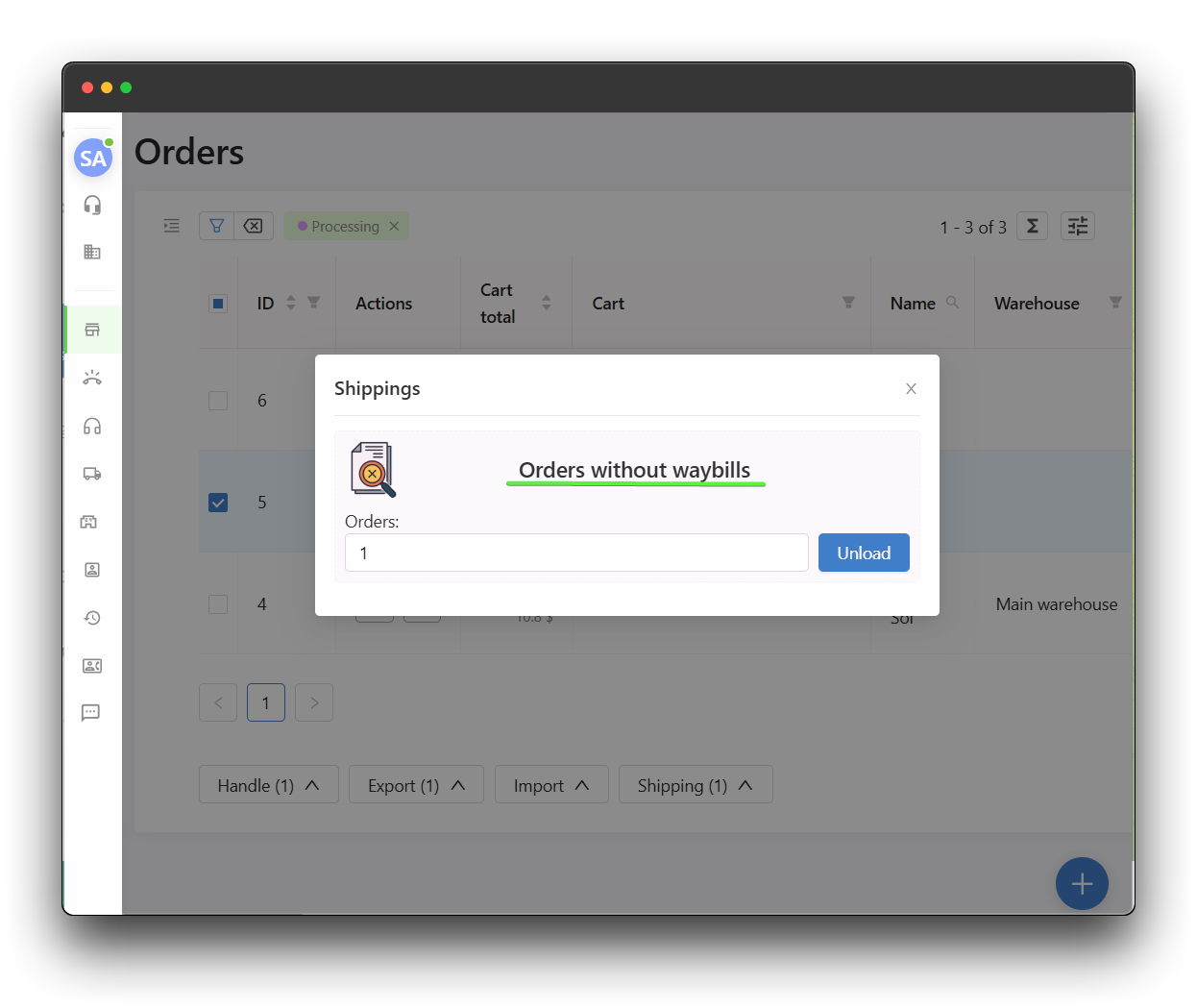
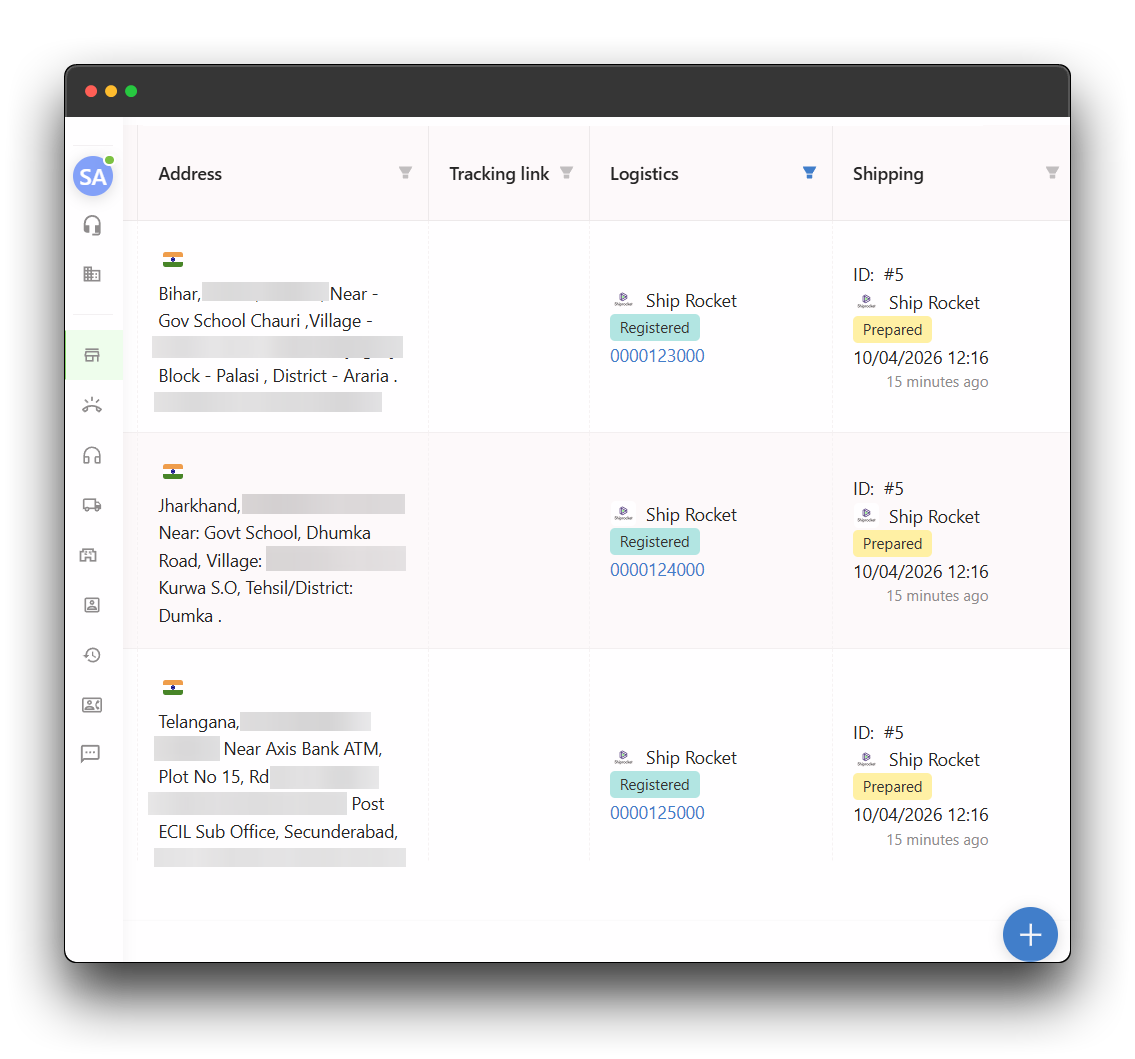
Нажимаем Unload и ждем выгрузку. Вы увидите зеленую полоску прогресс-бара, если выгрузка пройдет успешно. Сразу после успешной выгрузки к заказам присвоятся трек-номера.
Важно: при первой выгрузке заказов ShipRocket сначала отдает внутренний awb-номер. По нему работает отслеживание только по API, но клиенты на сайте проверить его не смогут. Поэтому, как только мы получаем в API другой “настоящий” трек-номер, мы заменяем исходный на него.
Трек-номера вы сможете найти в столбце Логистика (Logistics).
¶ Шаг 4 Как настроить вебхук для трекинга
Трекинг заказов в Shiprocker работает по вебхуку: курьерская служба сама присылает в CRM-систему обновления по каждому заказу. Чтобы получать вебхуки, вам нужно войти в свой кабинет Shiprocket, там перейти в раздел Settings => API => Webhooks и добавить туда URL вебхука.
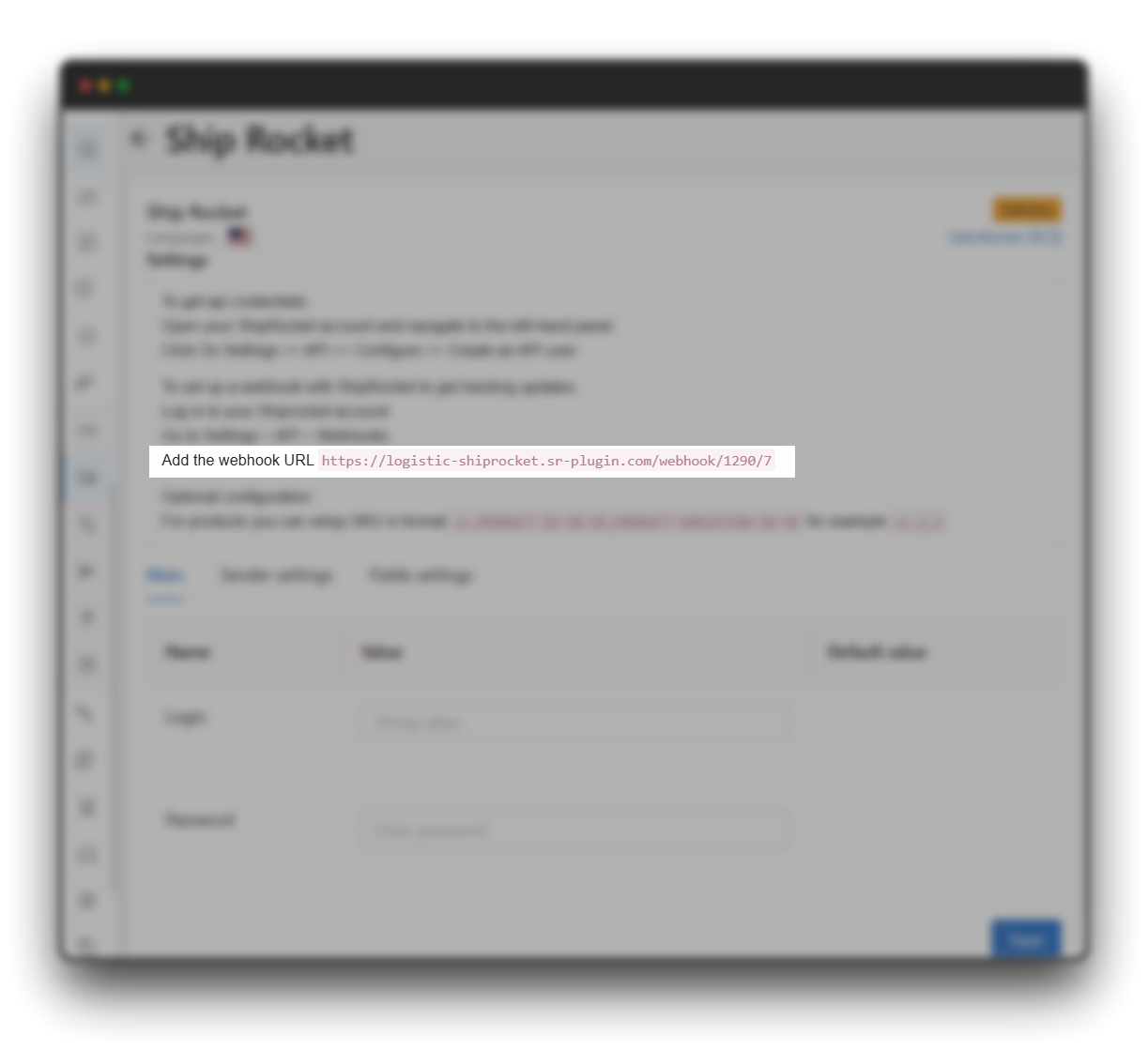
URL для вебхука можно увидеть в настройках плагина. Это индивидуальная ссылка, которая содержит id вашей компании и id плагина.
Печатные формы (накладные) хранятся в личном кабинете Shiprocket.
¶ Готово! Вам также понадобится автоматизация перемещения заказов по статусам и отправки смс
За перемещение заказов по статусам, если они попадают в “Выкуплен” или “Возврат", отвечает сама CRM-система.
Нужно настроить базовые триггеры по событию “Логистика” и указать, при каком коде трек-номера в какой статус будет перемещаться заказ. При желании, можно сделать автоматическую отправку смс при поступлении посылки в пункт выдачи.
Эту настройку выполнит техподдержка SalesRender. Пишите, мы с радостью поможем!