¶ Настройка входящих звонков
В SalesRender можно принимать входящие звонки. Если вы или ваши сотрудники подключены к приему входящих звонков, то поверх любого экрана, где вы находитесь, при входящем звонке будет появляться всплывающее окошко с возможностью ответа.
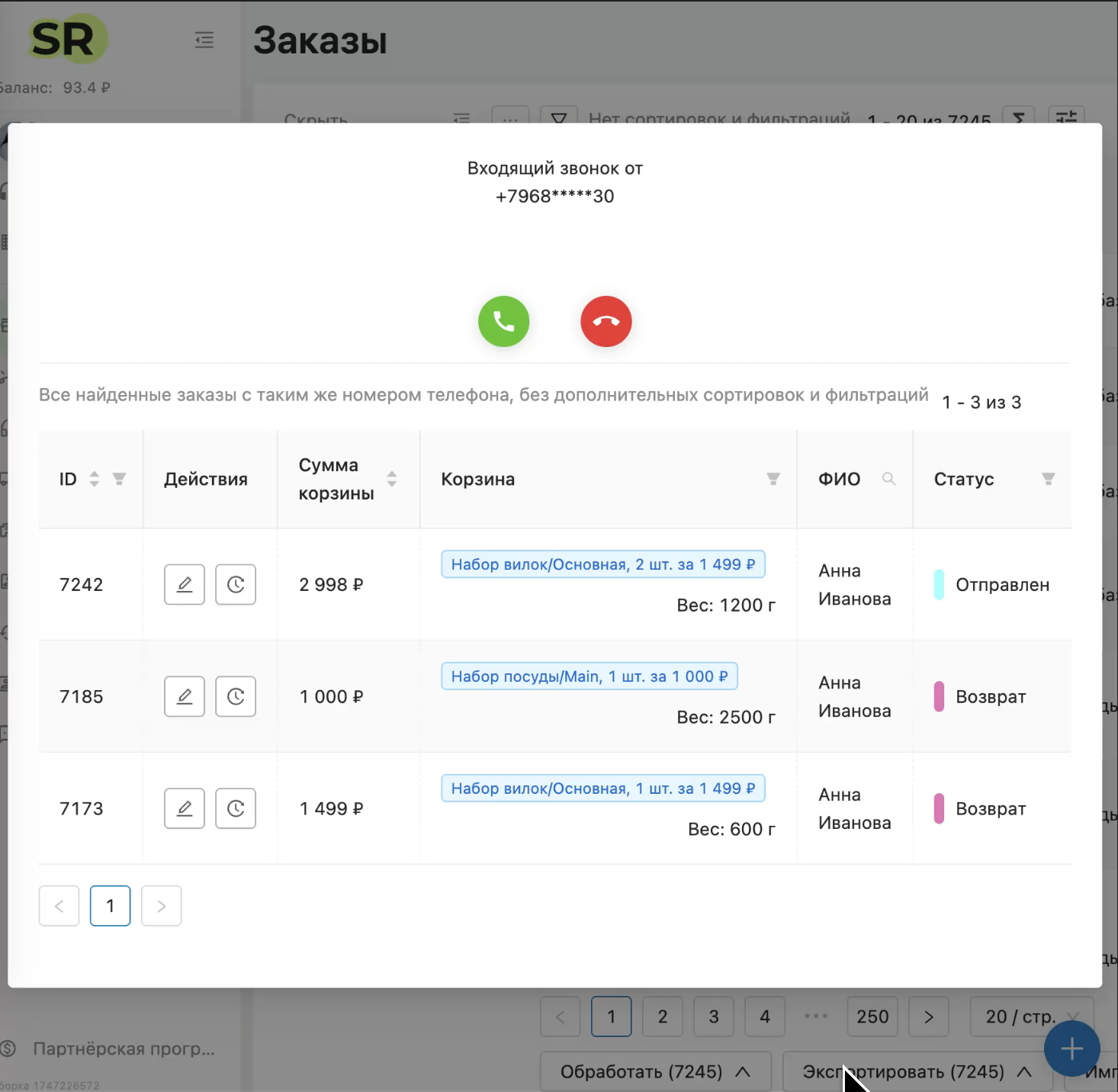
О том, как это настроить, смотрите в этой инструкции.
¶ Шаг 1. Получите номер для входящих звонков
SalesRender не предоставляет номера — вам нужен провайдер телефонии.
Что сделать:
- Обратитесь к вашему провайдеру телефонии
- Запросите номер для входящих звонков
- Получите данные транка (логин, пароль, домен). Возможно, провайдер выдаст вам “входящий номер” под тем же транком, что вы используете для исходящих звонков. И тогда данные транка не нужны.
👉 Важно: уточните, чтобы номер реально принимал входящие, а не просто отображался как А-номер при исходящих звонках.
Проверка: после этого шага вы должны знать, с какого номера вы делаете исходящие звонки, на какой номер вы принимаете входящие звонки. Советуем хранить эту информацию в своих внутренних документах компании, чтобы легко управлять номерами.
¶ Шаг 2. Подключите полученный транк для входящих звонков в CRM
В SalesRender нет управления номерами, но есть управление плагинами. Каждый плагин содержит в себе запись о транке. Поэтому выберите ваш вариант:
- Если входящий номер на том же транке → ничего делать не нужно
- Если провайдер выдал вам другой транк → подключите новый плагин и впишите данные транка
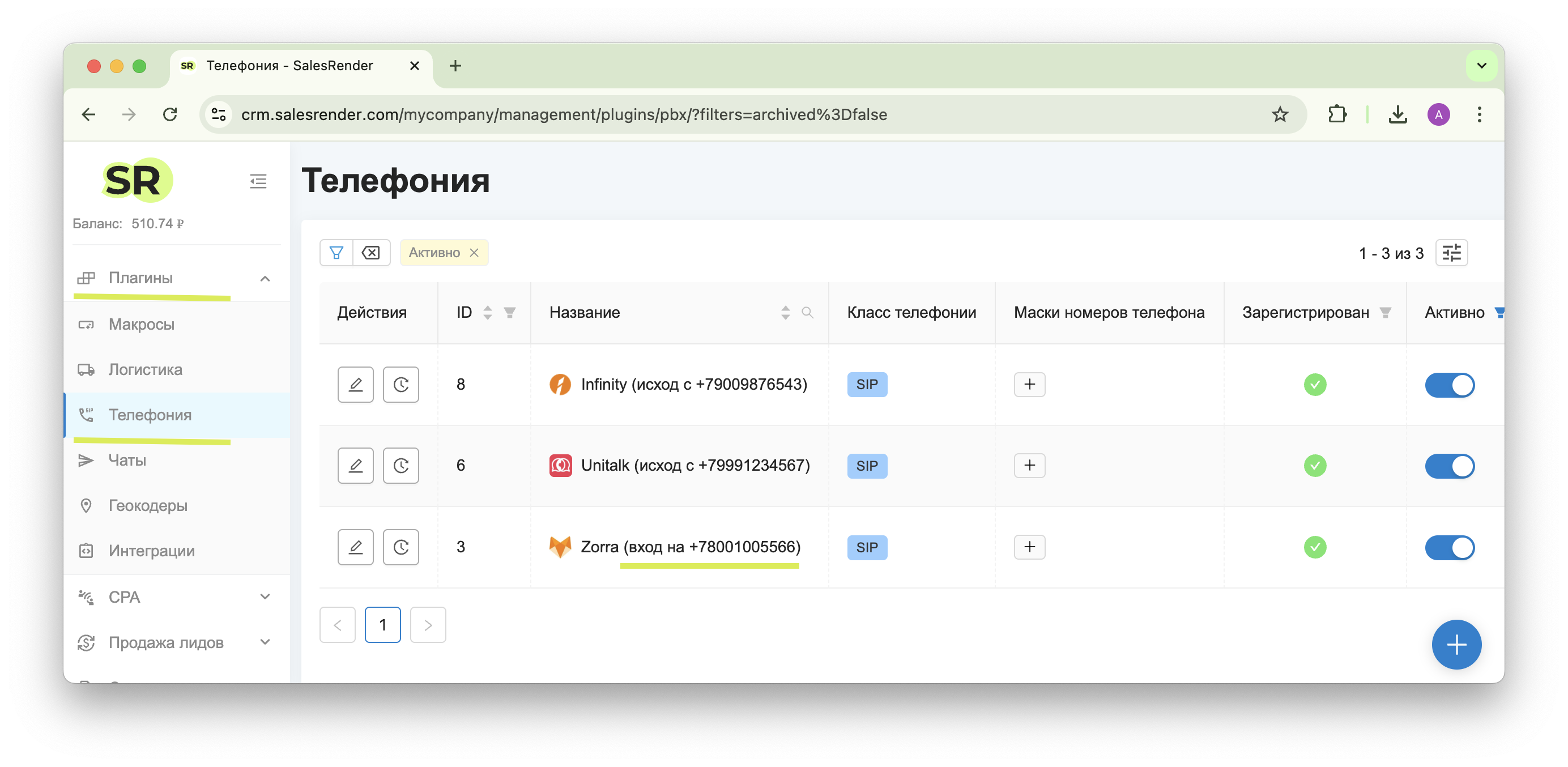
Проверка: после этого шага вы должны понимать, под каким плагином телефонии у вас работает прием входящих звонков. Это будет либо отдельный плагин, либо тот же самый, который работает для исходящих звонков. В названии плагина лучше сразу указать пометки “Вход”, “Исход” и даже ввести номер телефона для удобства.
¶ Шаг 3. Включите прием входящих звонков в колл-центре
Перейдите в Управление → Колл-центры → Редактировать (значок карандаша) у того Колл-центра, который будет принимать входящие звонки
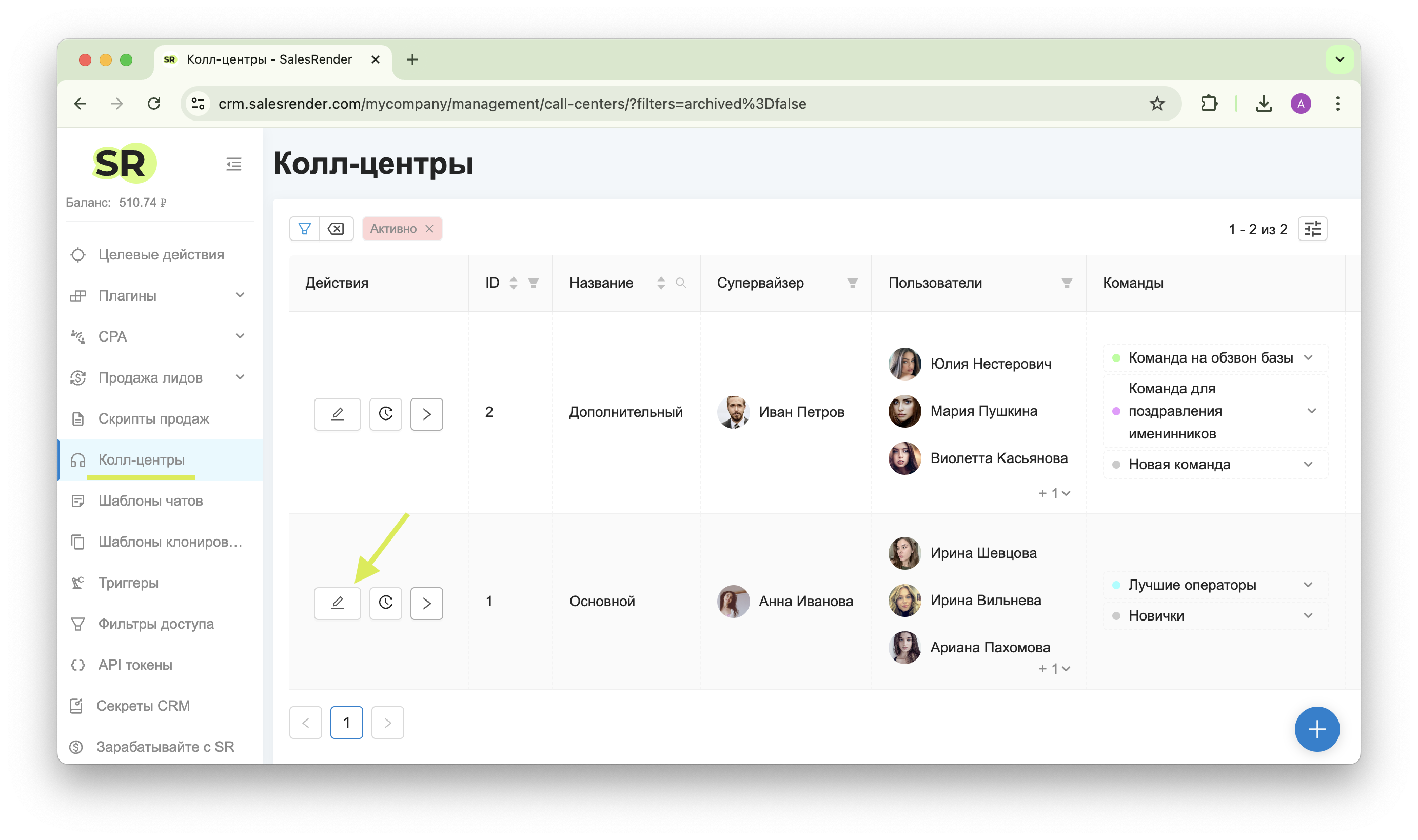
👉 Важно: если вы хотите, чтобы только несколько ваших операторов принимали входящие звонки, вы можете создать отдельную команду операторов внутри колл-центра. Для этого не нужно создавать отдельный колл-центр.
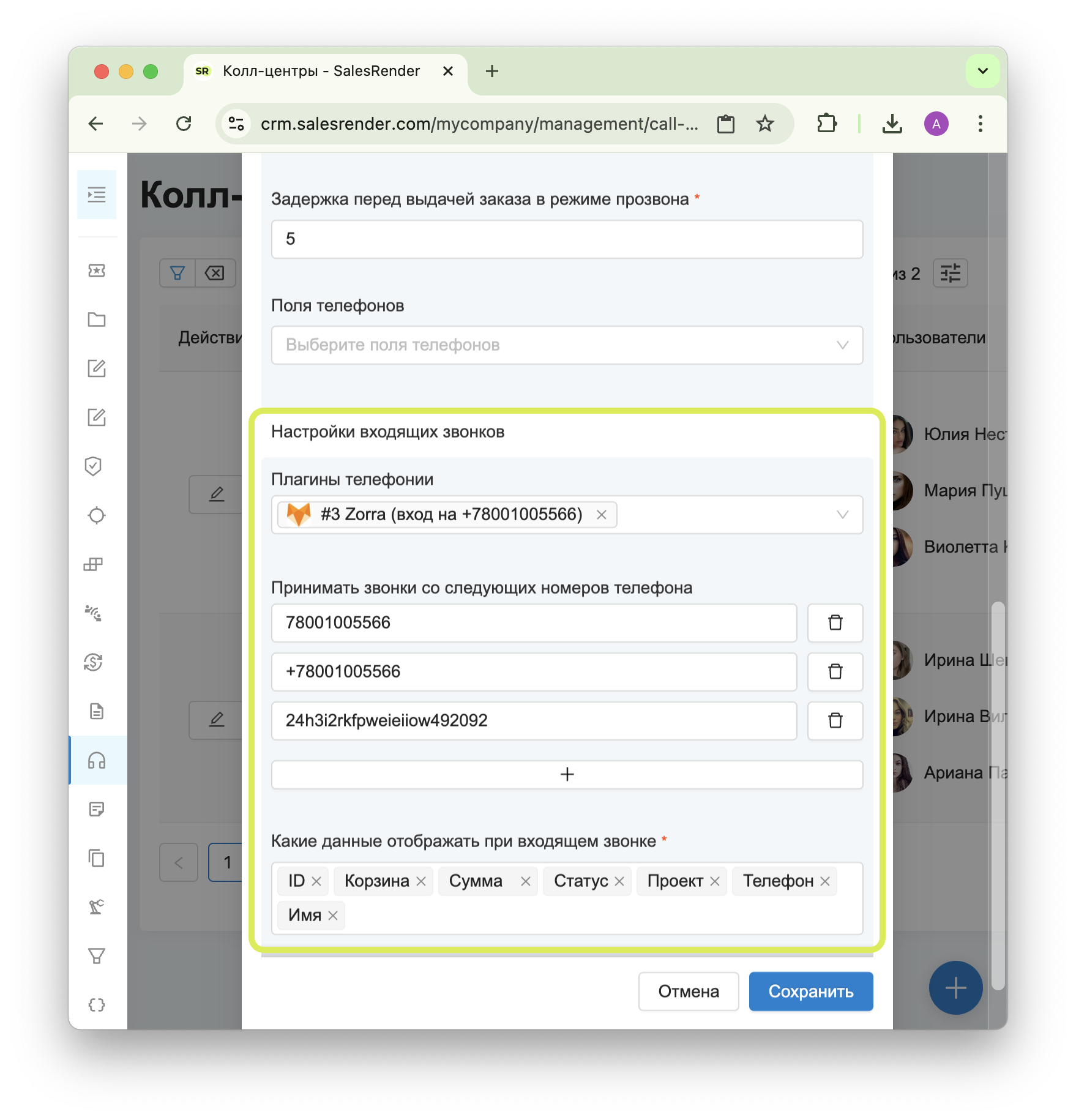
В открывшейся форме пролистайте до раздела “Настройка входящих звонков”:
- Выберите плагин телефонии
- Укажите номер телефона или хэш плагина (каждый провайдер телефонии в этом случае индивидуален, более подробную информацию можно посмотреть в шапке плагина или уточнить у техподдержки CRM или провайдера).
Базово мы рекомендуем добавлять три варианта, по одному на строчку: 1) номер телефона с кодом 2) номер телефона с кодом и с + 3) хэш плагина
Чтобы найти хэш плагина, перейдите на этот сайт https://www.md5hashgenerator.com/ и впишите ID своей компании и ID самого плагина через _
ID компании можно посмотреть в названии чата с поддержкой в telegram, ID плагина виден в списке плагинов.
После генерации хэша, вставьте его как телефон отдельной строчкой.
- Настройте, какие данные показывать при входящем звонке. Когда поступит входящий звонок, вы увидеть не просто номер телефона звонящего, но и какие заказы с таким же номером телефона уже есть в CRM. Это позволит вам лучше понять, кто вам звонит и подготовиться к разговору.
👉 После этого CRM начнет “видеть” входящие звонки.
¶ Шаг 4. Настройте режим прозвона входящих звонков
Теперь нужно сказать системе, как и кто будет обрабатывать входящие. Перейдите в режим прозвона и:
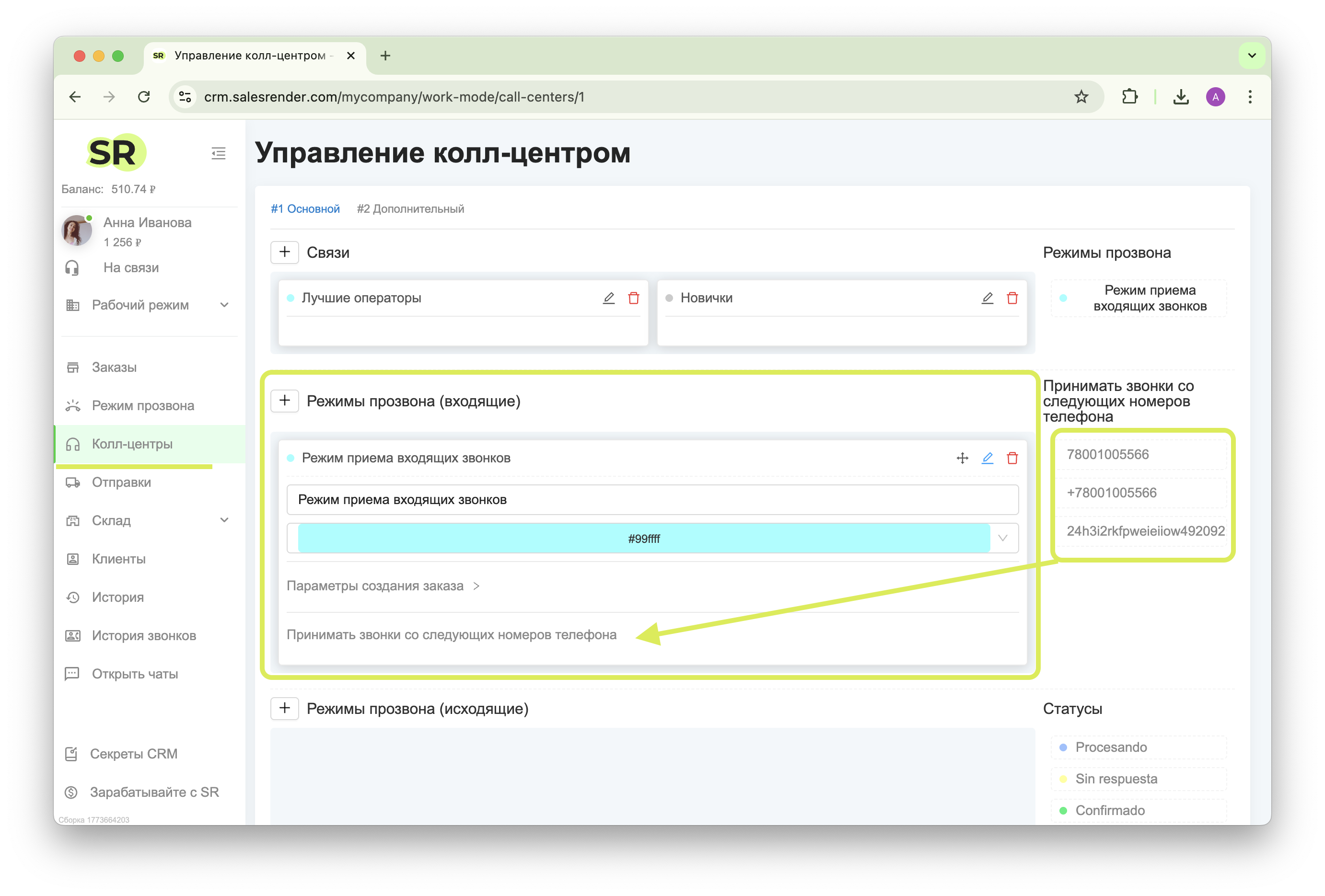
- Создайте новый режим в разделе “Входящие звонки”
- Перетащите в него номера телефона и хэш плагина
- (Опционально) включите создание заказа при звонке. Это нужно только в случае, если вы хотите при каждом звонке создавать заказ. Если же вы просто отвечаете на звонки в рабочее время, не внося никаких комментариев, то можно не создавать заказы.
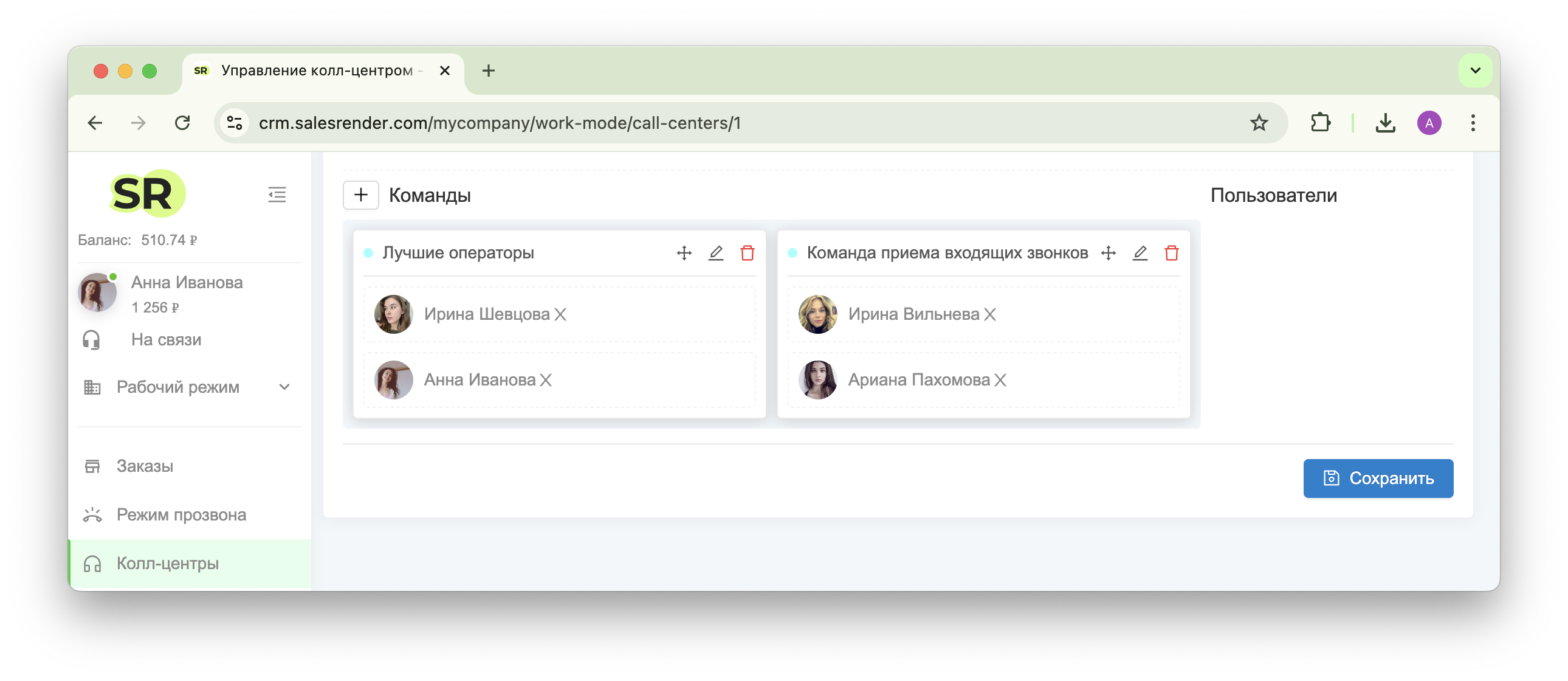
- Создайте команду операторов, работающих со входящими звонками
- Свяжите режим прозвона с командой
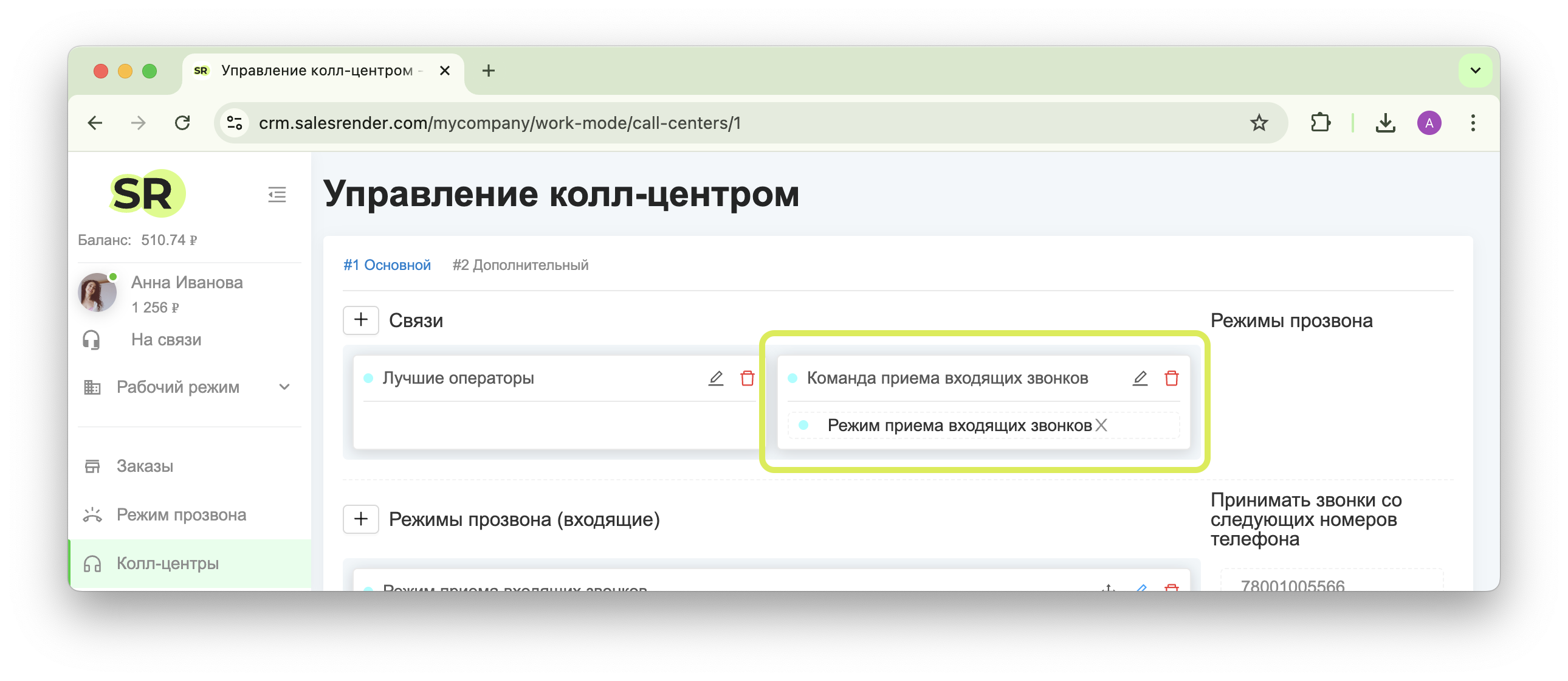
Режимов прозвона может быть несколько, если вы хотите делить входящие звонки между операторами. Одна команда может принимать звонки от клиентов, получивших посылки и звонящих с вопросами по товару. Другая команда - от клиентов, которые не ответили сразу и перезвонили вам.
¶ Чек-лист, чтобы вы ничего не забыли
¶ Шаг 5. Сделайте тестовый звонок
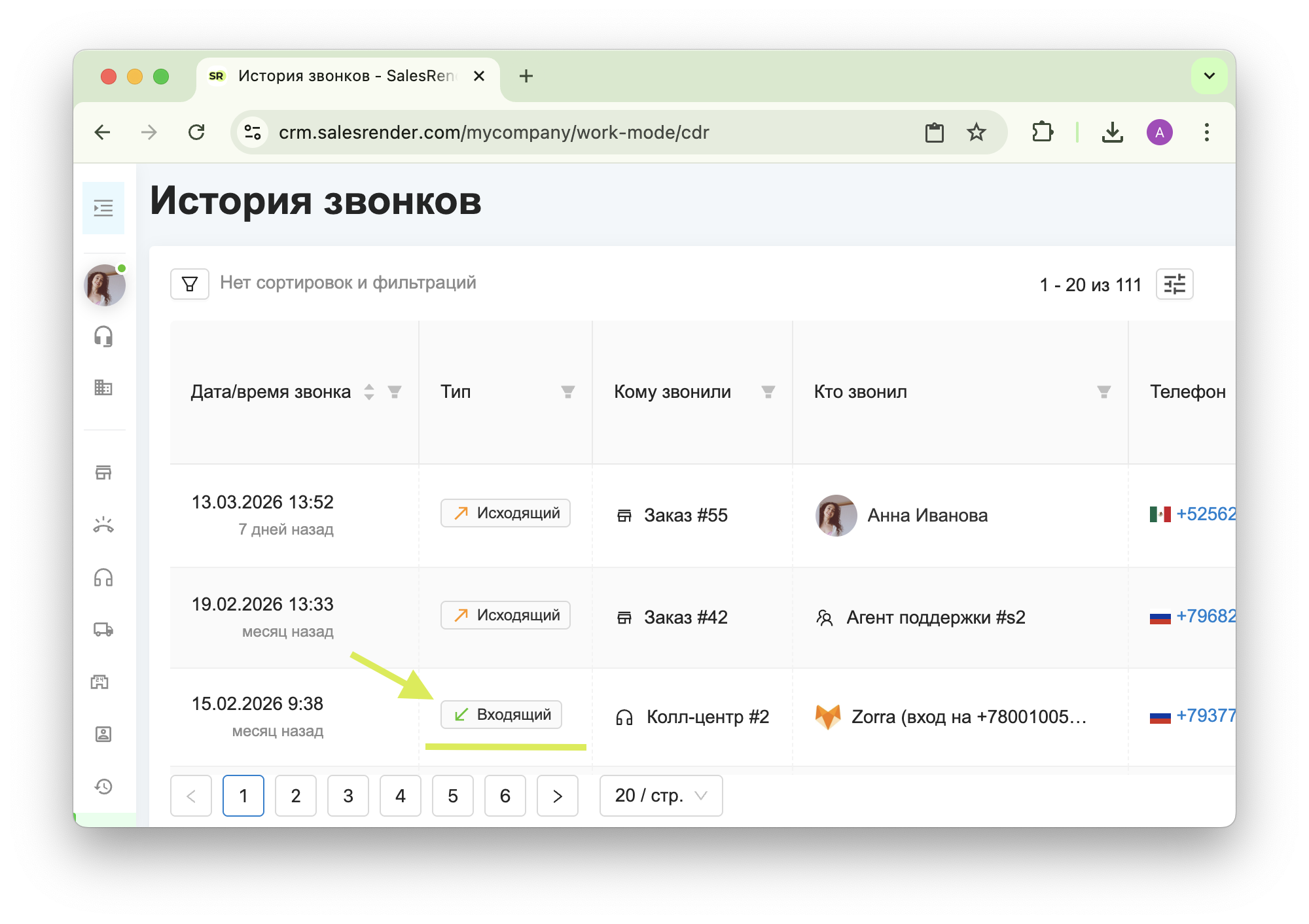
Позвоните на входящий номер с обычного телефона или из CRM (создав заказ с таким номером для теста). Учитывайте, что иногда звонок из CRM может не пройти, если у провайдера один транк для исходящих и входящих звонков. Откройте историю звонков и убедитесь, что:
- звонок отображается как входящий
- (если нужно) создался заказ. В происхождении этого заказа будет написано “Входящий звонок”
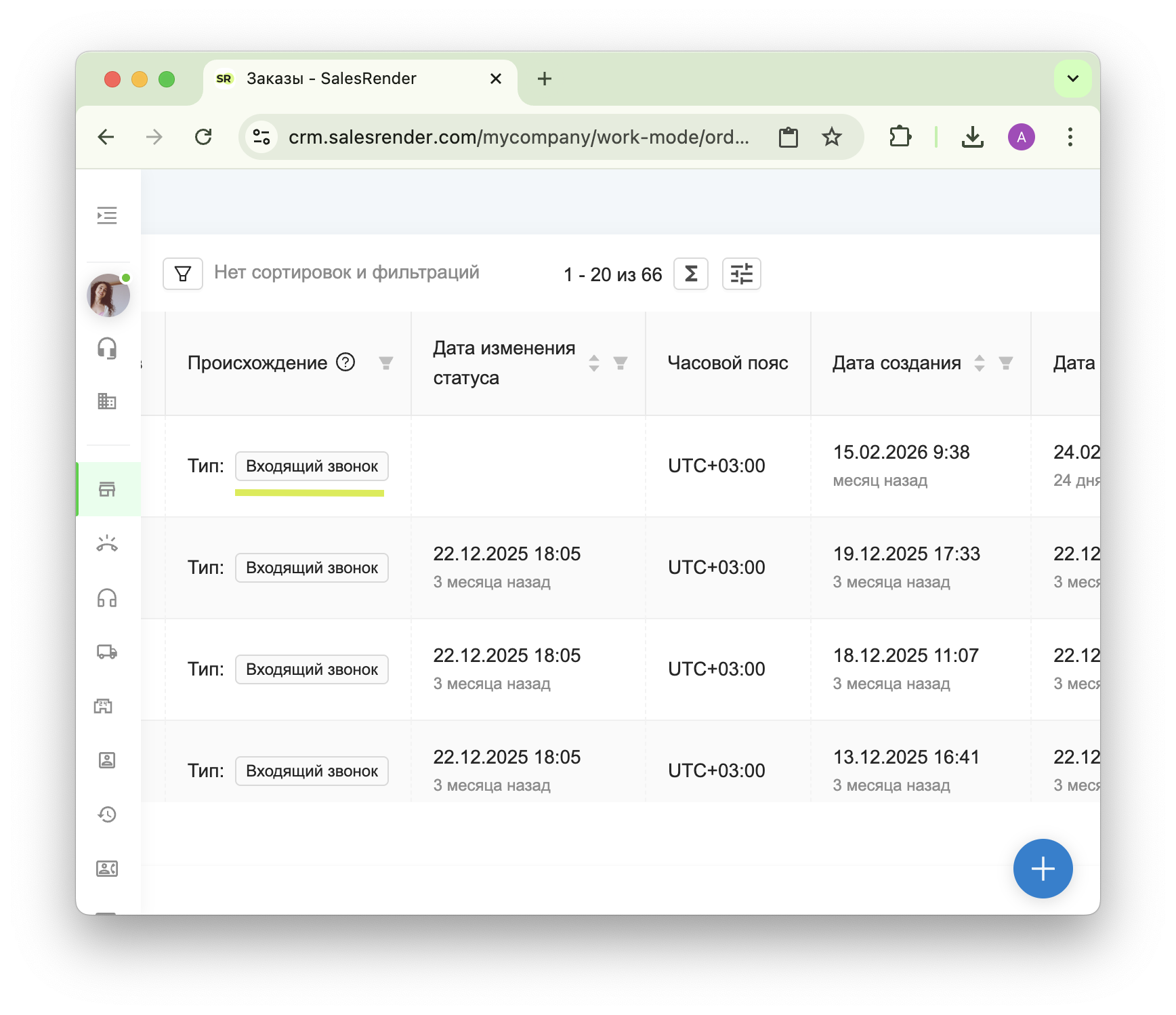
Если звонок есть в истории — настройка почти завершена. Обращаем внимание на важный столбец “Кому звонили”
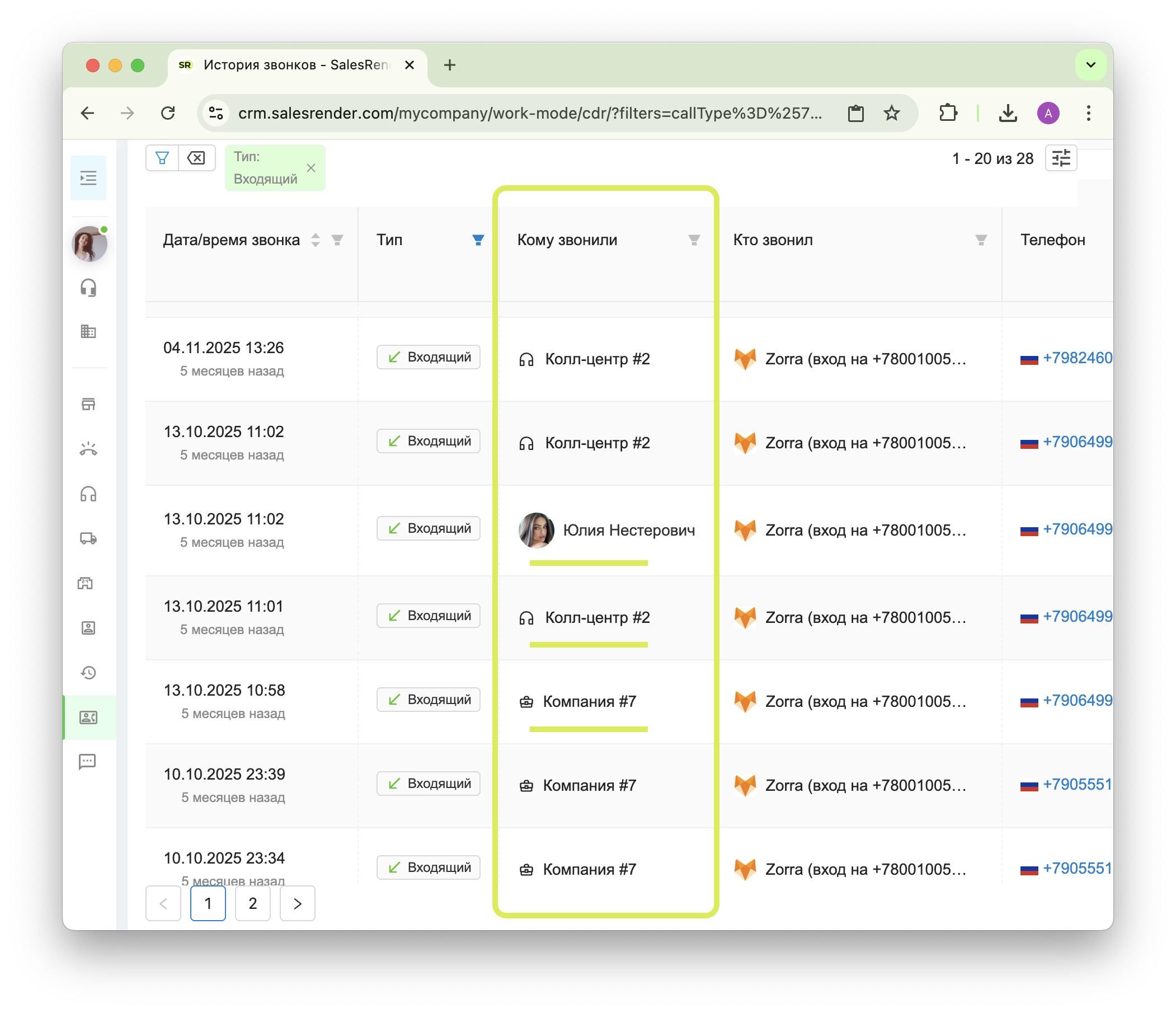
- Если указано Компания - звонок пришел в вашу компанию, но не выдался операторам. Проверяем настройки режима прозвона
- Если указано Колл-центр - все в порядке, звонок пришел в колл-центр, но оператор не ответил
- Если указано Имя оператора - значит на звонок ответил конкретный оператор. Если звонка в истории нет, переходим к следующему шагу.
¶ Шаг 6. Что делать, если записи о входящем звонке в истории нет
Даже если при тесте звонок на входящий номер идет, но не появляется в CRM, это вопрос на стороне провайдера. Что сделать:
- Обратиться к провайдеру
- Попросить направить звонки в CRM по контакту (в REGISTER, в header - Contact) в формате
sip:{plugin_hash}:{domain}У вашего провайдера не должно возникнуть вопросов на этом этапе, но если вам понадобится помощь, напишите в нашу службу поддержки. После корректного направления звонков от провайдера необходимо повторить тест и все будет готово ✅
¶ Как запретить исходящие звонки с плагина входящих звонков
Если у вас есть плагин, который нужен только для приема входящих звонков, важно исключить его из исходящих. Сделать это можно так:
1. Скрыть плагины от операторов Запретите операторам доступ к списку плагинов телефонии — тогда они не смогут вручную выбрать “входящий” плагин для звонка.

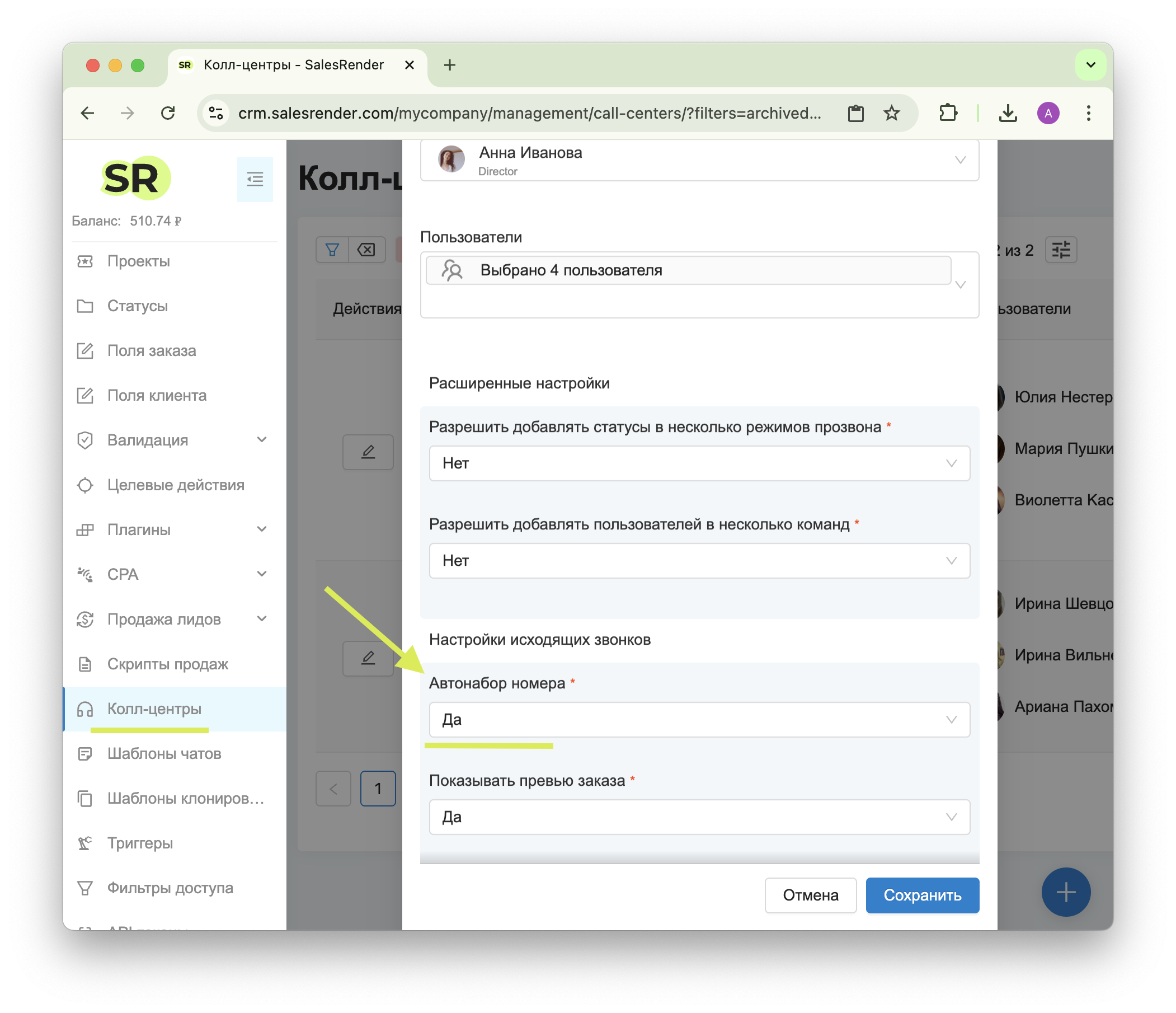
2. Использовать автонабор Настройте автонабор при исходящих звонках, чтобы звонки запускала система, а не операторы вручную. Это можно включить в редактировании колл-центра (режим Управление)
3. Настроить маску номера Укажите для входящего плагина неподходящую маску номера.
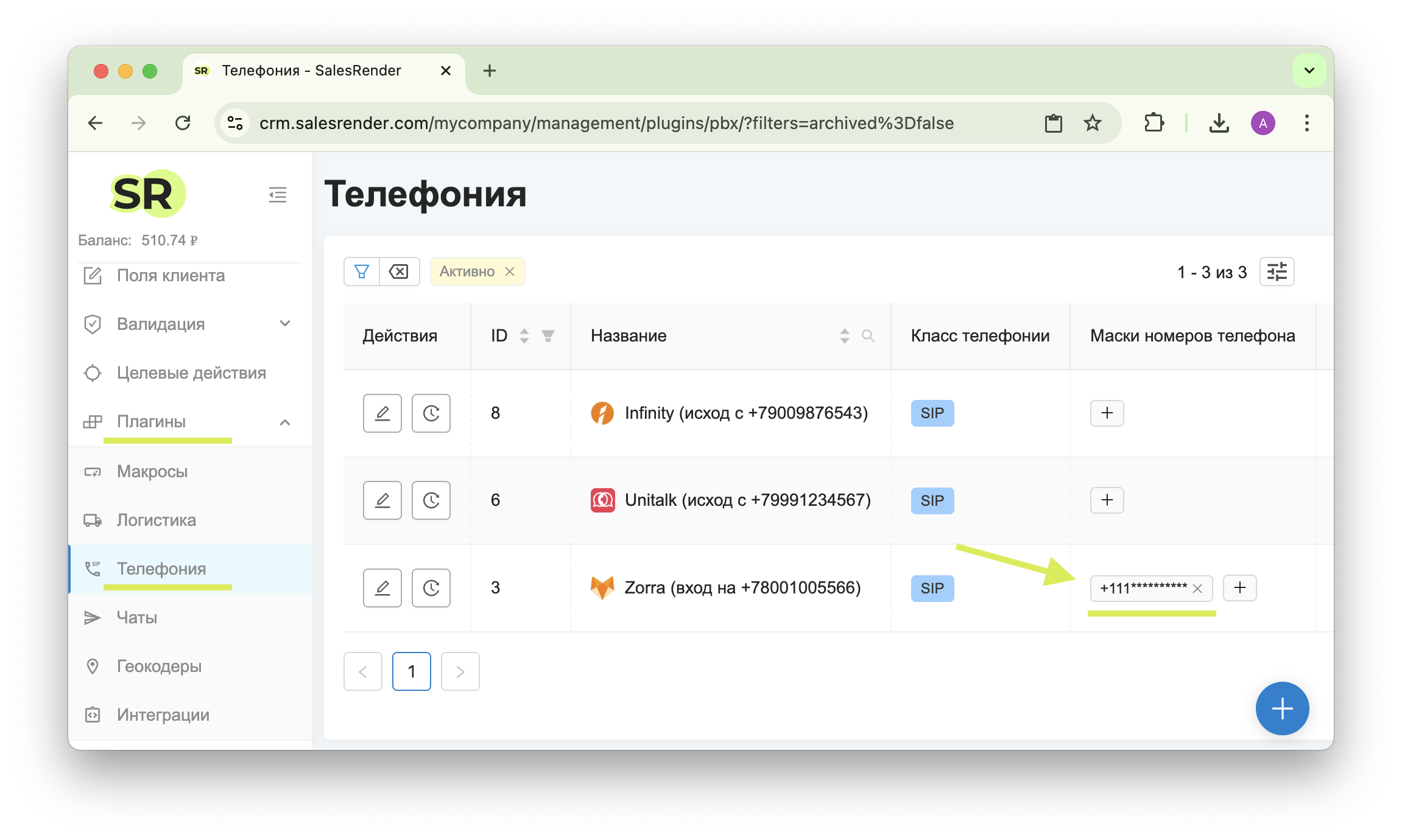
Тогда:
- система не будет выбирать его для исходящих
- плагин не попадет в ротацию провайдеров
Маски и ротация - очень полезная функция для повышения дозвона. Подробнее об этом мы писали здесь https://wiki.salesrender.com/ru/home/callcenter/provider-rotation
¶ Частые вопросы по входящим звонкам
1) Записываются ли входящие звонки?
Да, все разговоры записываются и сохраняются в истории звонков.
2) Есть ли статистика по входящим?
Пока нет — в статистике учитываются только исходящие звонки.
3) Как временно не принимать звонки?
Просто смените статус на “Не в сети”.
Что произойдет:
- - звонки будут приходить в колл-центр
- - но не будут направляться лично вам
Если вы единственный оператор — звонки останутся без ответа, но:
- сохранятся в истории
- (при включенной настройке) создадутся заказы
4) Можно ли создавать заказ вручную во время звонка?
Да. Нажмите “+” и создайте заказ прямо в разговоре. Автосоздание при этом включать не обязательно.
5) Если клиент звонит несколько раз — создастся несколько заказов?
Нет, не всегда. Система проверяет: - если уже есть заказ в том же статусе → новый не создается - если статус изменился → новый заказ создастся
Настройка функционала непростая. Но мы всегда готовы помочь. Пишите в нашу техподдержку.