¶ Предиктивный прозвон в SalesRender
¶ Что такое предиктивный прозвон (PDS)
PDS (Predictive Dialer System) — это режим автоматического обзвона, при котором система сама набирает номера, определяет автоответчики, и связывает оператора только с живым ответившим человеком.
Если вам удобнее видео
Оператор не слушает гудки, не разговаривает с автоответчиками и не может сбросить звонок на гудках раньше времени.
Главная особенность PDS — работа «на опережение». Алгоритм анализирует текущие звонки и заранее начинает набор следующего номера, предсказывая момент освобождения оператора. Это сводит время ожидания к минимуму и обеспечивает сотрудникам непрерывный поток разговоров!
SalesRender — это CRM-система со встроенным предиктивом. Вам не понадобится никаких дополнительных интеграций и собственного отдела разработки.
¶ Собственный детектор автоответчиков
Предиктив в SalesRender работает на мощном детекторе автоответчиков — это наша собственная уникальная разработка. Ещё до того, как звонок дойдёт до оператора, система умеет определять:
- Неизвестные автоответчики. Алгоритму достаточно встретить один и тот же автоответчик всего 5 раз, чтобы в шестой раз мгновенно распознать его за доли секунды.
- Абонентов-молчунов. Алгоритм умеет обрабатывать сценарии с «молчунами» — когда абонент поднимает трубку, но молчит в ожидании первого слова.
- Голосовых ассистентов. Наш алгоритм умеет вычислять даже продвинутых голосовых помощников, которые пытаются имитировать человеческую речь.
- Вторую линию — если предиктив попадает на вторую линию, алгоритм продолжает ждать ответа и свяжет оператора с абонентом.
🌍 Все детекторы универсальны — работают в любой стране и на любом языке.
¶ Сколько стоит предиктивный прозвон
Стоимость предиктива зависит от числа линий (PDS-каналов). Стоимость линий опубликована на сайте: https://salesrender.com/ru/predictive
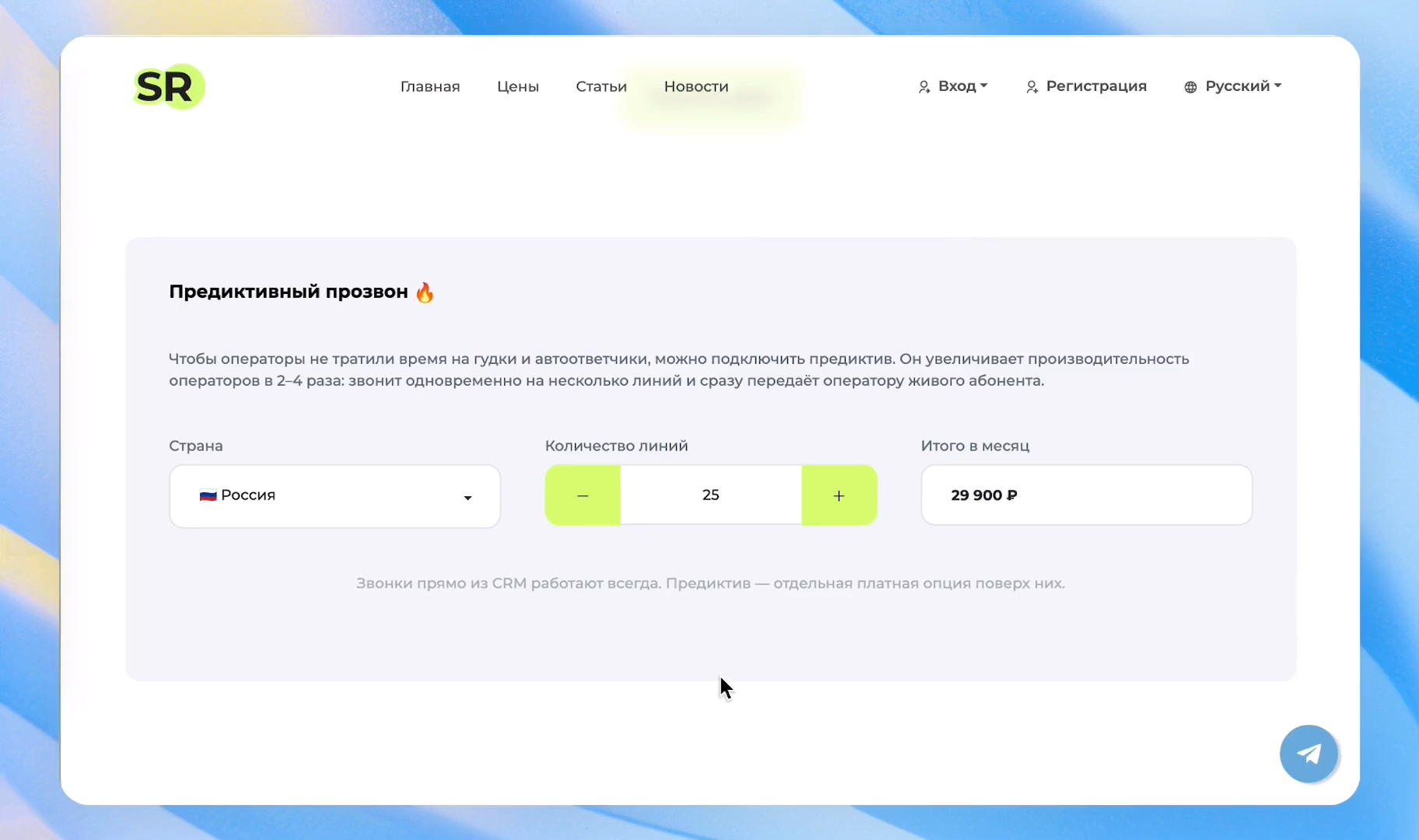
Что такое линия? Это одновременный звонок. Количество линий определяет, сколько звонков система может совершать одновременно.
В интерфейсе вы встретите название PDS-каналы вместо линий. Эти термины равнозначны.
Как рассчитать PDS-каналы:
-
Сначала определите, сколько ваших операторов будет пользоваться предиктивом. Предиктив работает на любом числе операторов, но его основная суть — в предсказании на основе реальных данных, поэтому чем больше у вас операторов и звонков, тем лучше работает сам алгоритм. Рекомендуем начинать минимально с 10 операторов.
-
На каждого оператора приобретите хотя бы по 3 PDS-канала, чтобы предиктив мог разгоняться и не был ограничен числом одновременных звонков.
-
Минимальное число PDS-каналов для покупки — 25.
-
Если вы не готовы сразу приобрести 25 линий и хотите только протестировать, мы можем запустить тестовый обзвон на 2 дня. После теста подберём оптимальные параметры предиктива, и вы оплатите тариф.
Приобрести PDS-каналы линии и оплатить их можно на страничке биллинга (открывается при клике на баланс).
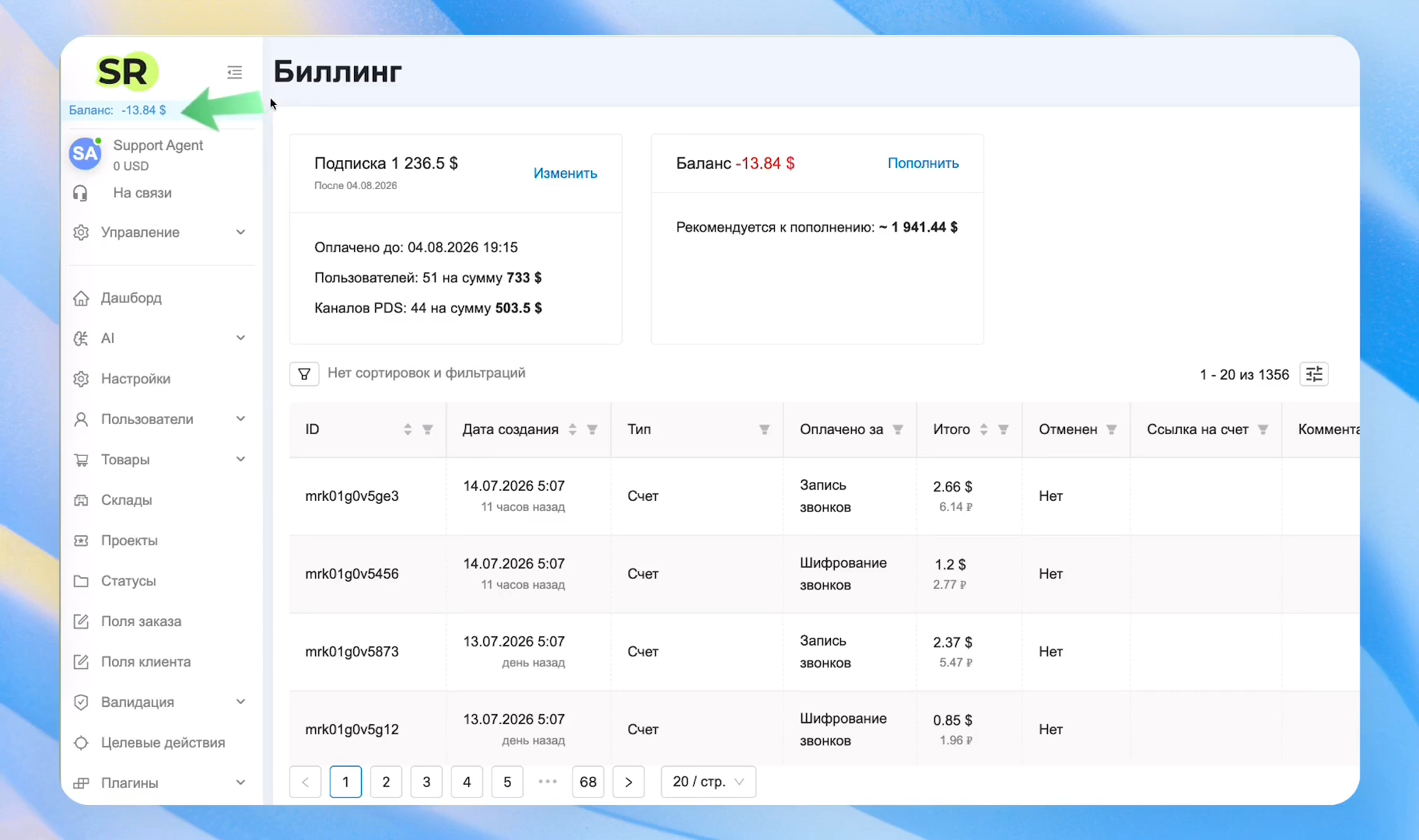
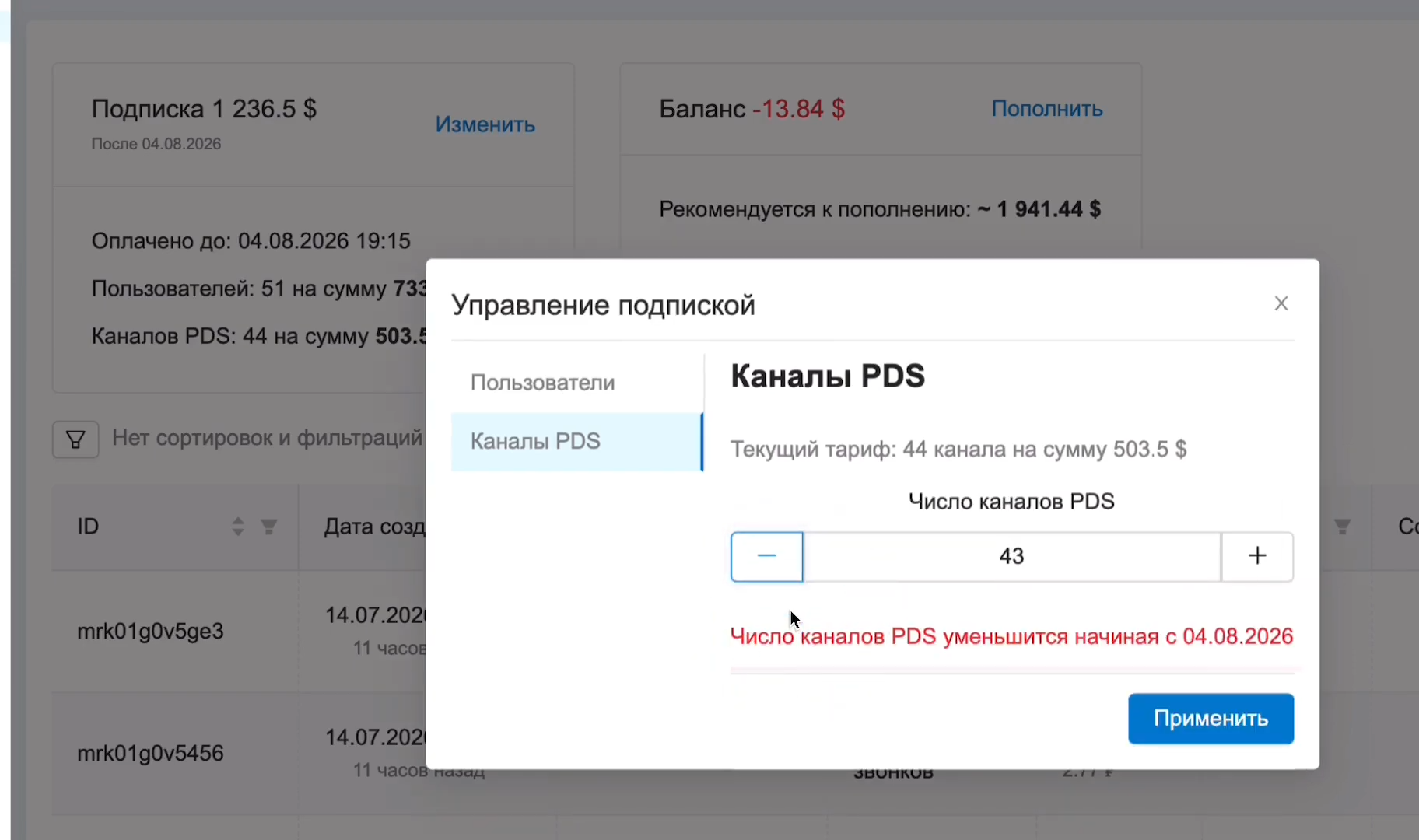
- В пункте Подписка нажмите Изменить, далее выберите подпункт Каналы PDS. Здесь же можно в любой момент увеличить число каналов.
- Уменьшить их тоже можно, но при уменьшении изменения применятся только со следующего платного периода.
Итак, переходим к настройке самого предиктивного прозвона.
¶ Шаг 1. Настройка колл-центра
Перейдите в Управление → Колл-центры и откройте тот колл-центр, в котором хотите запустить предиктив.
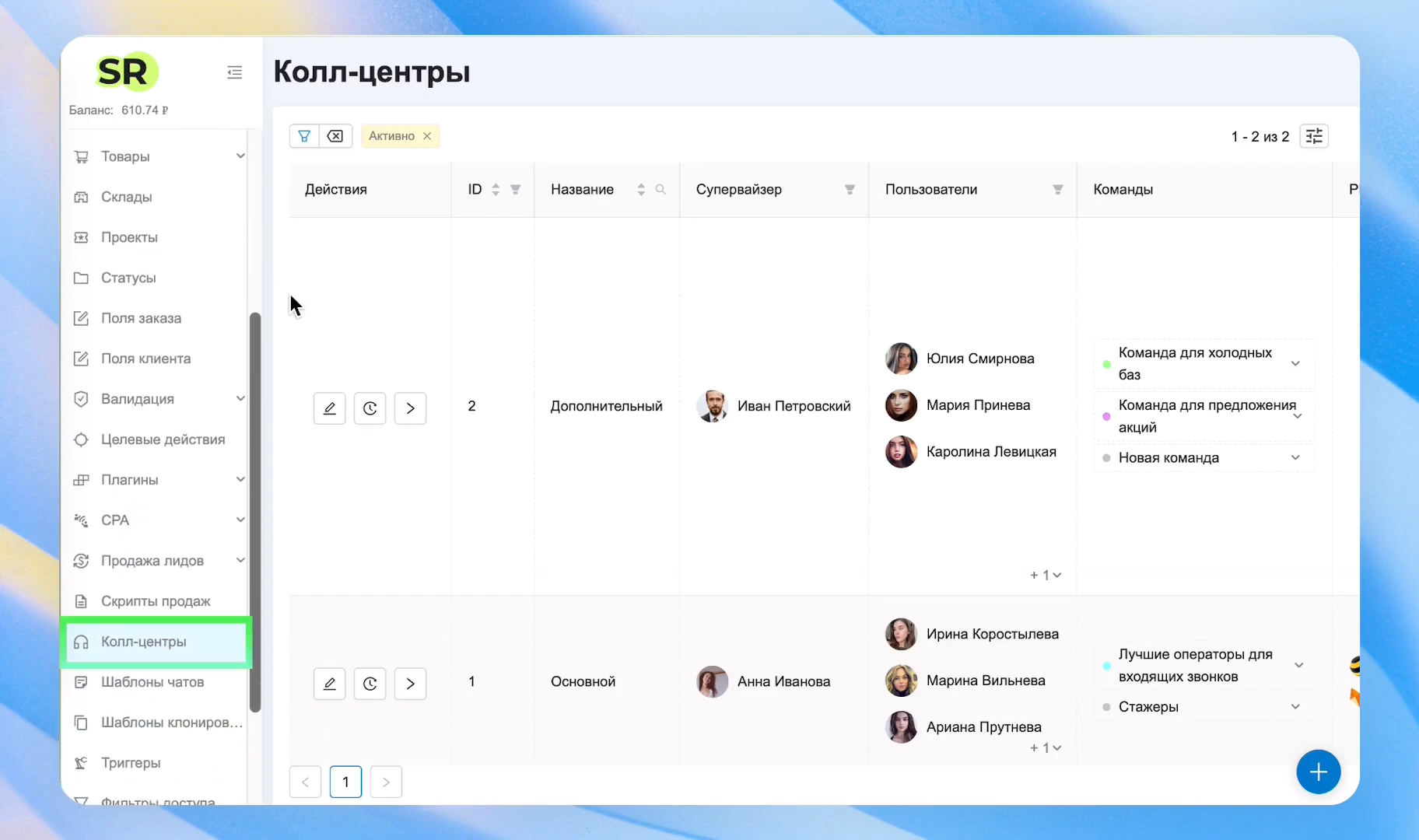
Факт добавления предиктива в колл-центр не означает, что он включится всем операторам сразу.
¶ Раздел «Настройки PDS» - «Плагины телефонии»
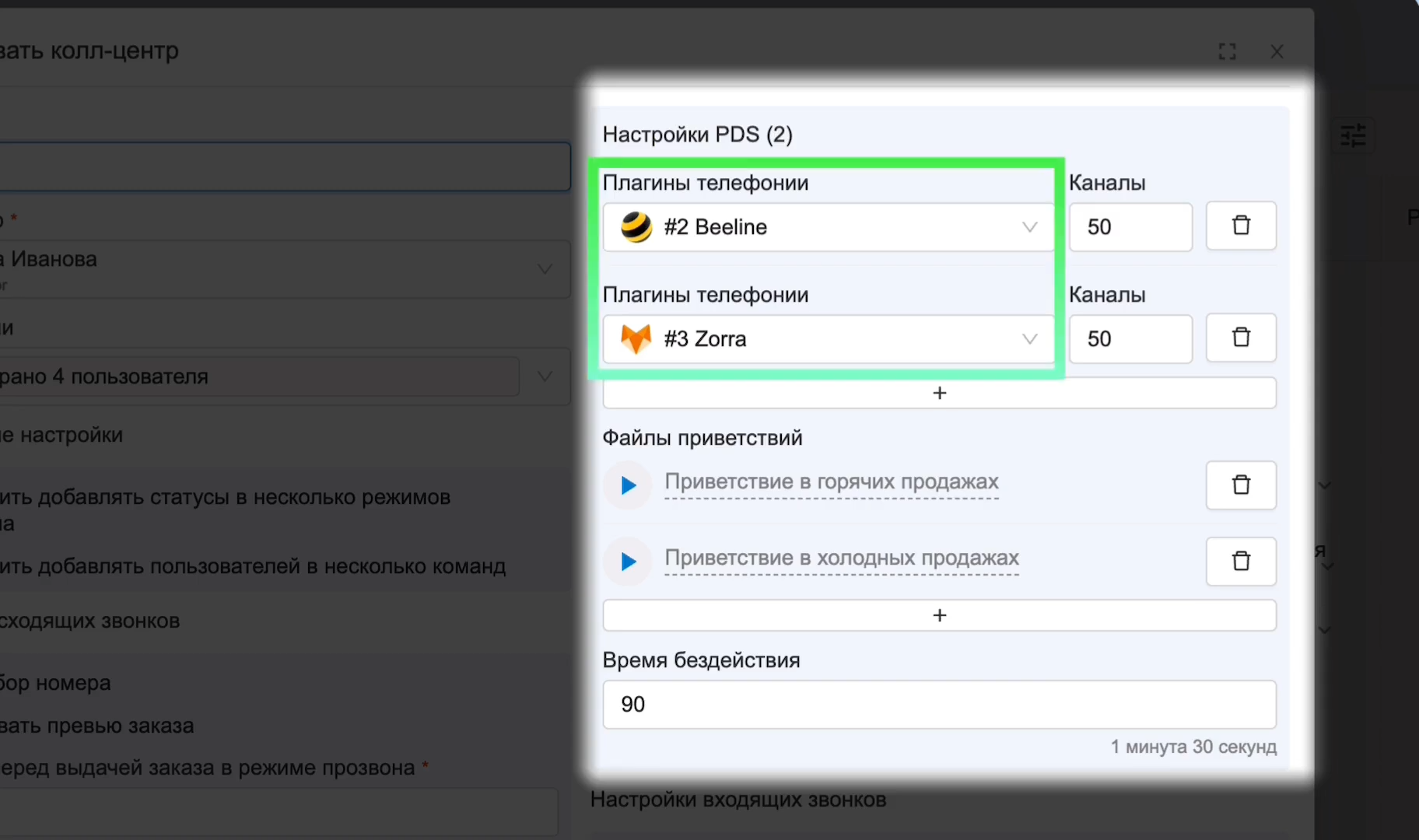
Для активации режима предиктива в настройках колл-центра в этом блоке необходимо задать плагины телефонии, через которые будут осуществляться предиктивные звонки. Можно использовать тот же самый плагин, который у вас уже есть и используется при прогрессивном режиме обзвона.
Далее введите число каналов. Количество каналов для каждого плагина — это лимит одновременных звонков, которые система может совершать через этот плагин телефонии.
¶ Раздел «Настройки PDS» - «Файлы приветствия»
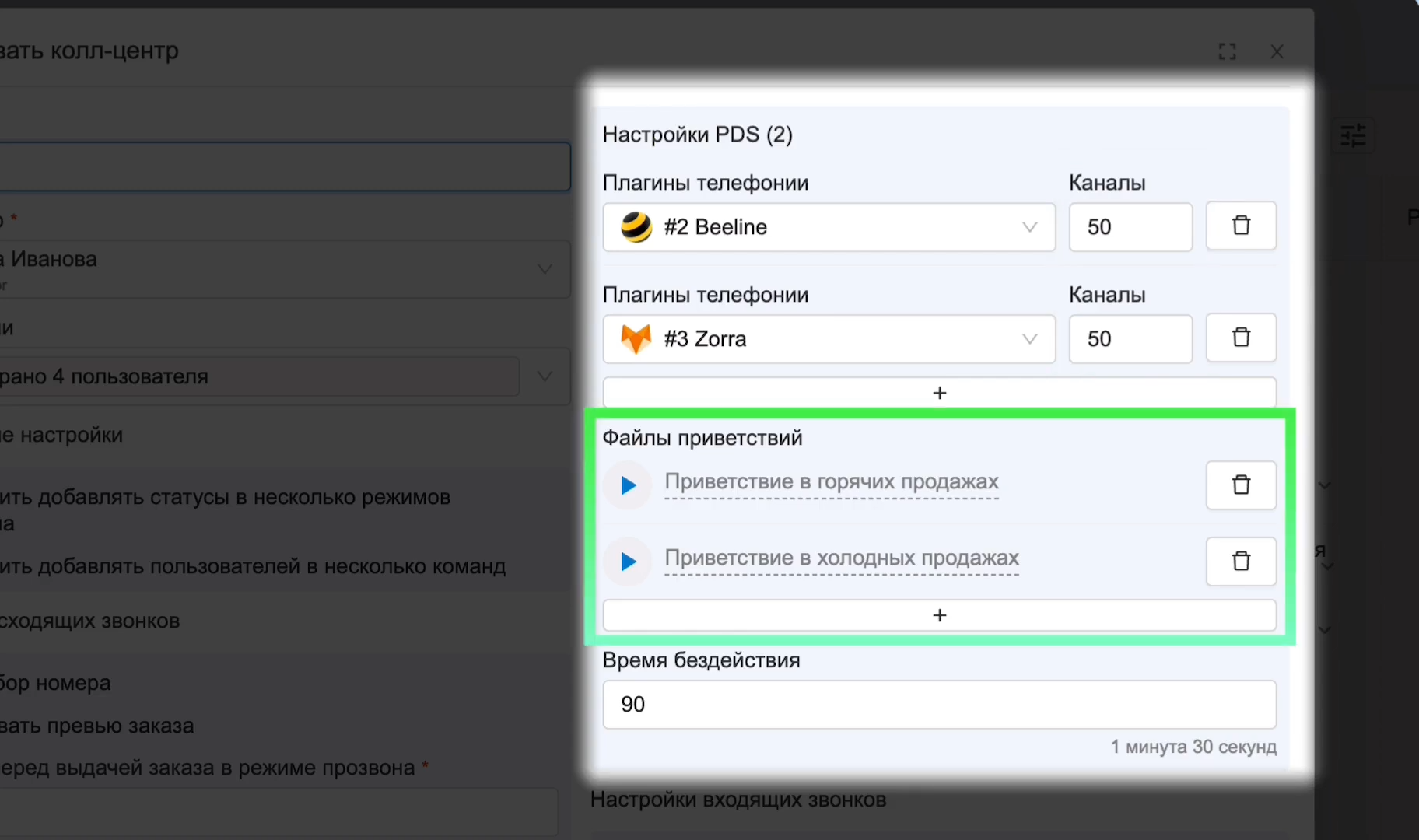
Вы можете загрузить аудиозаписи, которые клиент будет слышать в момент ожидания соединения с оператором.
- Если вы не загрузили файлы, система проиграет стандартную запись с фоновым шумом офиса (это создаёт эффект присутствия, чтобы у клиента не было ощущения тишины).
- Длительность файла не должна быть слишком короткой: если запись закончится раньше, чем подключится оператор, звонок будет автоматически завершён.
- Файлов приветствия может быть несколько. Названия файлов задаются уже после загрузки конкретного файла.
В этом блоке вы формируете список доступных плагинов и файлов, а выбор конкретного плагина для работы осуществляется непосредственно в управлении колл-центром. Вы можете добавить несколько плагинов — часть из них будет основными, а некоторые резервными.
¶ Раздел «Настройки PDS» - «Время бездействия»
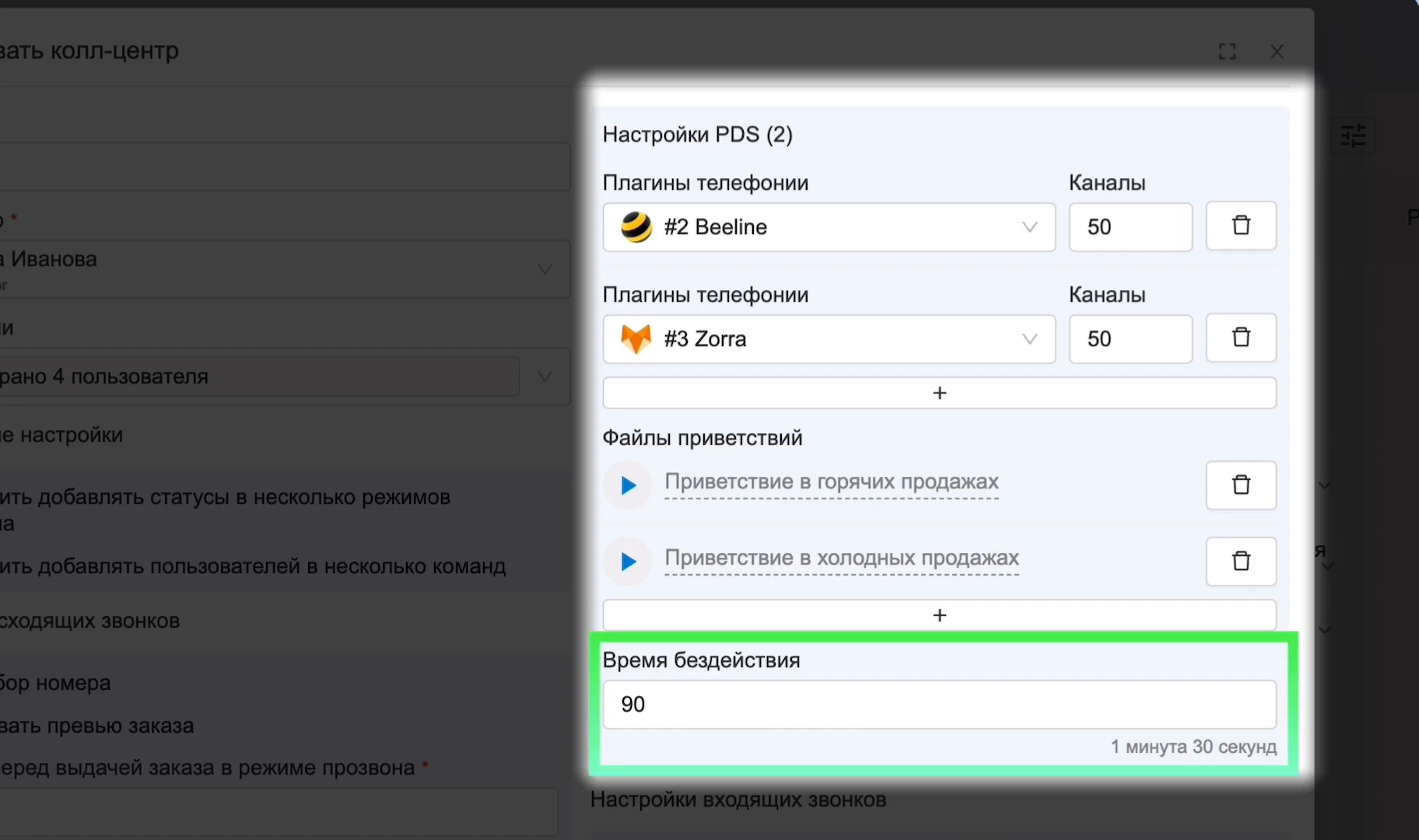
Если оператор в перерывах между заказами не проявляет никакой активности в течение заданного времени (не шевелит мышкой, курсором по экрану), его выкинет из предиктива — статус установится на «Перерыв».
¶ Шаг 2. Настройка команды в управлении колл-центром
Перейдите в управление колл-центром и режимом прозвона.
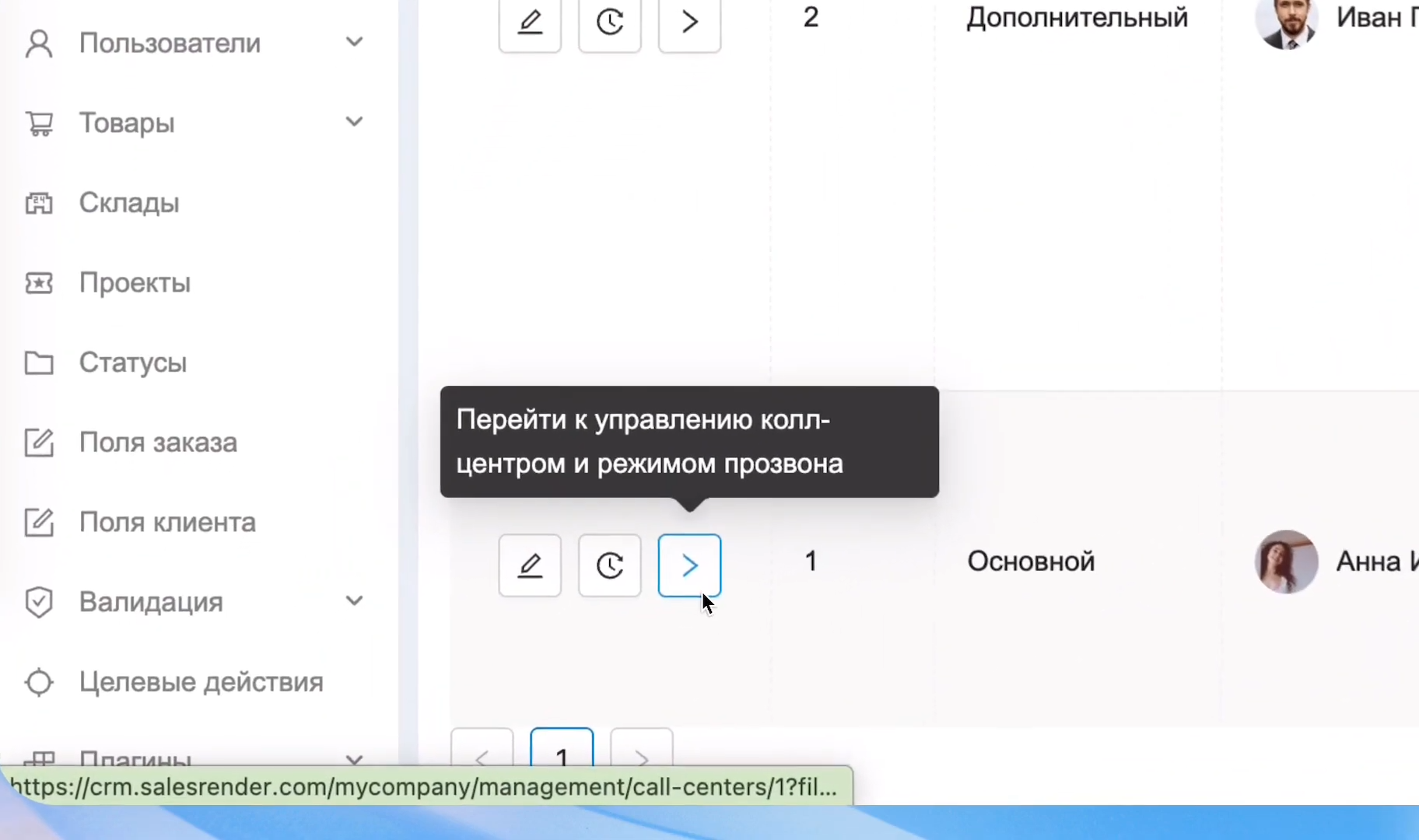
Начинаем с самого низа этой страницы — настройка команд.
Команды — это группы операторов вашего колл-центра, сформированные по любому принципу: «опытные операторы» и «стажёры», «операторы дневной или вечерней смены» и т. д.
При добавлении команд появилась возможность создавать PDS-команды (предиктивные команды).
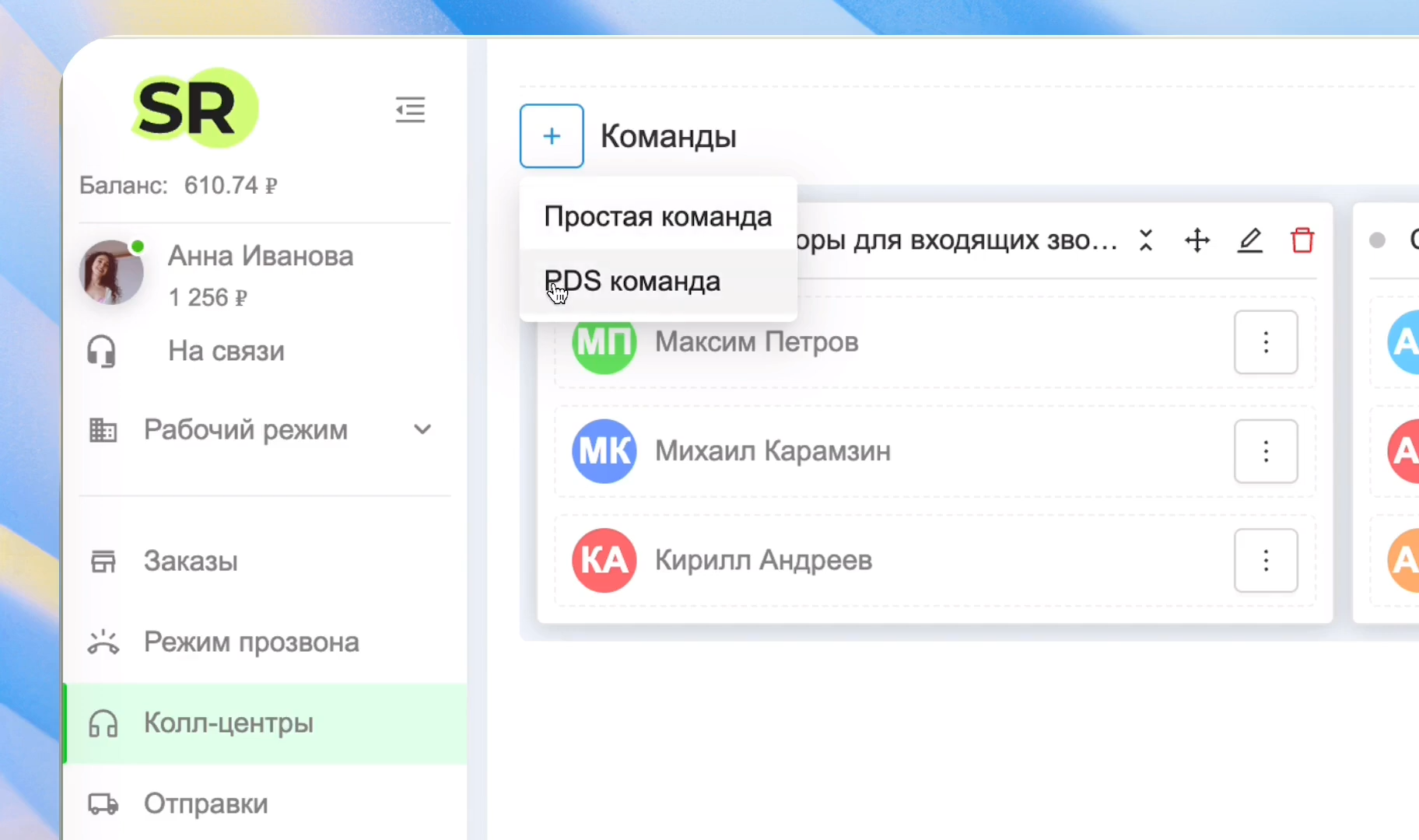
В одном колл-центре может быть несколько команд, но один и тот же оператор не может находиться одновременно в обычной команде и в команде PDS. Исключение: если у вас несколько колл-центров, вы можете создать PDS-команду в каждом из них и добавить туда одного и того же оператора.
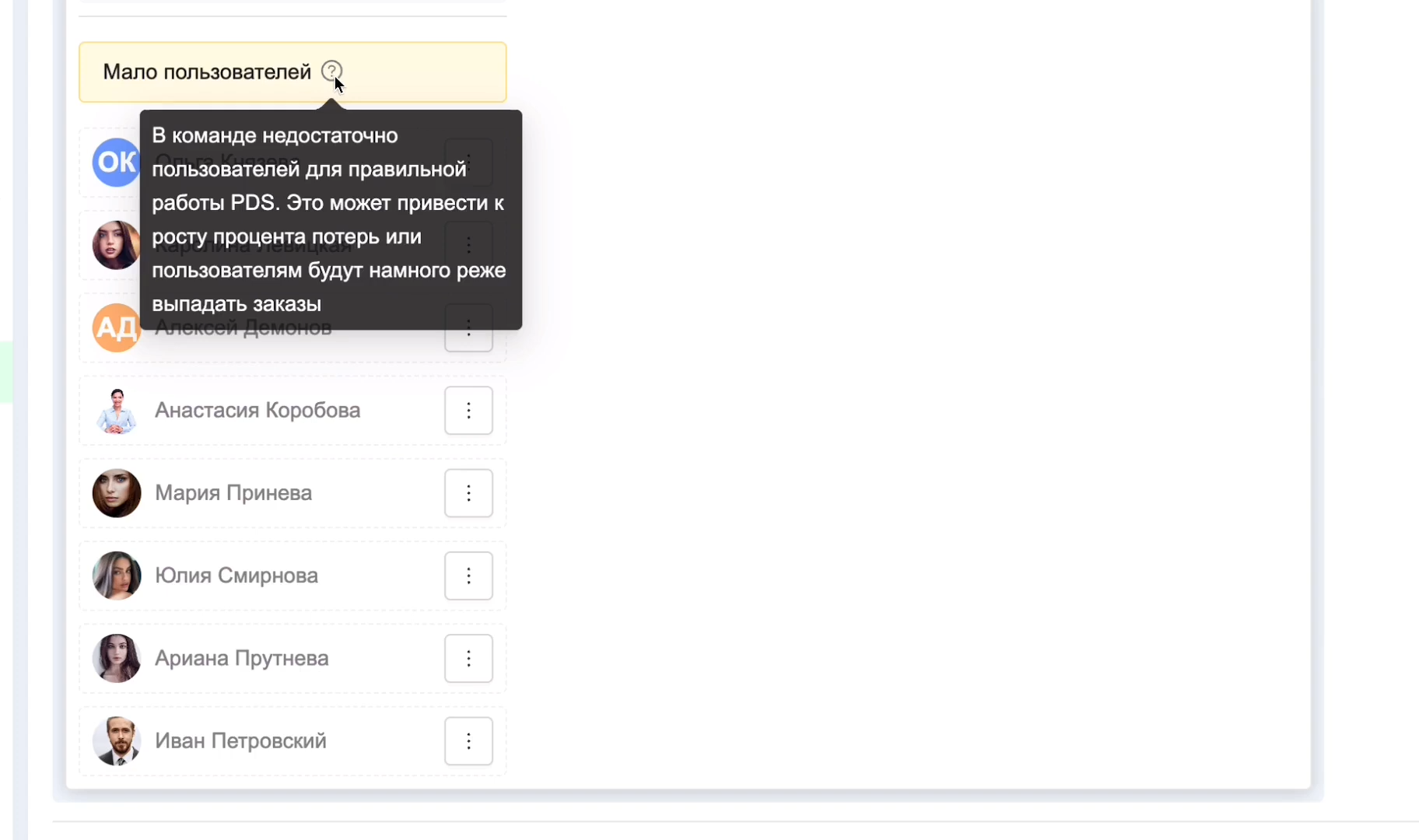
Если операторов добавлено мало, система предупредит вас сообщением. Как только вы добавите ещё операторов, предупреждение уйдёт.
Дополнительные настройки PDS-команды (в отличие от простой команды):
- Максимальный процент потерь — когда клиент не дожидается ответа оператора и сбрасывает вызов; это считается потерянным звонком. По умолчанию установлено 6%. Если порог превышается, алгоритм автоматически подстраивается и замедляет темп набора. Не меняйте это значение в начале работы. Рекомендуем запуститься со стандартными %, понаблюдать за статистикой и вносить корректировки только при необходимости.*
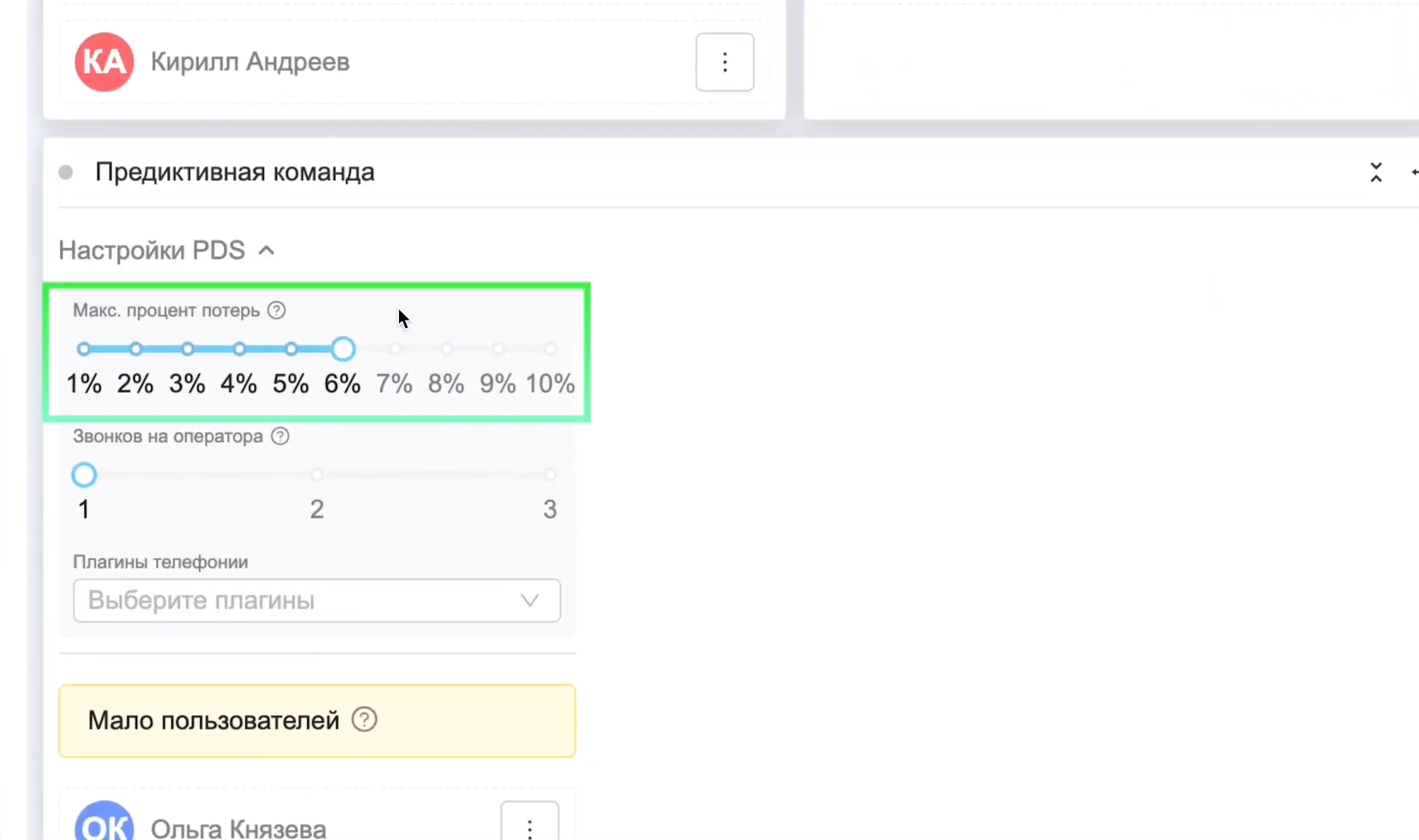
- Звонков на оператора — настройка одновременных звонков на одного оператора. Система автоматически оптимизирует этот параметр в реальном времени. Изменение не рекомендуется без необходимости.
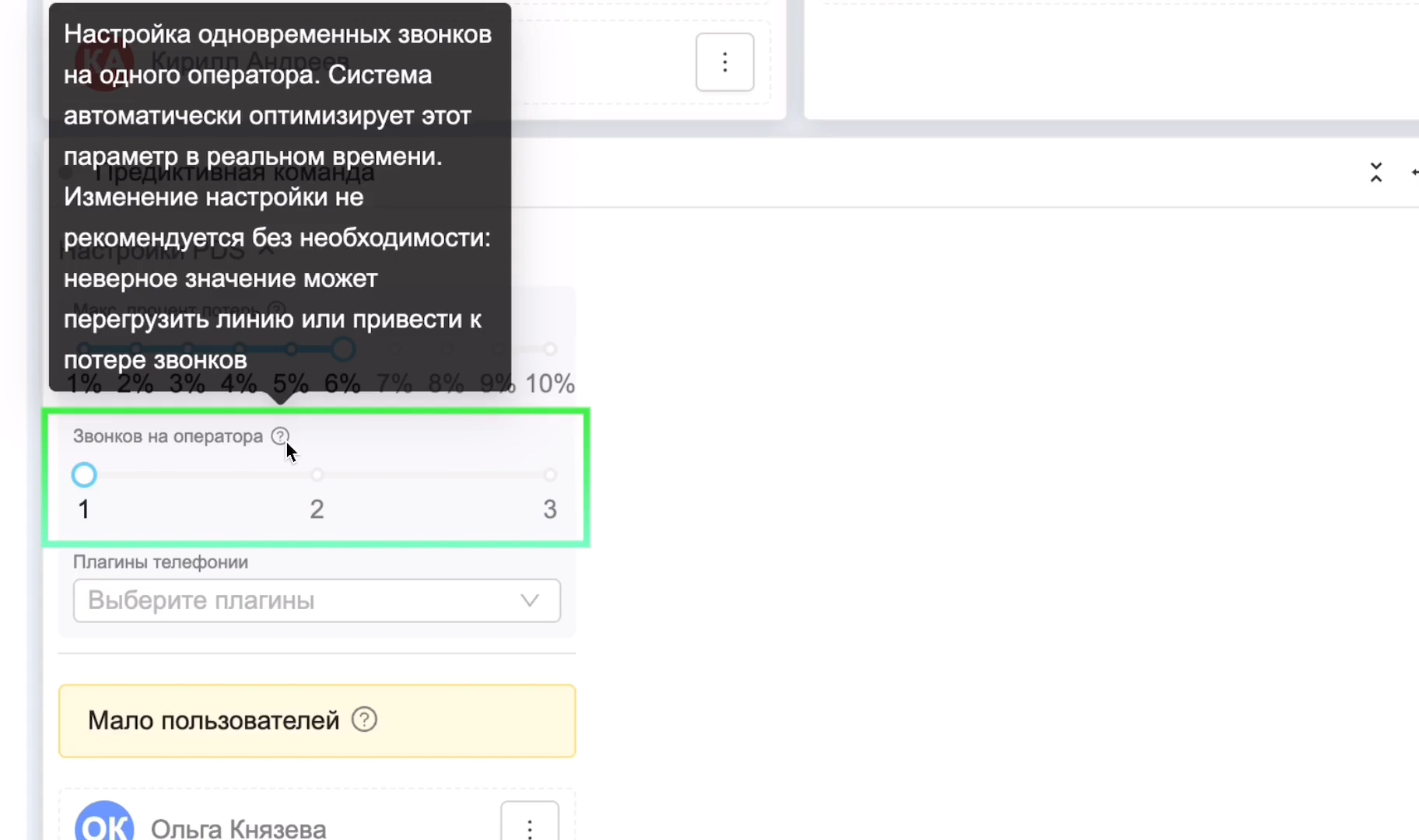
- Плагины телефонии — здесь выбираются плагины, которые вы задали на предыдущем шаге.
Сохраняем настройки.
¶ Шаг 3. Создание режим прозвона и связей
Когда создана команда операторов, работающих с предиктивом, нужно создать Режим прозвона.
Так PDS «понимает», на какие заказы нужно совершить звонок.
Если у вас уже есть режимы прозвона, которые обзванивались прогрессивным методом, вы можете использовать их же для предиктивного обзвона.
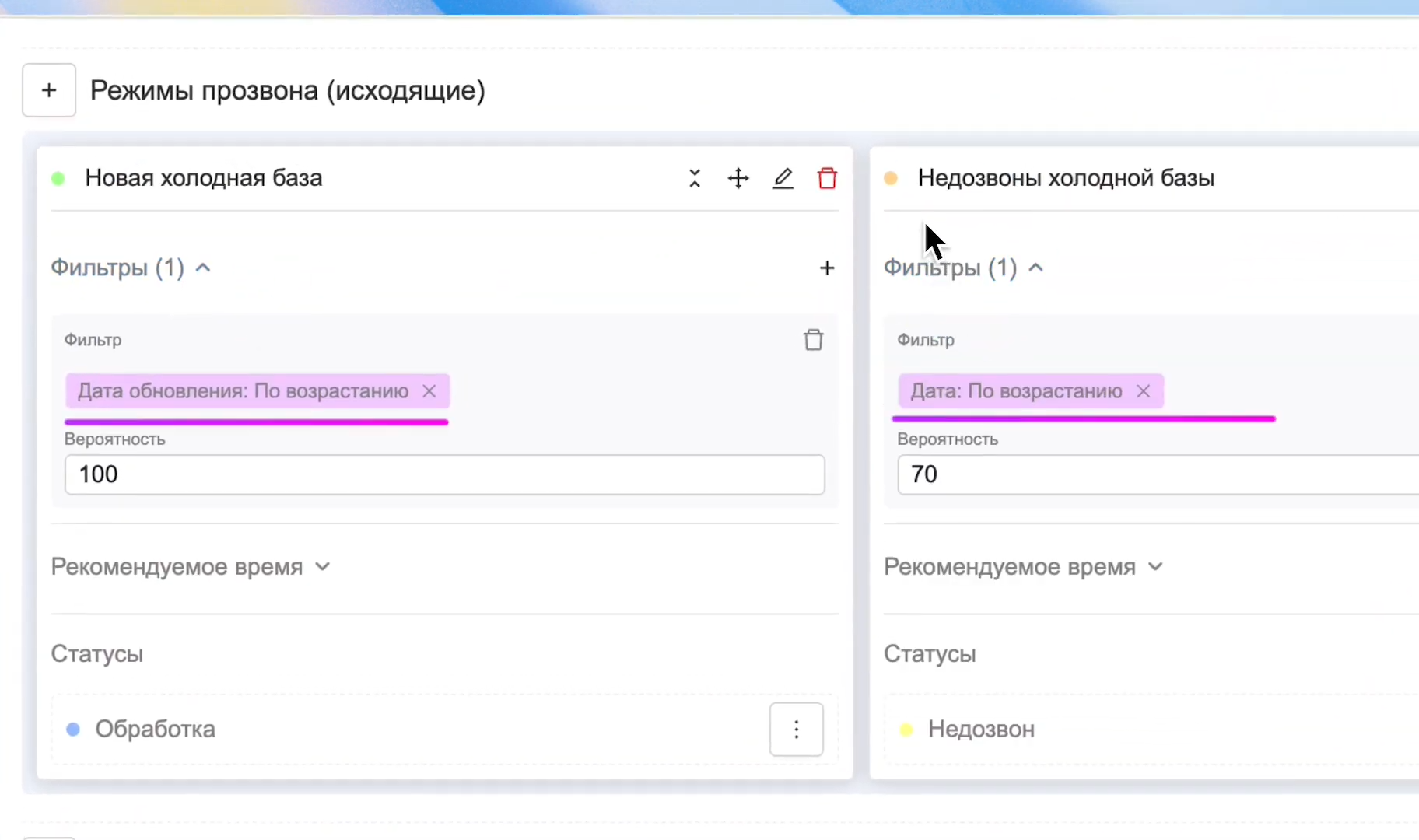
Ограничение: для PDS доступны все стандартные фильтры, кроме фильтра «Текущий пользователь».
Поднимаемся вверх страницы к разделу Связи. Здесь вы определяете связь команды с режимами прозвона, после чего переходите к локальным настройкам
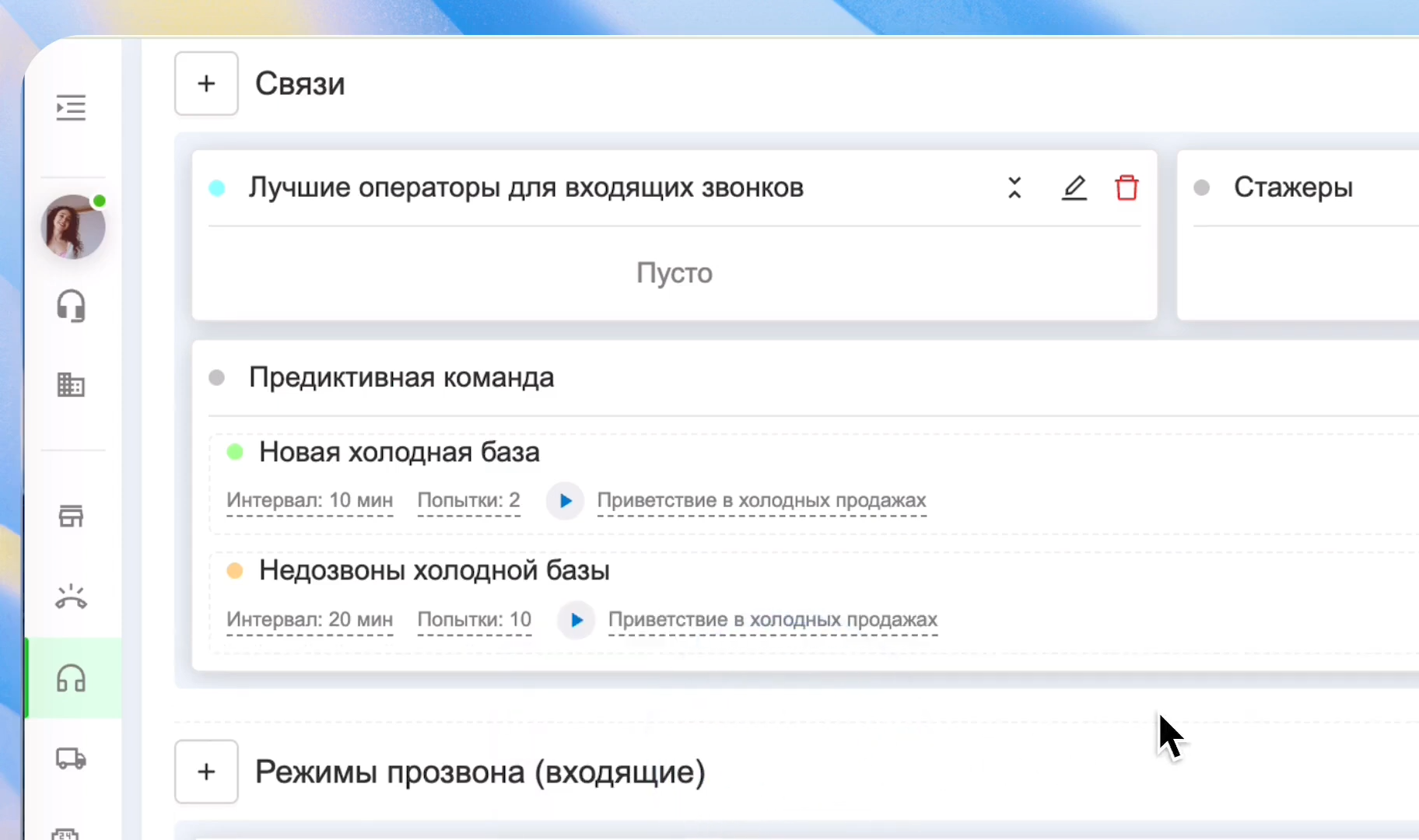
- Интервал попытки — интервал (в минутах), через который PDS совершит повторную попытку дозвона. Для новых заказов установим интервал 10 минут.
- Попытки — количество попыток PDS дозвониться на один заказ. Для новых заказов укажем 2 попытки.
- Файлы приветствия — можно выбрать один из файлов, которые вы уже загрузили при настройке колл-центра.
Для режима «Недозвоны. Холодная база» настроим интервал и попытки чуть больше. Файл можно выбрать тот же — «Приветствие для холодных продаж».
PDS уже начнет работу.
¶ Шаг 4. Триггеры для лимита попыток
Если лимит попыток исчерпан, используйте триггеры, чтобы автоматически переместить заказ в нужный статус. Это поможет поддерживать порядок и не звонить на заказы слишком часто.
Сделаем триггер, который отсортирует недозвоны. Срабатывает по событию Достигнут лимит попыток ПДС, если заказ лежит в статусе «Обработка» и в нём уже 2 попытки прозвона. Триггер перенесёт заказ в статус «Недозвон».
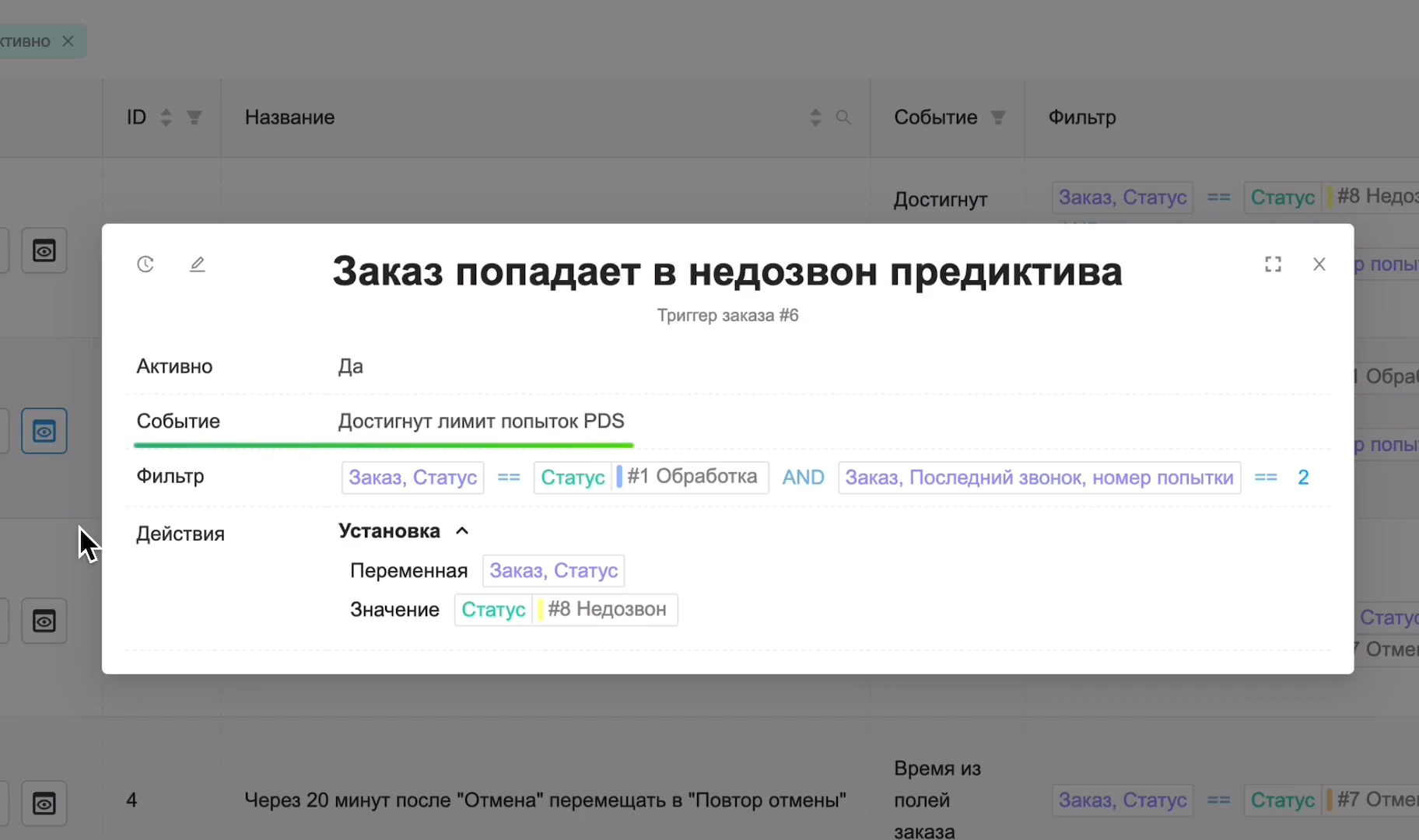
Следующий триггер уберет заказы из прозвона в отмену. Срабатывает на то же событие Достигнут лимит попыток ПДС, если заказ лежит в статусе «Недозвон» и в нём уже 10 попыток. Тогда триггер переместит заказ в статус «Отменено».
ВАЖНО: Если вы добавили один и тот же статус на прозвон для разных предиктивных команд с разным количеством попыток и вам нужно всегда выполнять одно и то же действие триггера при достижении лимита попыток - вы можете прописать это в одном триггере используя условие "OR", например"(Последний номер попытки == 10 OR Последний номер попытки == 30)".
Если действия для разного количества попыток нужно выполнить разное, например переместить заказы в разные статусы или где-то дописать комментарий, то нужно будет создать разные триггеры.
Как система отслеживает прогресс попыток. Перед каждым новым вызовом PDS автоматически обновляет данные в карточке заказа:
- обновляется Время последнего звонка;
- Номер попытки — счётчик увеличивается на +1.
Эти данные отображаются в столбце Последний звонок в списке заказов.
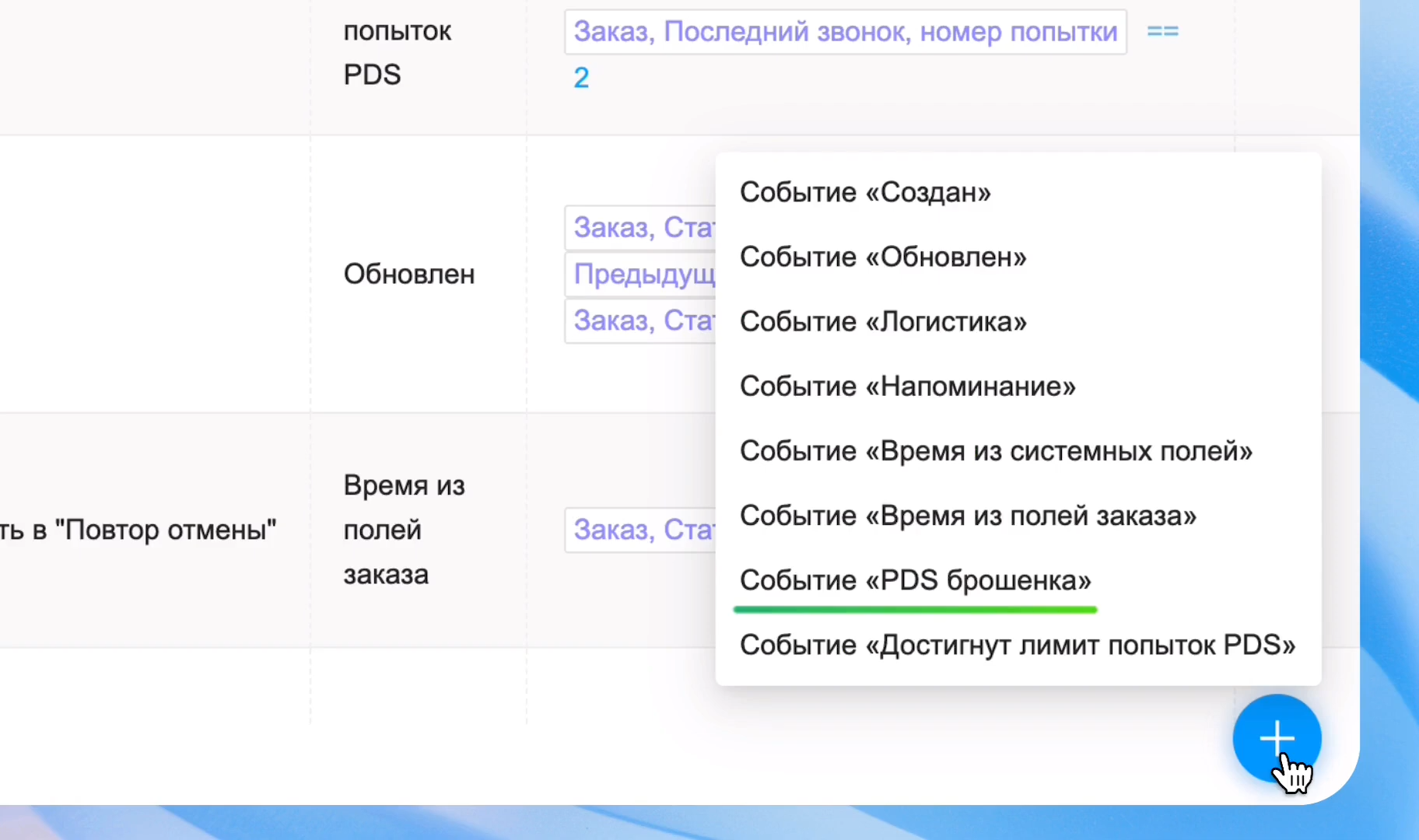
Брошенные звонки неизбежно будут, но их можно оперативно вылавливать. С помощью события «Брошенный звонок» вы можете настроить триггер, который, например, перенесёт такие заказы в отдельный статус, и операторы смогут вручную моментально на них отреагировать.
¶ Работа оператора в режиме предиктива
Чтобы начать работу с PDS, оператору нужно перейти в Режим прозвона и выбрать колл-центр, отмеченный значком PDS.
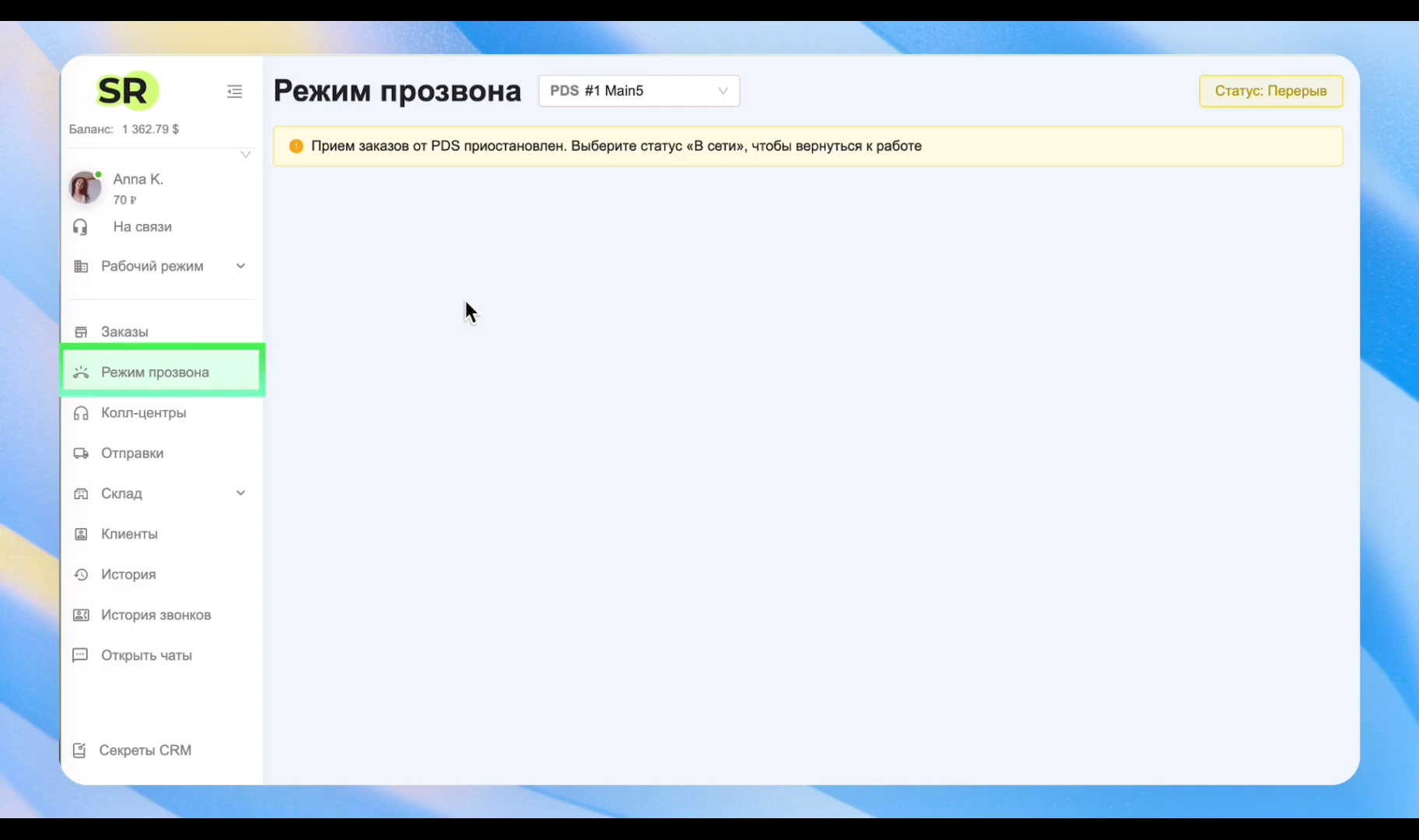
По умолчанию у оператора сразу установлен статус «Перерыв» — это защищает от внезапного поступления звонков сразу после входа в PDS.
Для получения заказов от PDS нужно сменить статус на «В сети» — в этот момент запустится алгоритм. Учитывайте, что для алгоритма важно, чтобы как минимум два оператора были в статусе «В сети».
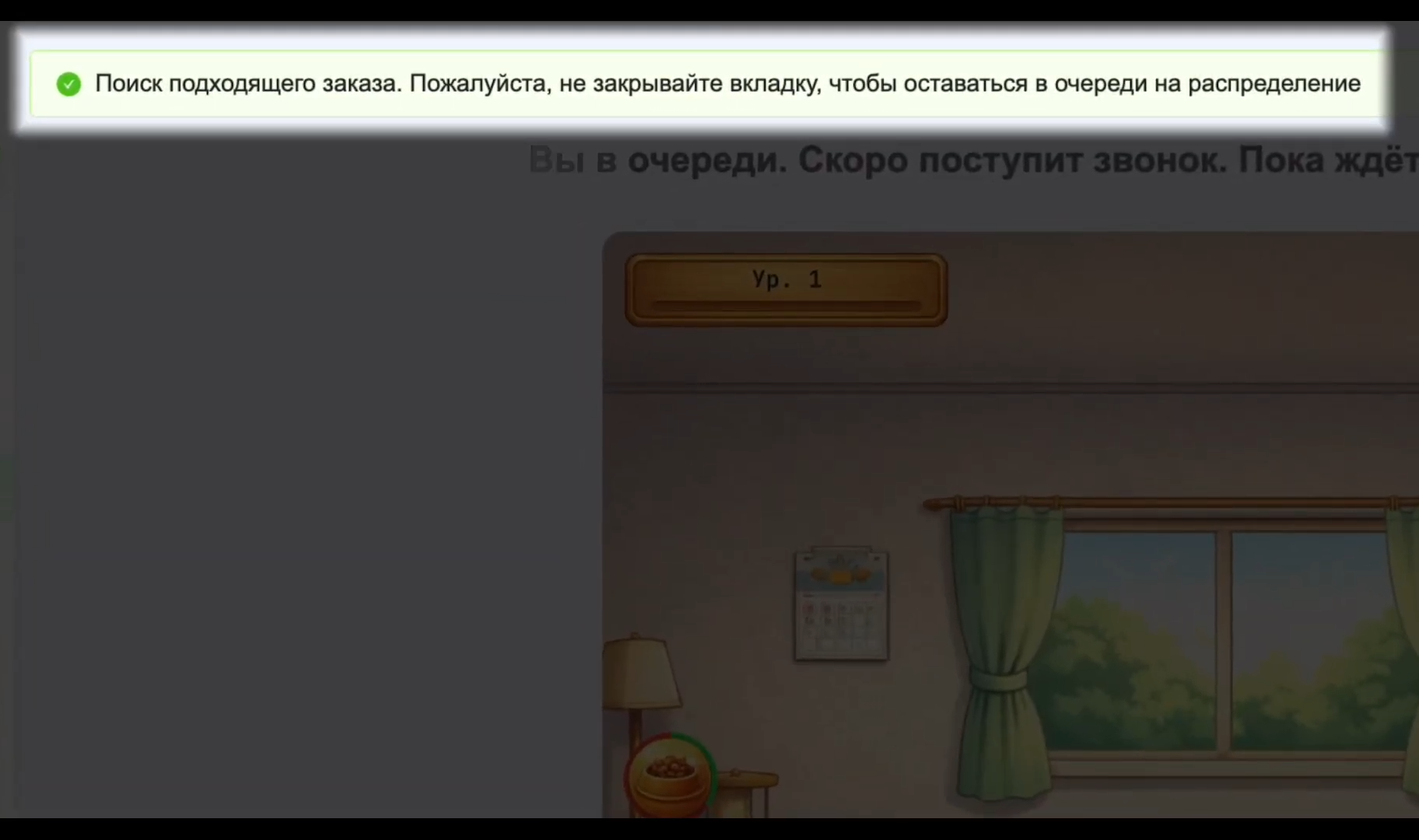
После смены статуса сразу появляется сообщение: «Поиск подходящего заказа. Пожалуйста, не закрывайте вкладку, чтобы оставаться в очереди на распределение». Оператор должен оставаться на этой вкладке, чтобы получить заказ, ведь соединение с клиентом произойдёт мгновенно.
Система постоянно отслеживает активность оператора на вкладке: если он не двигает мышкой и не нажимает клавиши в течение указанного времени автоотключения, статус автоматически изменится на «Перерыв». Такая механика гарантирует, что вызов не уйдёт на пустое рабочее место.
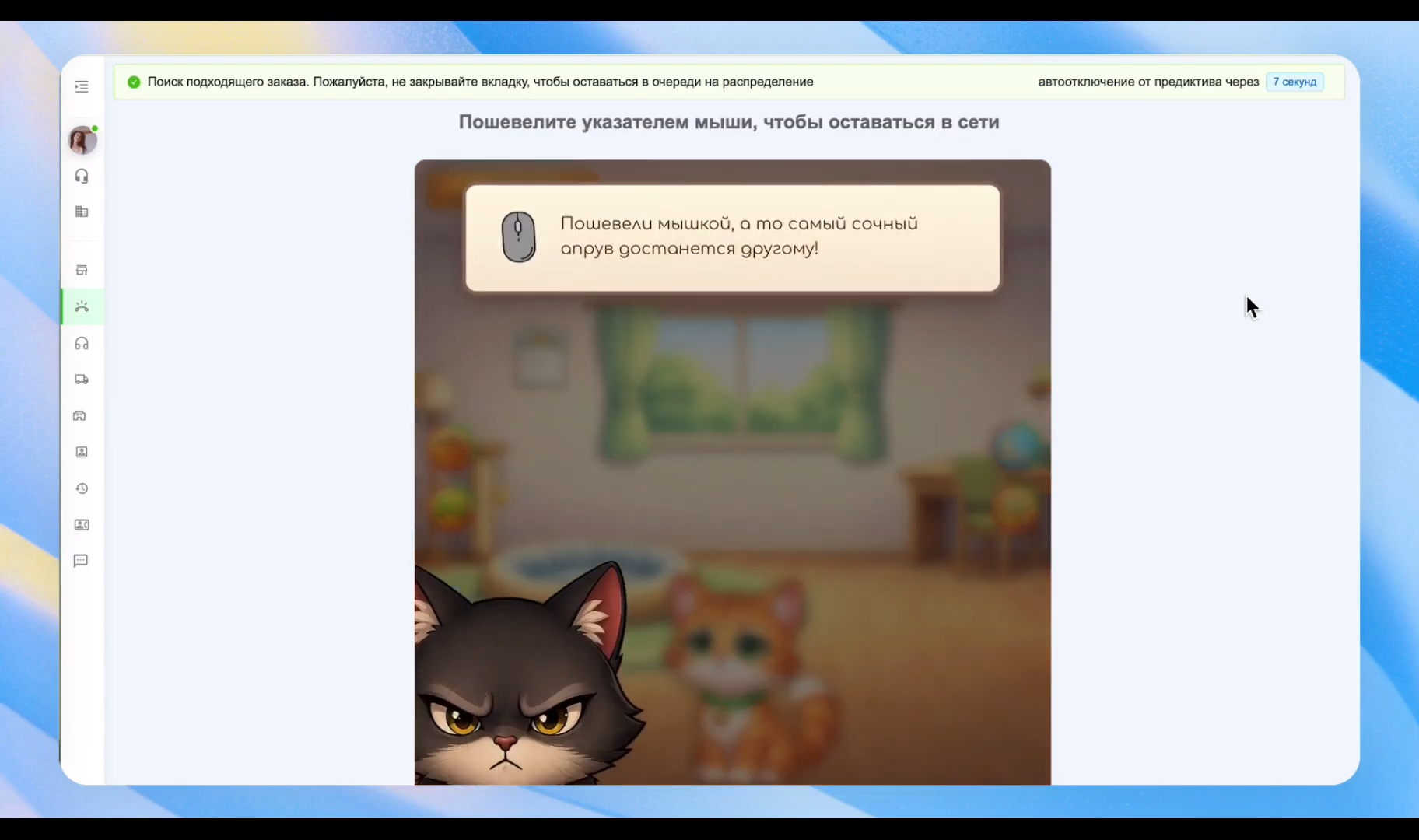
Появляется сообщение «Пошевели указателем мыши, чтобы оставаться в сети». Чтобы оператор проявлял активность и не скучал, он может играть в игру с котом. Игра постоянно дополняется новыми элементами, а скоро её можно будет кастомизировать под цели конкретной компании — например, сделать обучающей.
¶ Как поступает звонок PDS
В режиме PDS нет кнопки «Получить заказ». Всё происходит автоматически: оператор сразу оказывается в звонке и слышит абонента, а абонент — оператора.
Итог: Поступление звонка + Открытие превью + Ускоренное «Алло» + Автоматическое открытие полной карточки заказа.
Важно:
- Пока оператор находится в звонке или заполняет заказ, новые вызовы ему не поступают.
- Алгоритм учитывает текущую занятость оператора и заранее начинает прозвон, чтобы оперативно подготовить следующий вызов.
- Во время разговора или заполнения данных оператор может запланировать перерыв, если хочет отдохнуть после текущего заказа, — для этого он выбирает статус «Уйти на перерыв после этого звонка».
- Новый заказ от PDS не поступит, пока оператор не внесёт изменения в текущий. PDS будет считать оператора занятым и не выдаст новый заказ.
Виды статусов операторов в режиме PDS
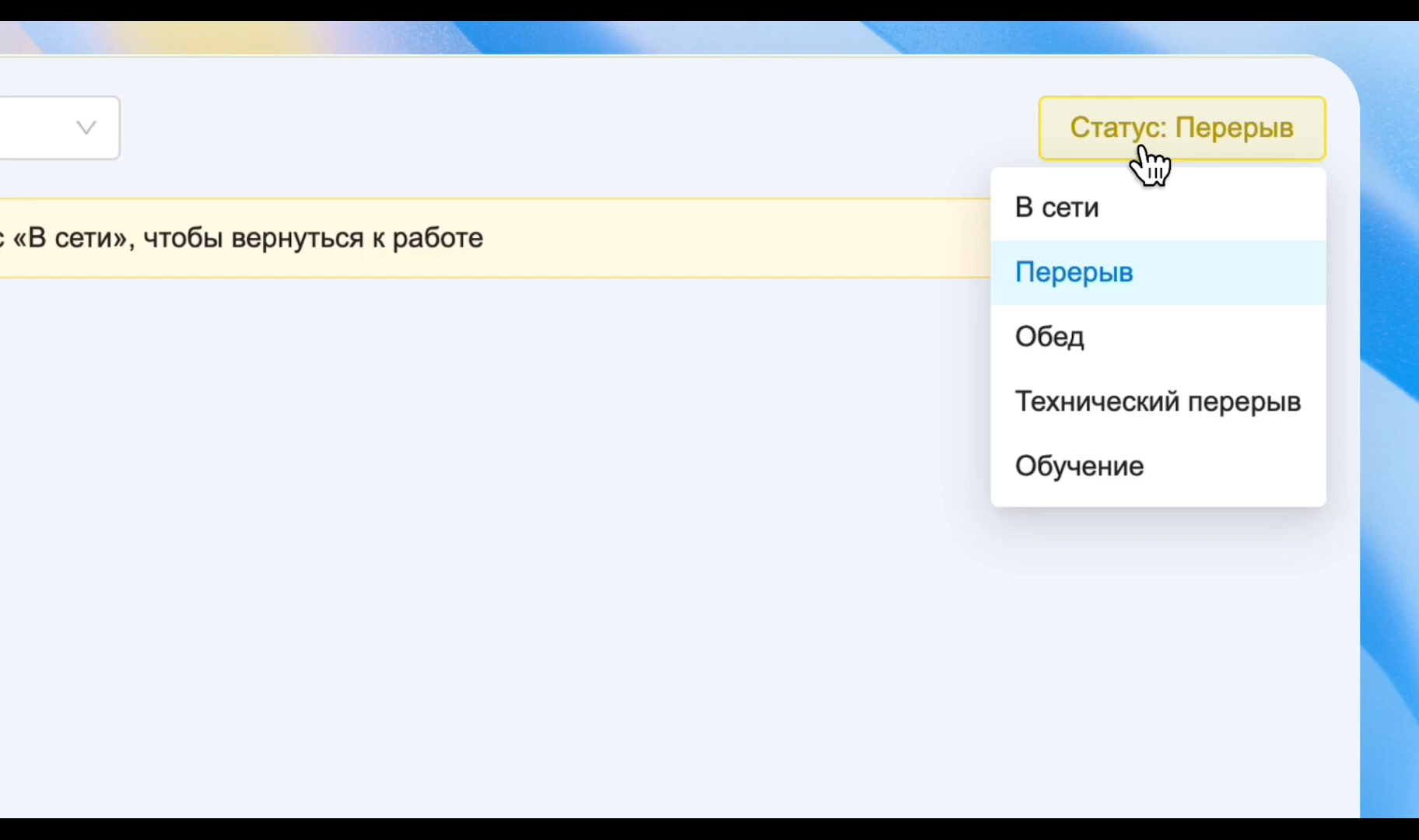
- В сети — оператор стоит в очереди на получение заказа от PDS.
- В звонке — нет на скриншоте, так как это системный статус, который проставляется автоматически в момент поступления звонка от PDS.
- Заполнение данных — нет на скриншоте, так как это системный статус, который проставляется автоматически, когда оператор находится в карточке заказа, но при этом звонок уже завершен.
- Перерыв, Обед, Технический перерыв, Обучение — статусы для отдыха или обучения. При выборе любого из них оператор отключается от системы PDS, и звонки перестают поступать.
На основе этих статусов строится мониторинг PDS в разделе статистики. Про мониторинг и метрики PDS рассказали в отдельной инструкции https://wiki.salesrender.com/ru/home/callcenter/pdsmetrics
¶ Звонки PDS в Истории звонков
Все звонки предиктива записываются и хранятся в Истории звонков.
Здесь появился новый тип звонка — звонок PDS. Обратите внимание на столбец PDS
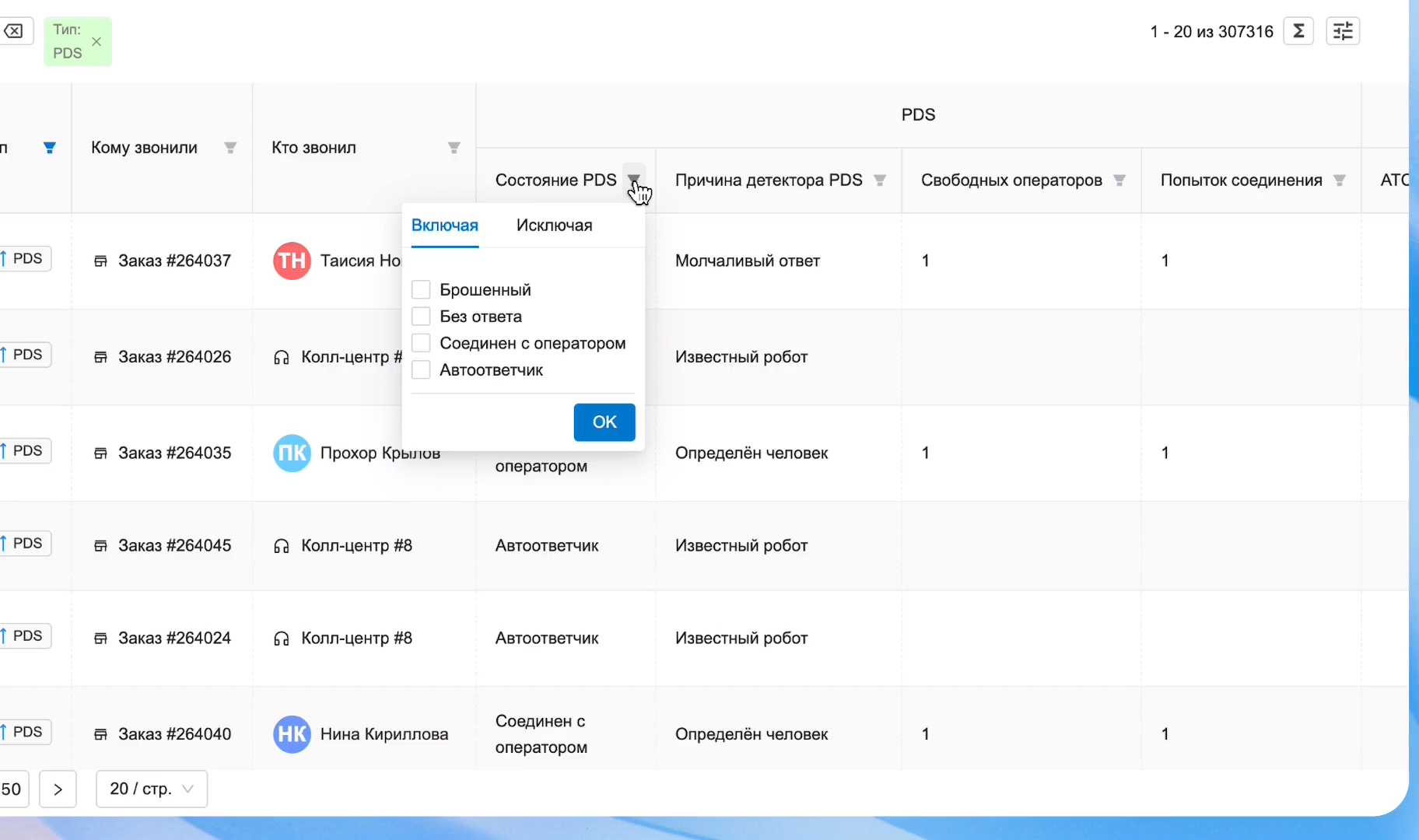
В столбец Кто звонил может указываться:
- Колл-центр, если звонок не принял оператор (не отклонил вручную, а был плохой интернет, закрыл вкладку, статус изменил на перерыв и т.п.)
- Оператор, если звонок принял оператор, но звонок завершился по какой-либо причине (клиент сбросил, сбой у провайдера и т.п.)
В столбце PDS, Состояние PDS (как в итоге завершился звонок):
- Брошенный — клиент не дождался ответа оператора;
- Без ответа — клиент в принципе не ответил на звонок;
- Соединён с оператором — оператор и клиент были соединены;
- Автоответчик — звонок был отвечен, но автоответчиком.
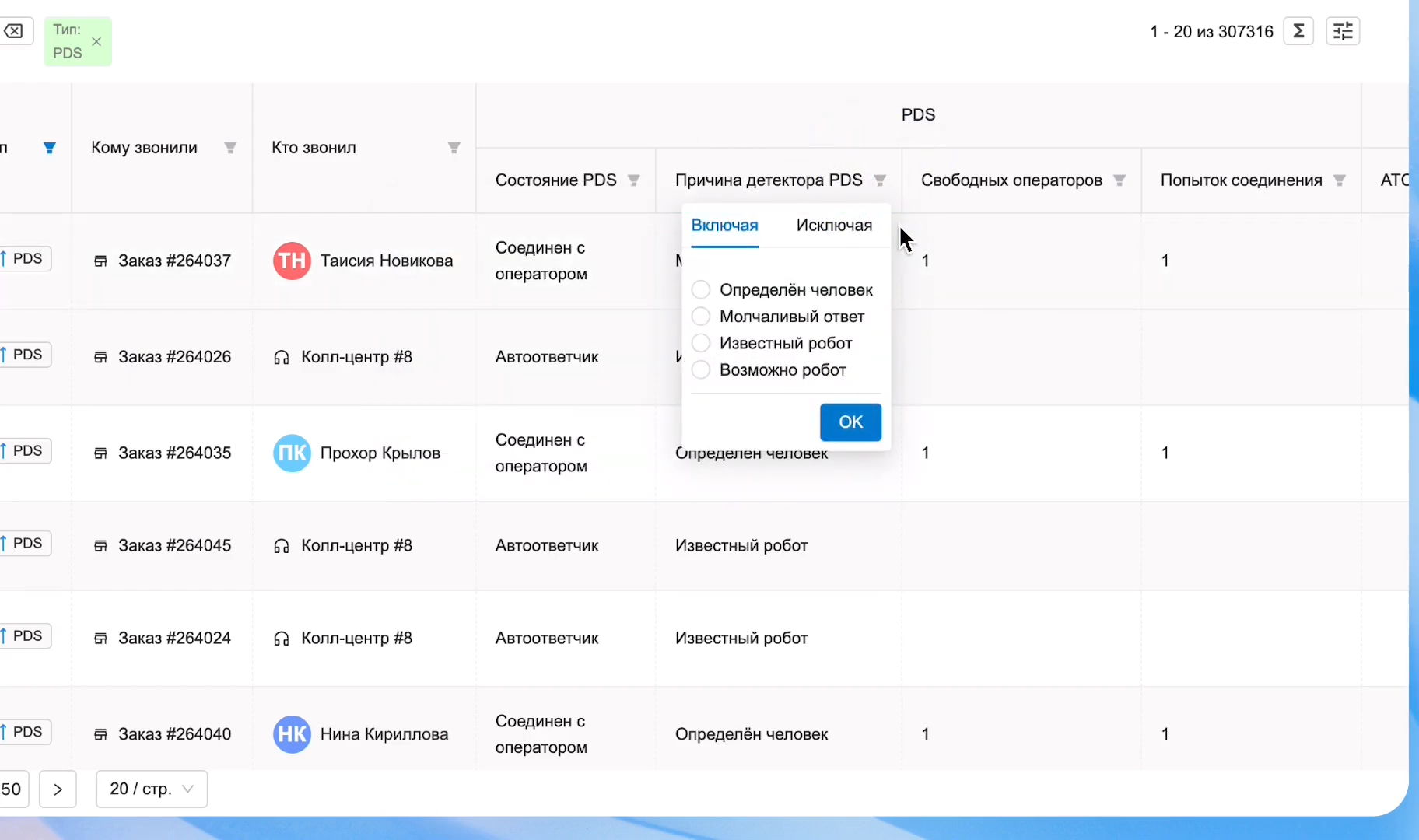
Причина детектора PDS:
- Определён человек — алгоритм определил человека;
- Молчаливый ответ — алгоритм определил человека, который ответил, но молчал;
- Известный робот — алгоритм уже знал этот автоответчик или ИИ-ассистента ранее; такой звонок не дойдёт до оператора, отсеется за пару секунд;
- Возможно робот — алгоритм не знал этот автоответчик ранее, но определил его по характерным паттернам и сразу отсеял (тоже очень быстро).
Вы всегда можете послушать запись: если мы определили звонок как живого человека, но вы уверены, что это автоответчик, обратитесь в нашу техподдержку.
- Свободных операторов — число свободных операторов на момент, когда ПДС соединял клиента с оператором. Заполняется, когда было соединение с оператором.
- Также отображены попытки соединения клиента с оператором.
Если звонок брошенный и на момент звонка не было свободных операторов, для звонка запишется:
0 свободных операторов - 0 попыток соединенияЕсли Поле свободных операторов пустое при брошенном звонке - означает, что звонок завершился по какой-либо причине ещё до того, как предиктив успел начать поиск свободных сотрудников. В таком случае вместо нуля будет пустое поле.
Настройка предиктива — непростой процесс. Если у вас будут вопросы — пишите, мы рады помочь!