¶ Основая информация о полях в CRM.
Для работы с заказами и базой клиентов вы будете использовать поля, которые отображаются в карточке заказа. В них будут храниться все данные о клиенте, происхождении заказа и истории его изменений.
В Sales Render существуют поля двух видов:
- системные - это поля, которые уже есть в системе изначально и удалить их нельзя.
- кастомные (пользовательские) - создаваемые под ваш бизнес-процесс поля, их можно настраивать, редактировать, архивировать, базово в компании такие поля не созданы (исключение - поле Телефон);
В этой статье мы рассмотрим кастомные (пользовательские) поля для ввода данных в карточке заказа. Ознакомиться с информацией о системных полях вы можете в этой статье.
¶ Типы кастомных полей заказов.
Тип - это формат ввода информации. Например тип "Изображение" поддерживает только загрузку изображений, а поля с типом "Целое число" нужно использовать только для ввода чисел, с такими полями может работать триггер для некоторых требующихся вам посчетов. Так же триггер не будет вести подсчеты в строковых полях, для этого он может использовать только числовые.
В CRM существуют следующие типы кастомных полей:
- Адрес - для полей, куда указывается адрес клиента/покупателя;
- Логический (да/нет) - для полей, которым подходят только значения "Да" или "Нет", обычно это вопросительные поля, например: "Постоянный клиент?", "Повторная продажа?", "Нужен прозвон перед доставокой" и т.д.;
- Дата и время - в заказ добавляется два поля: дата и точное время. Данные указываются не вручную, а с помощью удобного календаря и вариантов времени;
- Email - поля для указания электронной почты в общем формате. Если в системе есть дубли по email, рядом с полем в блоке контакты вы увидите количество заказов созданных с одинаковым email, а при нажатии на число дублей отобразится список последних 10 заказов с актуальным email;
- Список - поля с выпадающими вариантами ответов, например поле "Причина отмены" с вариантами: дорого, клиент передумал, спам, закажет в следующем месяце; или поле "Способ доставки" со списком курьерских служб и т.д.;
- Файл - в поле с таким типом можно загружать различные файлы: текстовые, звуковые, графические. В поле можно загрузить только 1 файл;
- Дробное число - поле для ввода дробного числа, где разделителем является точка;
- Имя/Фамилия - в заказ добавится два поля: отдельно Имя и Фамилия;
- Изображение - поле для загрузки картинок в формате .jpeg, .jpg, .png;
- Целое число - поле, которое принимает только числа;
- Телефон - поле, куда будет записываться номер для звонка покупателю. Для поля нужно указать не только название, но и выбрать страны для префикса;
- Строка - обычное текстовое поле. При создании можно включить опцию “Многострочный” для полей, в которых будет много информации, к примеру “Комментарий”;
- Uri - для указания ссылок;
- Пользователь - поля со списком всех добавленных пользователей, где можно назначать ответственного оператора за заказ;
¶ Таблица с полями заказа
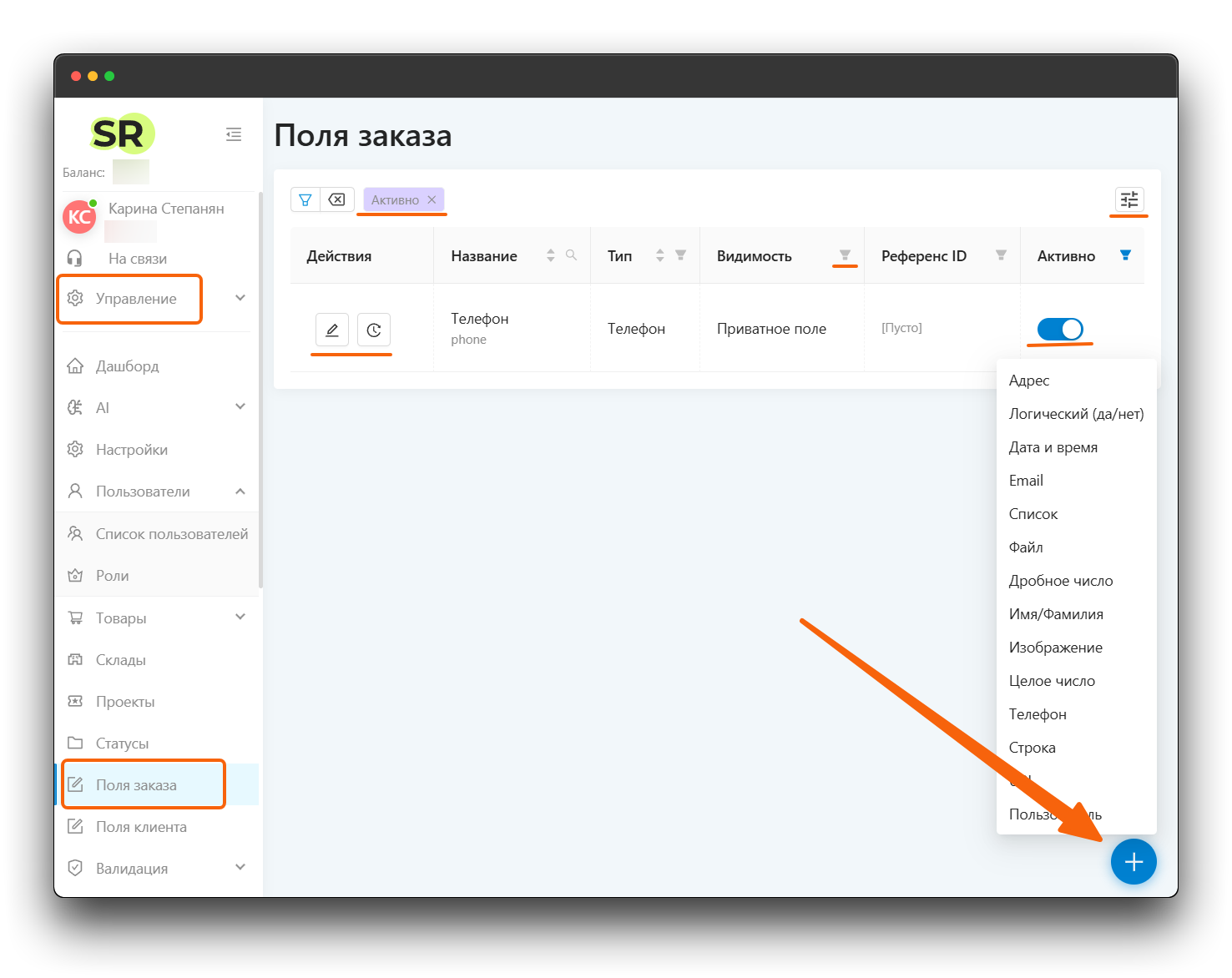
Поля заказа находятся в Режим Управление - пункт Поля заказа.
Давайте сперва рассмотрим таблицу с полями, здесь вы видите следующие столбцы:
- Действия - кнопка карандашик позволяет редактировать товар, часы - посмотреть историю изменений поля.
- Название - кастомное, вы задаете полю самостоятельно, под названием поля также отображается его техническое название; в данном столбце можно выполнять по тексту.
- Тип - столбец также можно фильтровать (все типы мы подробно рассмотрели выше).
- Видимость - доступность поля, в CRM есть три типа полей: Публичное поле (информация в поле будет доступная всем пользователям), Защищённое поле (доступность настраивается запретами), Приватное пол (доступность настраивается запретами).
- Референс ID - необязательное поле, отобразится, если вы его указали (подробную информацию можно узнать нажав на параметр в форме при создании поля заказа).
- Активно - вы не можете удалять поля заказа, но можете их деактивировать в данном столбце, потом поле можно снова активировать. Чтобы увидеть неактивные статусы просто уберите фильтр Активно над таблицей, и вы увидите полный список.
Если заархивировать поле с заполненной информацией в заказах, то после повторного включения поля информация внесенная в поле ранее не будет удалена.
Если заархивировать поле, для которого настроен триггер или валидатор, они будут автоматически заархивированы. Будьте внимательны и перед архивайцией поля убедитесь, что это не затронет другие налаженные процессы в системе.
Настройки таблицы - справа над столбцом Активно вы увидите кнопку для настроек таблицы, можно скрыть или поменять местами столбцы, а также сохранить шаблон, подробнее о настройках таблицы вы можете прочитать в этой статье.
¶ Как создать поле заказа.
Максимально вы можете создать 70 полей для работы с заказами.
Вы можете создавать несколько полей с одним и тем же типом.
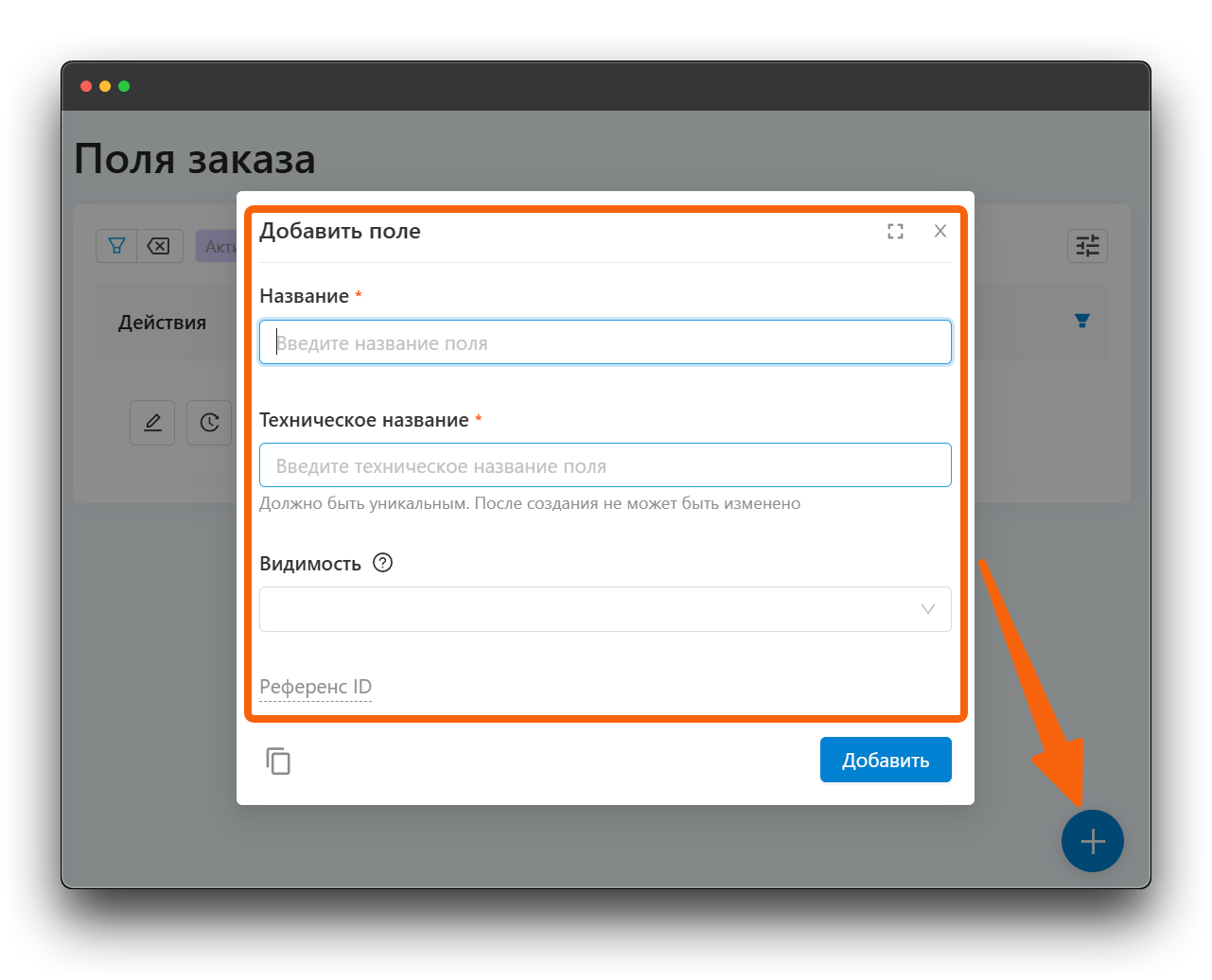
В Режиме Управление - пункт Поля заказа нажмите на + в правом нижнем углу, вам откроется форма для создания поля заказа.
- Название - это название поля, которое вы будете видеть в карточке заказа.
- Техническое название - обязательное поле, будет использоваться в триггерах и валидаторах.
- Видимость - задаётся по желанию, если есть необходимость ограничить его доступность сотрудникам, ниже рассмотрим подробнее этот параметр.
- Референс ID - задается если вы настраиваете интеграцию по API со сторонним сервисом, - с помощью референс ID можно установить соответствие между сущностями в CRM и сущностями в стороннем сервисе не обязательное поле.
После создания поля вы можете отредактировать поля Название, Видимость и Референс ID.
Техническое название поле после его создания нельзя изменить.
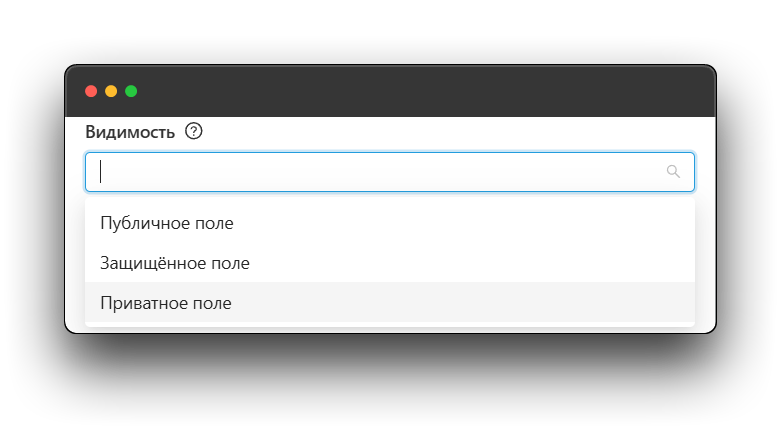
Чаще всего видимость поля устанавливается в соотвествии со следующими требованиями:
• Публичное - инфорамция, которая нужна всем сотрудникам для работы и не является секретной.
• Приватное - например для технических данных, чтобы, оставить доступ только администраторам и разработчикам (настраивается в ролях).
• Защищённое - удобно для информативных полей вроде «количество попыток прозвона» или «дата выкупа». Можно оставить доступ только для старших сотрудников (настраивается в ролях).Запрет работы с приватными и защищёнными полями настраивается в ролях, БЛОК Заказы → Запреты на просмотр данных в заказе → Запретить просмотр и редактирование приватных полей/Запретить просмотр и редактирование защищённых полей
НИЖЕ ДАВАЙТЕ РАССМОТРИМ ОСОБЕННОСТИ КАЖДОГО ТИПА ПОЛЯ И КАК РАБОТАЮТ ФИЛЬТРЫ ПО ПОЛЯМ В ТАБЛИЦЕ С ЗАКАЗАМИ.
¶ Поле с типом Строка.
Используется для комментариев, можно вводить любые символы.
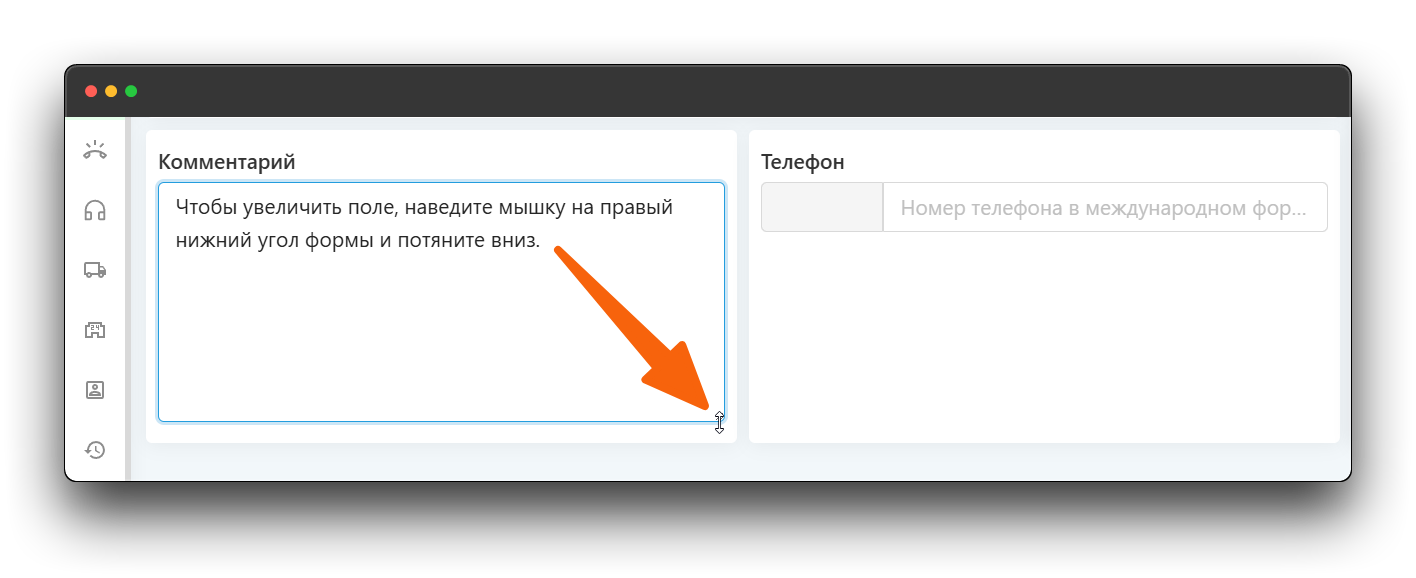
При создани поля с этим типом в форме вы увидите новый параметр - Многострочный, если включить его - тогда поле будет большим (не в одну строку) и его можно будет расширять в карточке заказа.
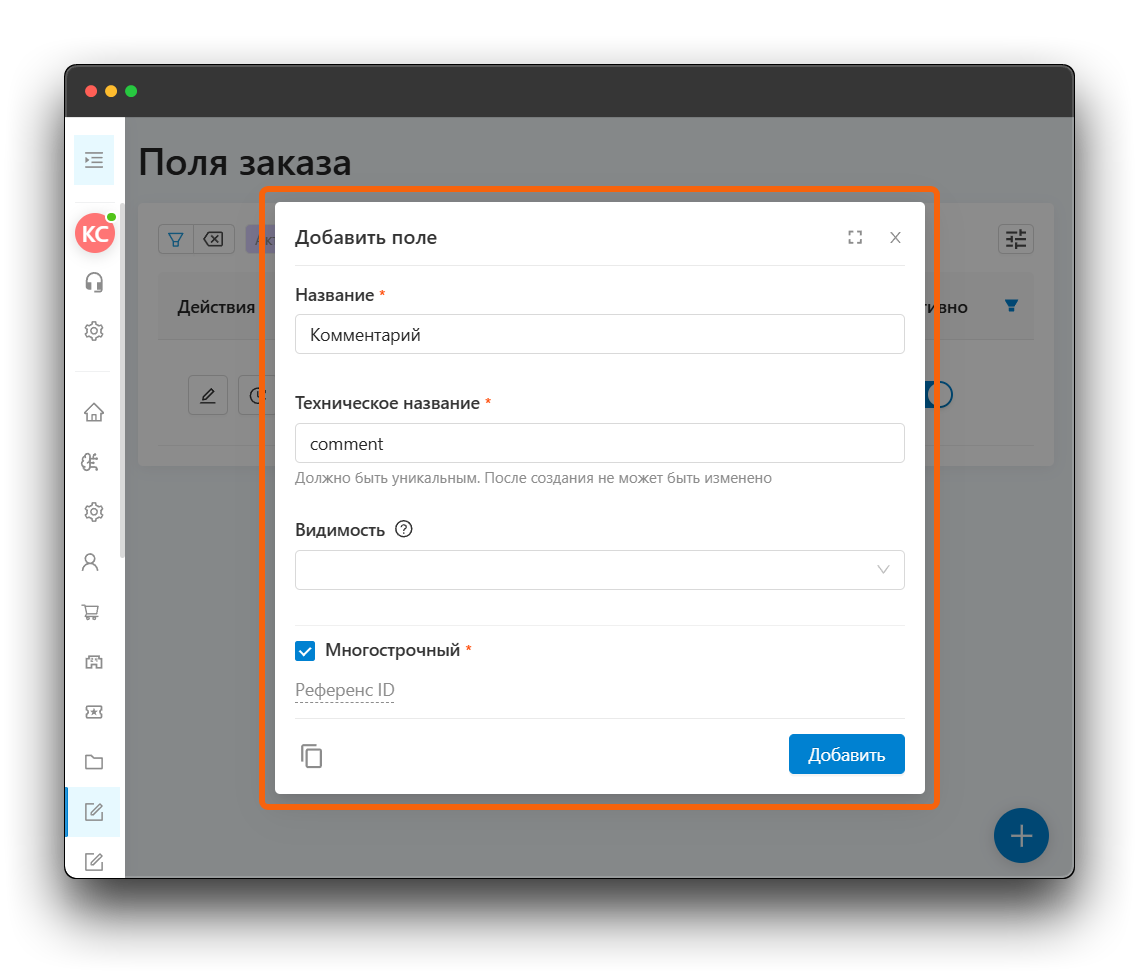
Так поле выглядит в карточке заказа.
¶ Фильтры и поиск по полю Строка.
Поиск по полю в таблице с заками выполняется по любому слову или по точному совпадению. Может выполняться одновременно по 1 значению (строке) или по нескольким, добавляется сторока для поиска через +.
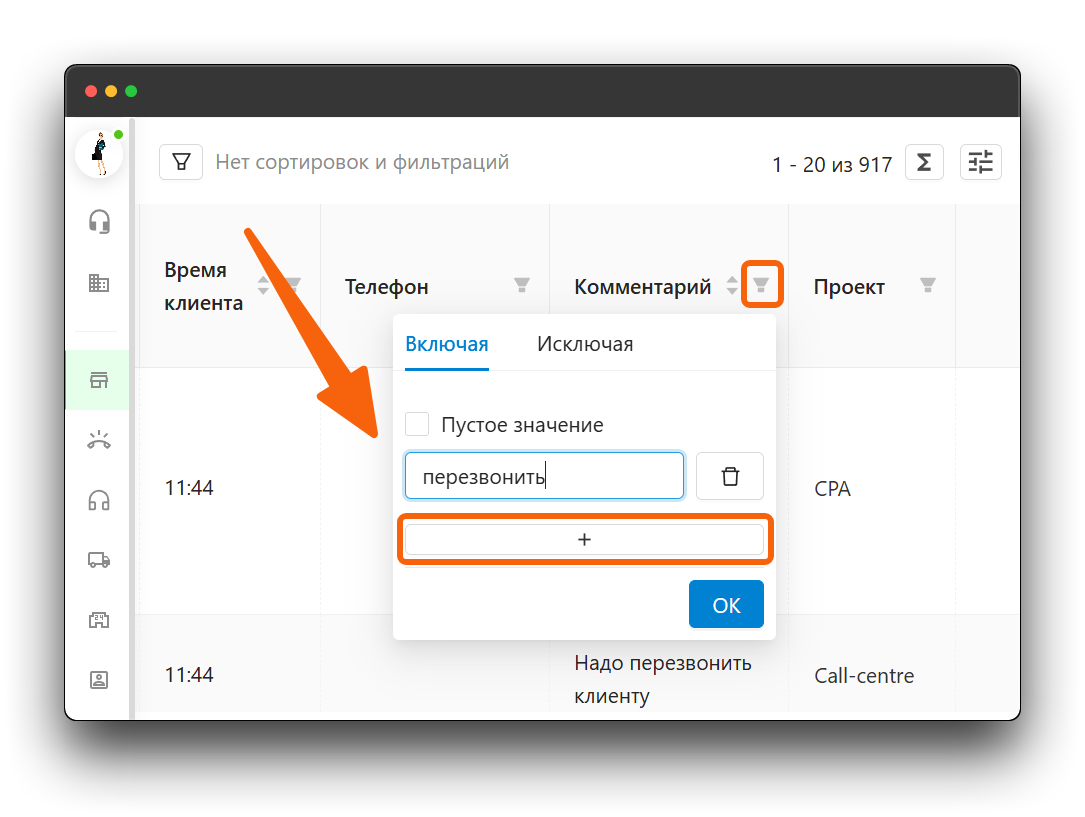
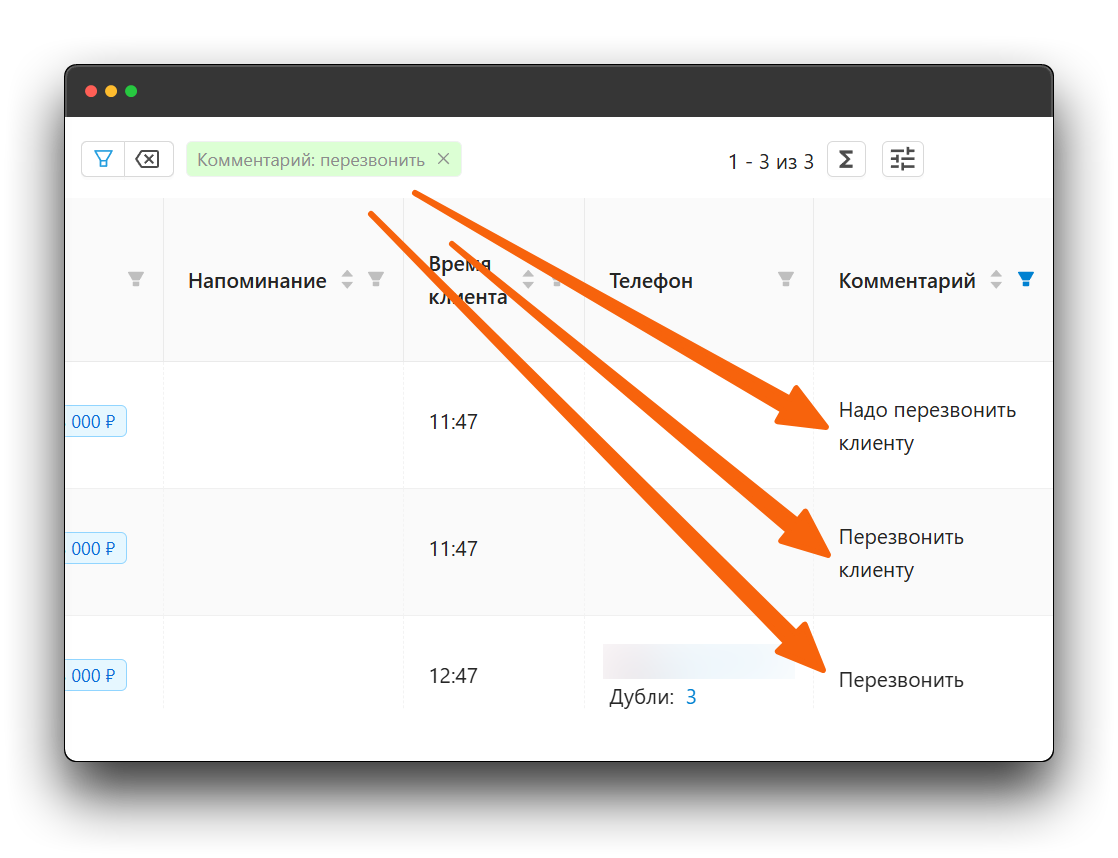
Если выполняется поиск по одному значению (строке поиска), то система выдаст совпадения по этому значению - то есть она найдёт все заказы, в комментарии которого вписано указанное значение, например "перезвонить".
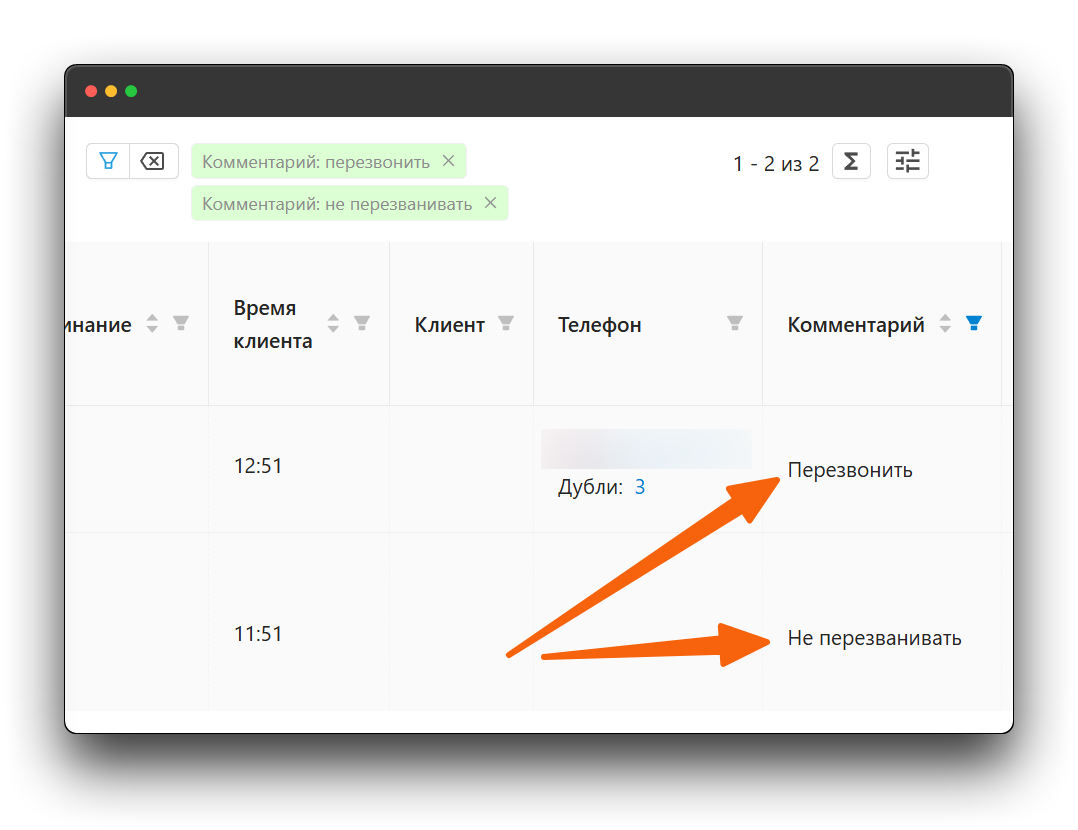
Если вы делаете поиск по нескольким значениям (строкам), то поиск будет выполнен только по точному совпадению в поле. Например вы ищете по значаниям "перезвонить" и "не перезванивать" - система выдат вам только те заказы, в которых комментарий указан в точности именно такой, как вы задали для поиска.
На скрине выше вы видите что при таком поиске система уже не выдала заказы, в которых был вписан комментарий "Перезвонить клиенту" и другой, потому что это не является точным совпадением поиска.
¶ Поле с типом Адрес.
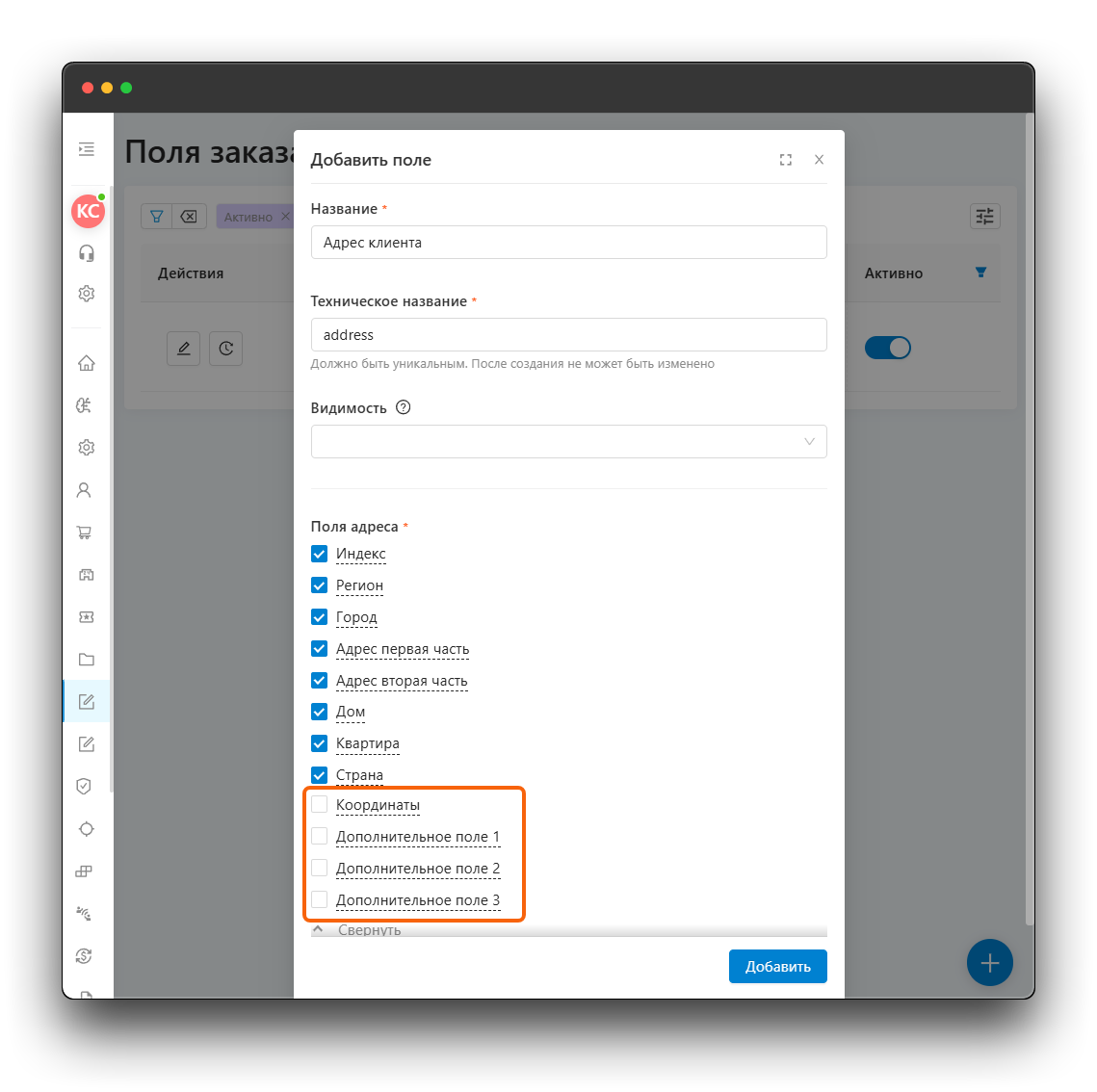
Давайте подробнее рассмотрим поле с типом Адрес. При создании этого поля вы можете переименовывать все поля адреса, а также отключать и включать их. Чтобы переименовать поле, просто наведите на него мышку и кликните - введите новое название для поля.
Логику полей менять не стоит, т.к. по этой логике данные передаются в курьерские службы и каждое из этих технически поддерживает определенный тип информации.
Адрес 1 - используется для ввода удицы
Адреса 2 - обычно используется для ввода района
Если нажать (Развернуть 4) - вы увидите 4 дополнительных поля, которые можно использовать.
- Коооридинаты - включите если вам нужно передавать кооридинату в курьерскую службу, это поле уже настроено так чтобы верно передавать параметры долготы и широты. При заполнении адреса в карточке заказа операторы смогу нажать на поле и им откроется карта - так они смогут выбрать точные координаты на карте для указания их в поле. Вручную прописывать координаты в поле нельзя.
- Дополнительные поля - требуются есди вам необходимо передавать какие-то дополнительные параметры, например корпус и др. - вы можете включить и использоваться их, они тоже отобразятся в блоке поля Адрес в карточке заказа.
Чтобы не заполнять весь адрес вручную, а выполнить поиск по строке поиска адреса для его автоматического заполнения по всем полям, вам нужно подключить геокодер - обратитесь в нашу службу поддержки и мы с радостью поможем вам.
¶ Фильтры и поиск по полю Адрес.
Поиск по полю раюотает следующим образом:
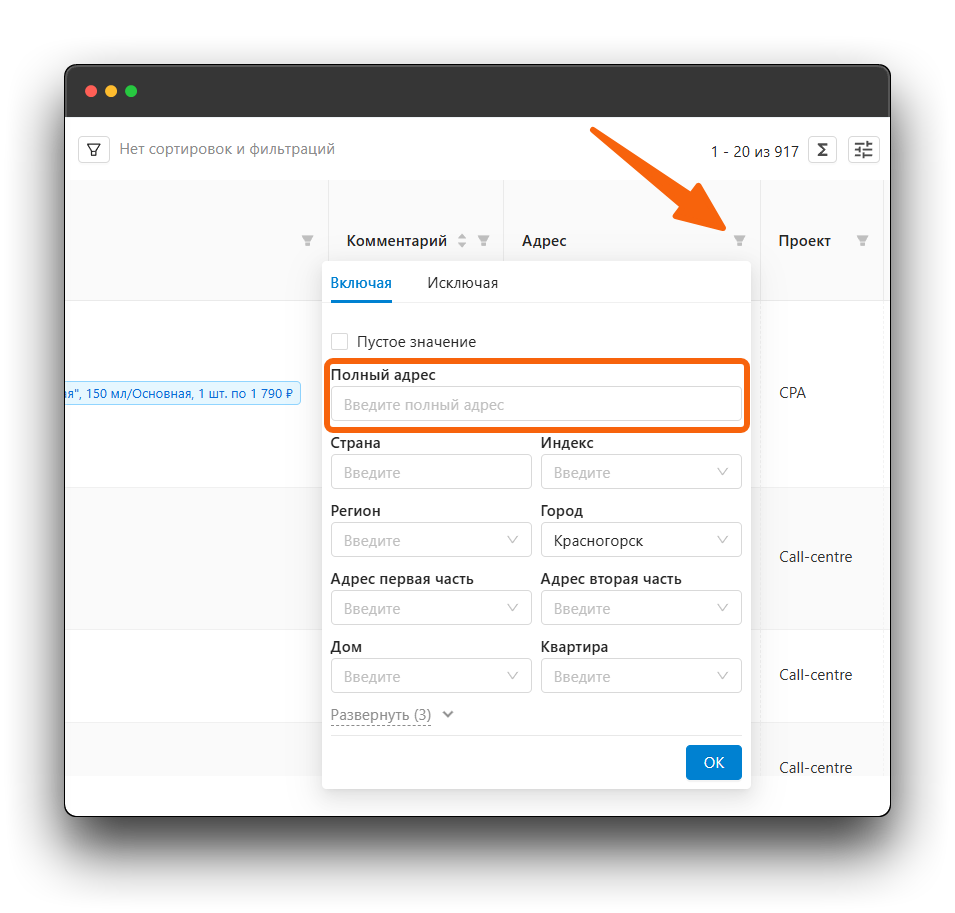
- по полю Полный адрес - точное совпадения по всем адресным полям;
- по отдельным адресным полям - частичное совпадение по конкретному полю.
Например вы ввели в поле Город "Красногорск" - система найдет и заказы в которых указано просто "Красногорск", и те в которых указано "город Красногорск".
¶ Поле с типом Список.
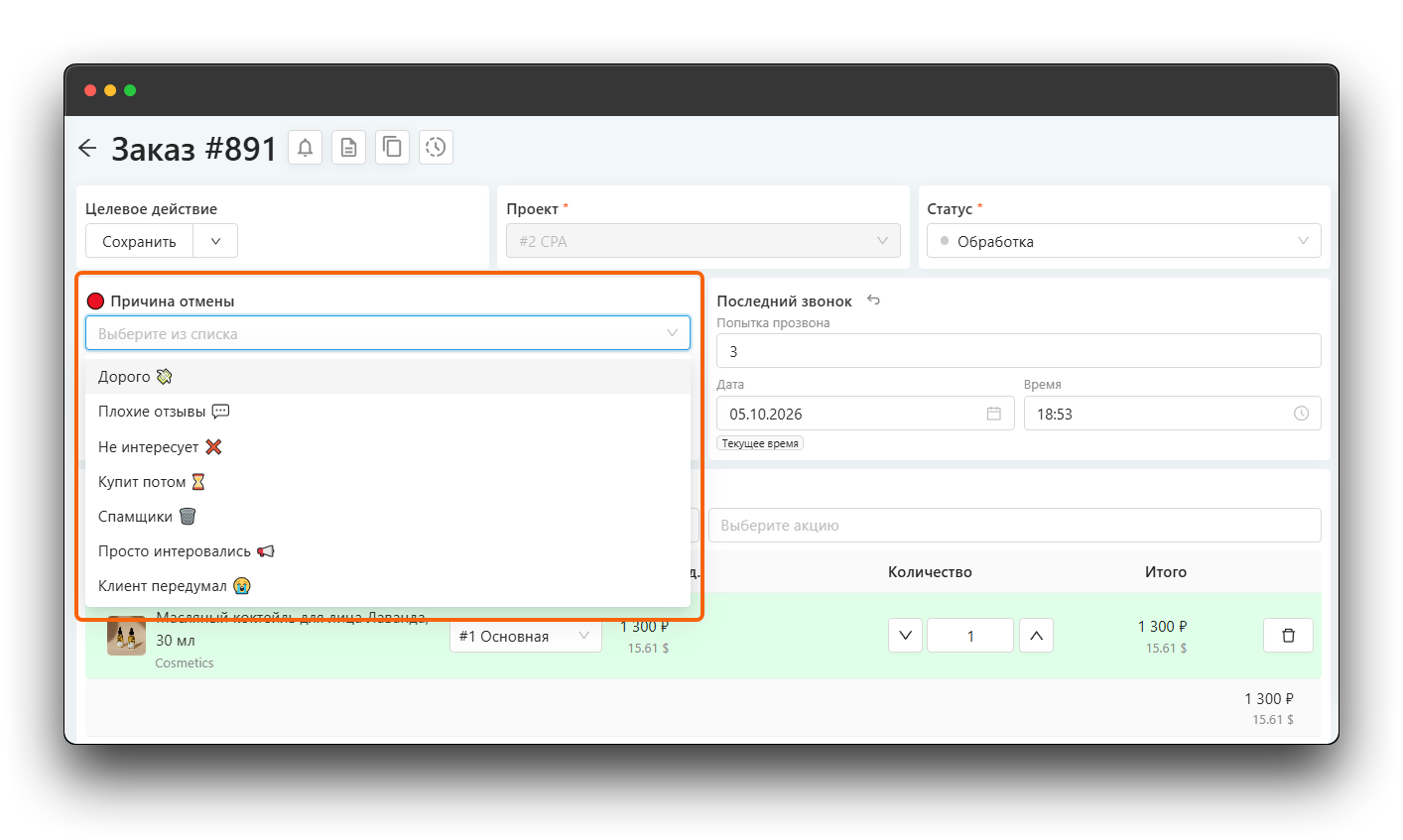
Такие поля как правило используют когда нужно зафиксировать какое-либо постоянное значение из списка имеющихся, например указать способ доставки (курьер, самовывоз, почта), указать причину отмены или др.
В карточке заказа при надажатии на это поле вы увидите выпадающий список, в котором вам нужно будет выбрать нужное значение. Поля с типом список также можно заполнять триггером.
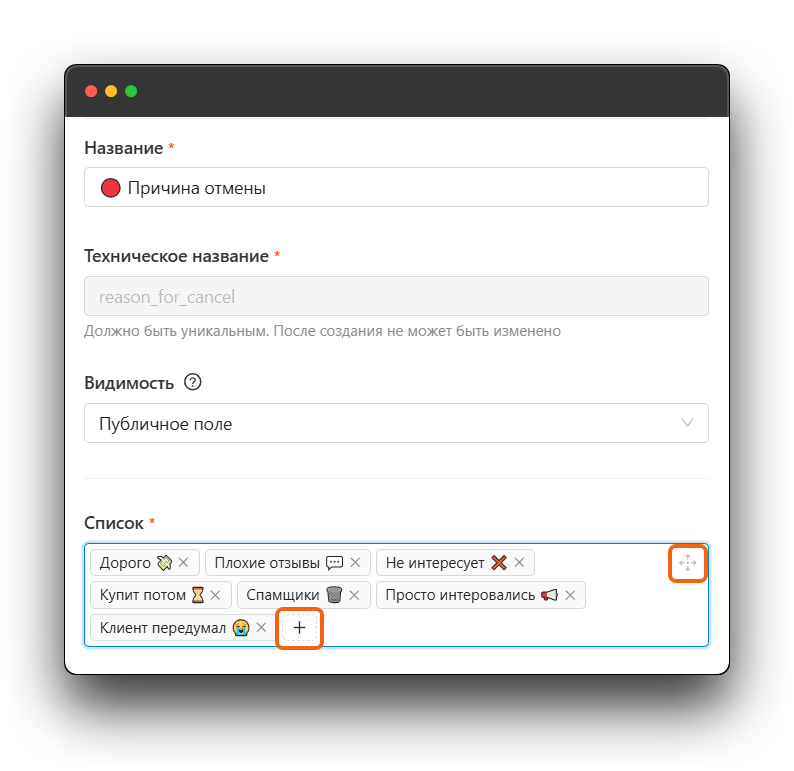
При создании поля причина отмены мы также указываем Название и Техниечское название, Видимость если это необходимо, и вносим сами причины.
Нажмите на + и введите текст, чтобы добавить значение.
Чтобы менять местами причины, воспользуйтесь четырехсторонней стрелкой в правом верхнем углу поля с причинами.
¶ Фильтры и поиск по полю Список.
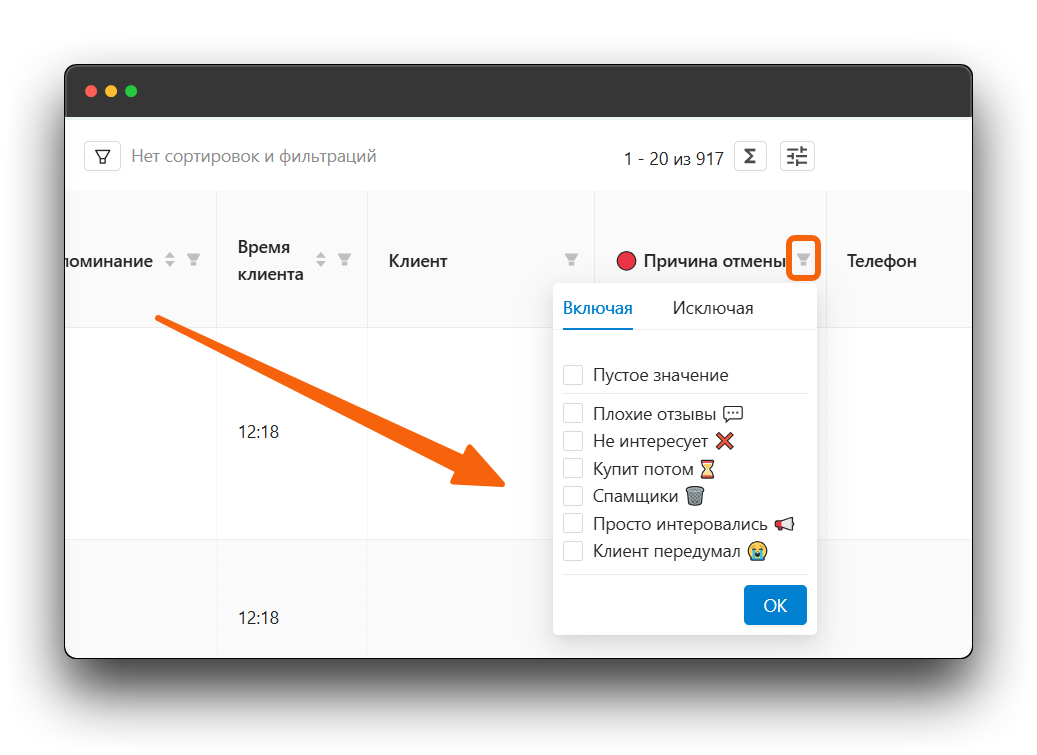
Здесь всё просто - поиск может быть выполнен только по выбранным значениям, которые есть у поля.
Здесь вы увидите только актуальные значения поля, если какие-то значения были удалены из поля, они не отобразятся в списке.
¶ Устаревшее значение поля.
Если в дальнейшем вы будете редактировать поле и удалять старые значение заменяя их на новые, старые значения у вас будут отображаться при просмотре поля в режиме Управление.
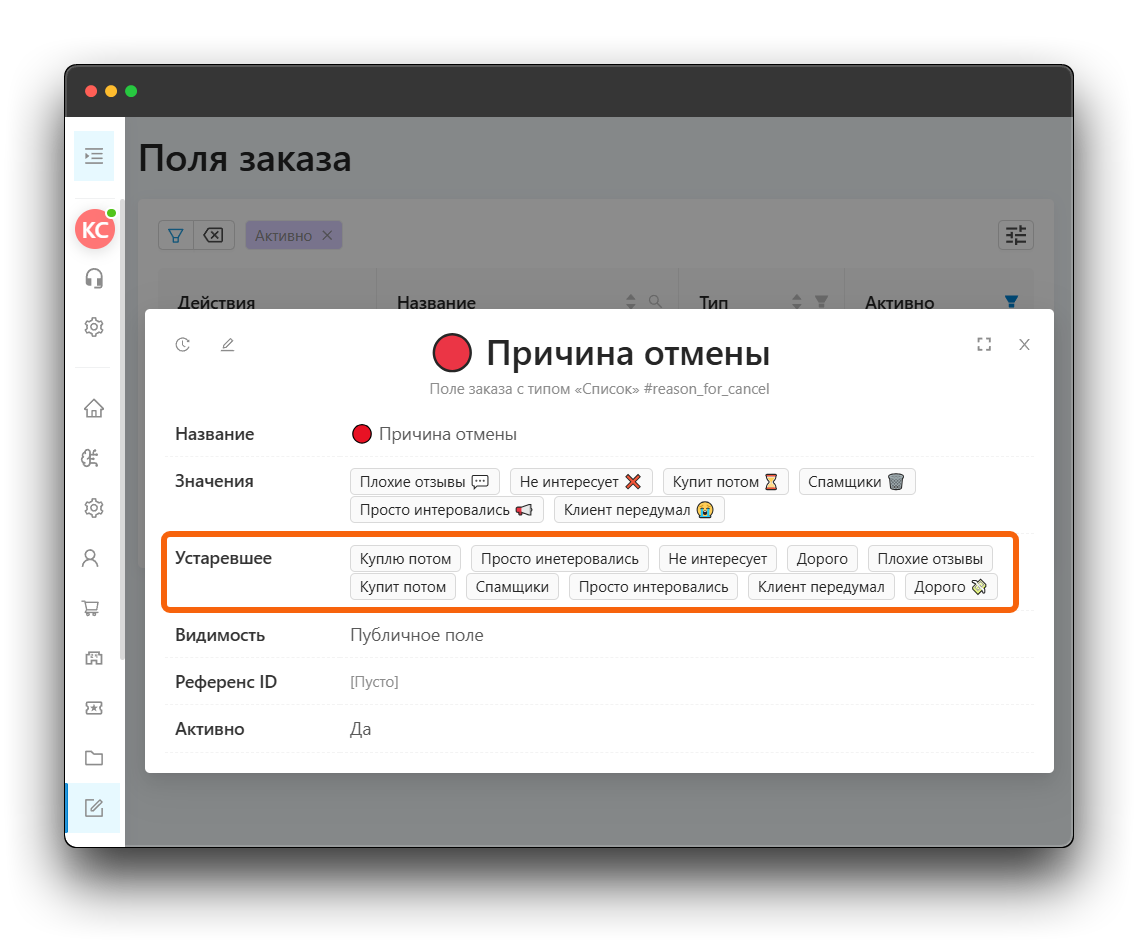
Устаревшие значения поля не удаляются из заказов автоматически, они будут храниться в поле.
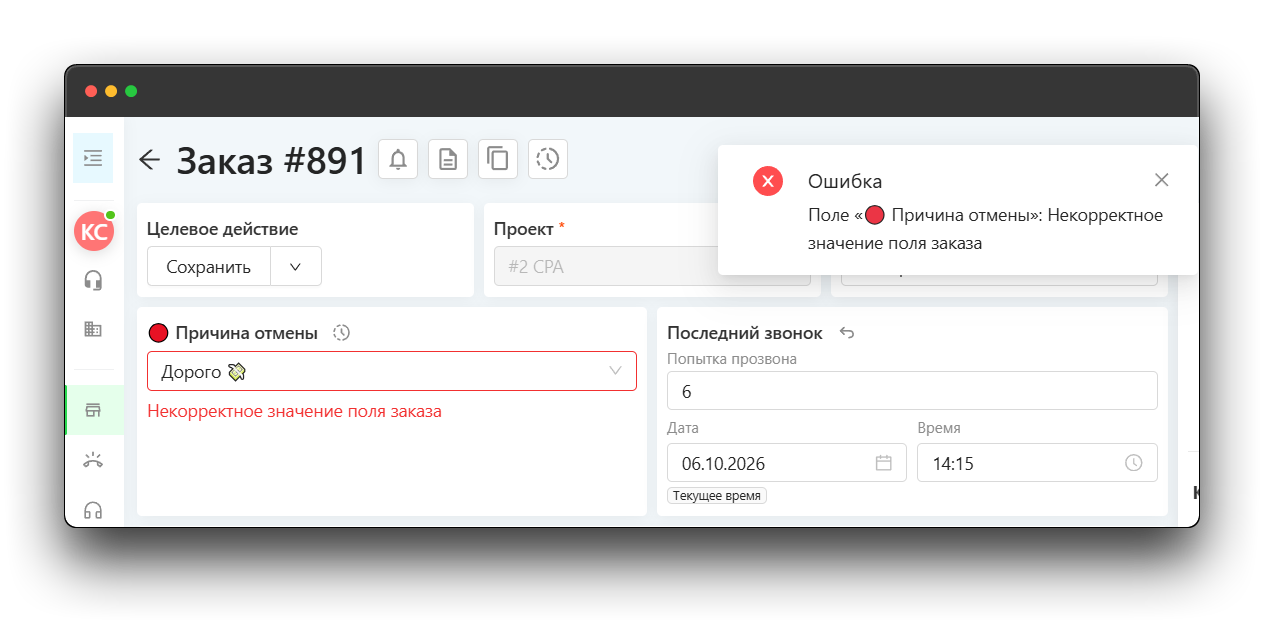
Но если вы будете редактировать такой заказ, то не сможете сохранить его со старым значение, система постребует, чтобы вы заменили устревшее значение на одно из актуальных.
Также вы не сможете выполнять поиск в таблице заказов по устаревшему значению поля, поэтому если вы хотите удалять какие-то значения и заменить их в заказах на новые, вам необходимо следовать следующему алгоритму:
1. Добавьте новое значение в поле заказа.
2. Найдите все нужные заказы по фильтру старого значения которое планируете удалить, и перезаполните это значние новым, используя Массовое заполнение полей заказа данными.
3. После того как вы проделаете это со всеми значениями, которые хотите заменить на новые, можете отредактировать поле и удалить неактуальные значения поля.
¶ Поле с типом Телефон.
При создании/редактировании поля телефон в форме вы увидите обязательное поле Страны.
Оно заполняется для того чтобы выбрать все префиксы стран для номеров, которые должны будут сохраняться и обрабатываться (прозваниваться) в компании.
Вы можете создавать несколько полей с типом Телефон для указания дополнительных номеров клиента или курьера.
Чтобы заказы создавались в CRM по API или при получении входящего с кодами разных стран, их необходимо выбрать в настройках поля Телефон, иначе такие заказы не будут создваться а входящие вызовы не будут отображаться в истори звонков.
Если в компанию будут звонить с номера страны, не добавленной в поле телефон, звонок не будет отображен в истории заказа, заказ с номером не будет создан даже если у вас есть такая настройка в колл-центре.
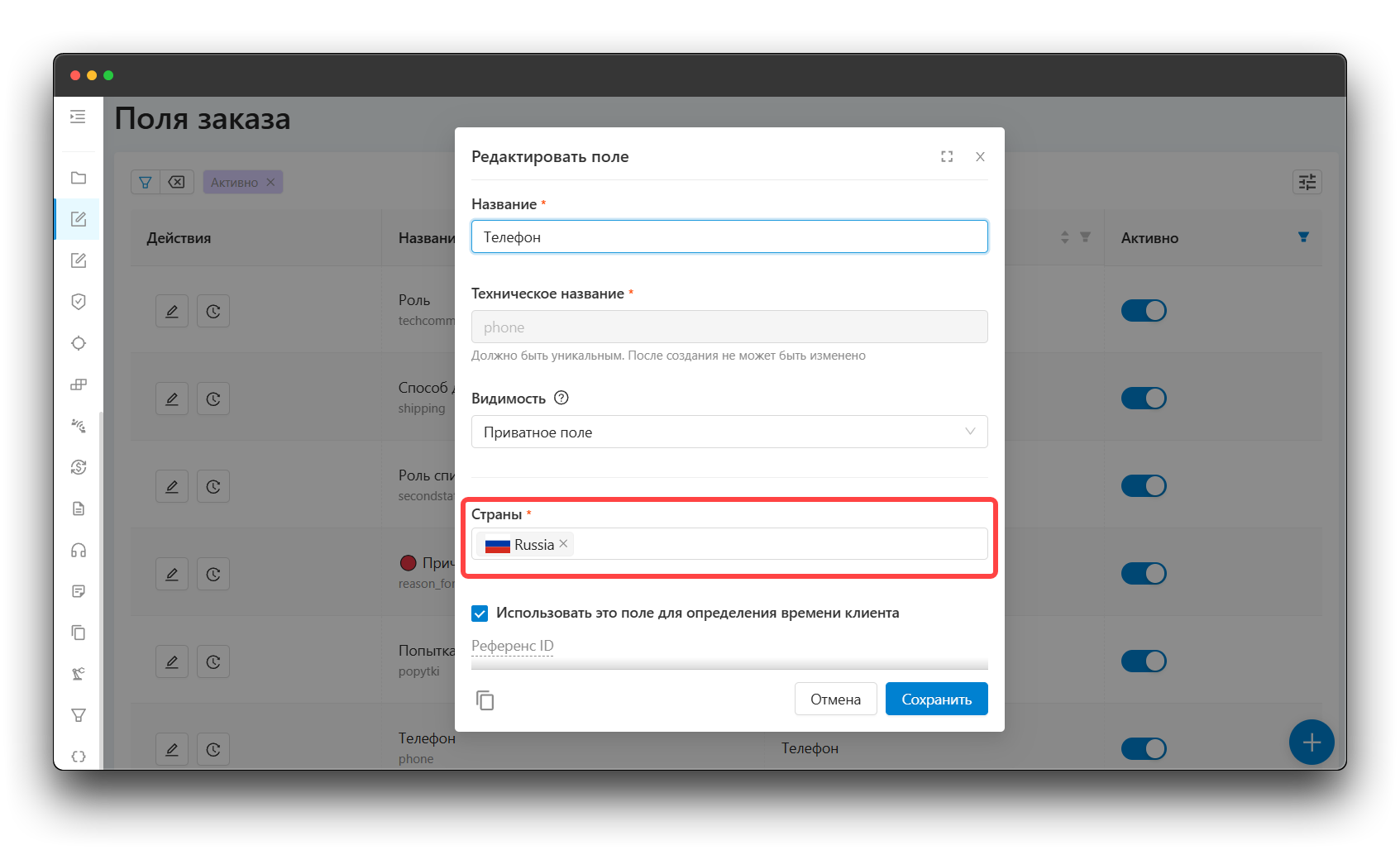
Для добавления стран нажмите на поле — перед вами откроется список стран, доступных для поиска. При необходимости начните вводить название страны вручную, чтобы быстрее найти нужный вариант. Названия стран вводятся на английском языке.
При создании заказа с номером телефона, система автоматически определяет часовой пояс клиента и записывает его в блок с данными клиента (об этом в статье о системных полях). Часовой пояс записывает только при создании заказа, если номер отредактивароть - часовой пояс в заказе не изменится автоматически, но это можно будет сделать вручную.
Ниже на скрине вы видите что это настраевается в поле заказа, если вы используете несколько полей с типом Телефон, вы можете выбрать по какому из них хотите определять часовой пояс клиента** сняв галочку в остальных полях.
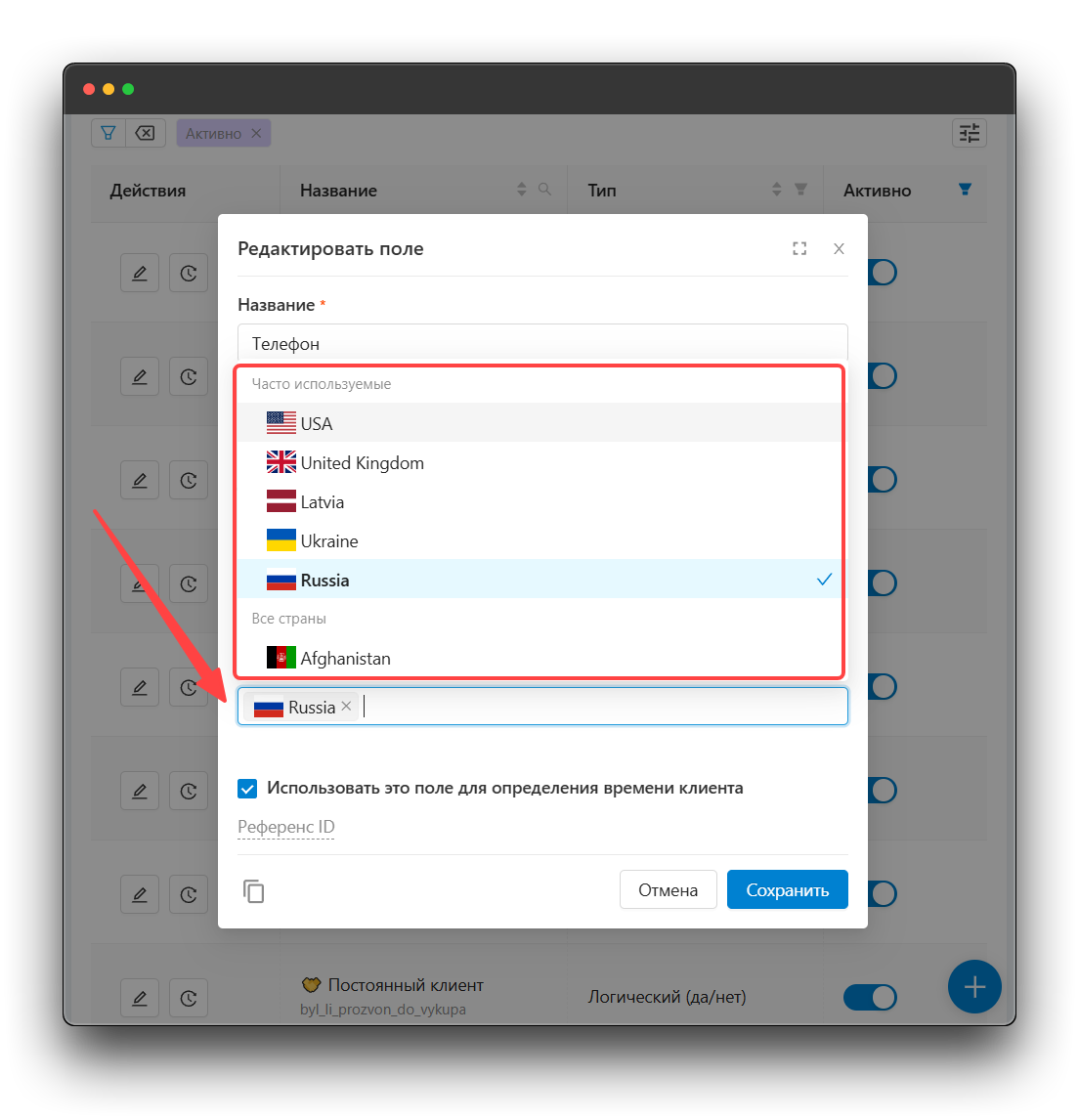
У поля телефон есть встроенная проверка на валидность значения номера телефона, осуществляется через Google библиотеку https://libphonenumber.appspot.com/ - подробнее в этой статье
При создании заказов по API CRM, заказ не создастся с невалидным номером телефона.
Если посетитель сайта внес свой номер телефона без кода, CRM-система сама подставит код страны сама и заказ создастся. Наша CRM-система не посчитает номер телефона невалидным, если он внесен в местном формате. Какой код необхомо подставить она понимает проверяя номера в библиотеке и сопоставляя их с кодами стран, которые указаны у вас с настройках поля телефон.
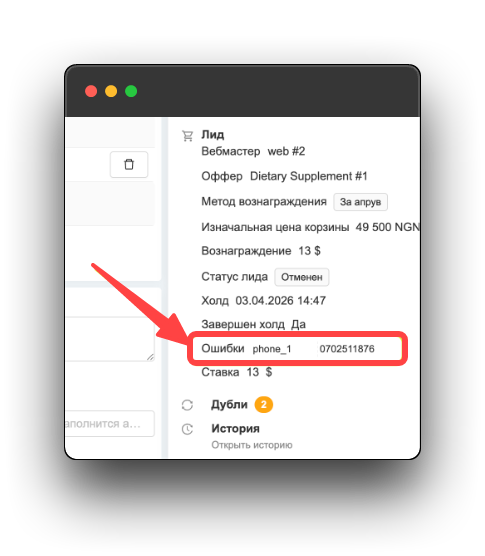
При создании заказов по API CPA система создаст заказ с невалидным номером телефона, но запишет номер телефона не в специальное поле с телефоном, а в поле "Ошибки" справа в карточке заказа в блоке с данными клиента.
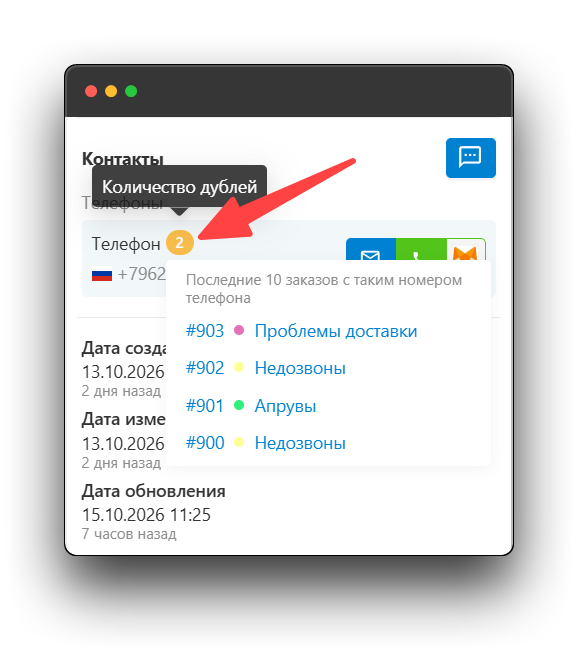
В CRM но номеру телефона система автоматически определяет Дубли. На скрине вы видите число 2 рядом с номером - это число заказов, которые были СОЗДАНЫ с данным номером телефона.
Если заказ был изначально создан с другим номером и потом вы поменяли в нём номер, в числе дублей он отображаться не будет, но он отобразится в списке заказов при нажатии на число дублей из карточки заказа в блоке Контакты.
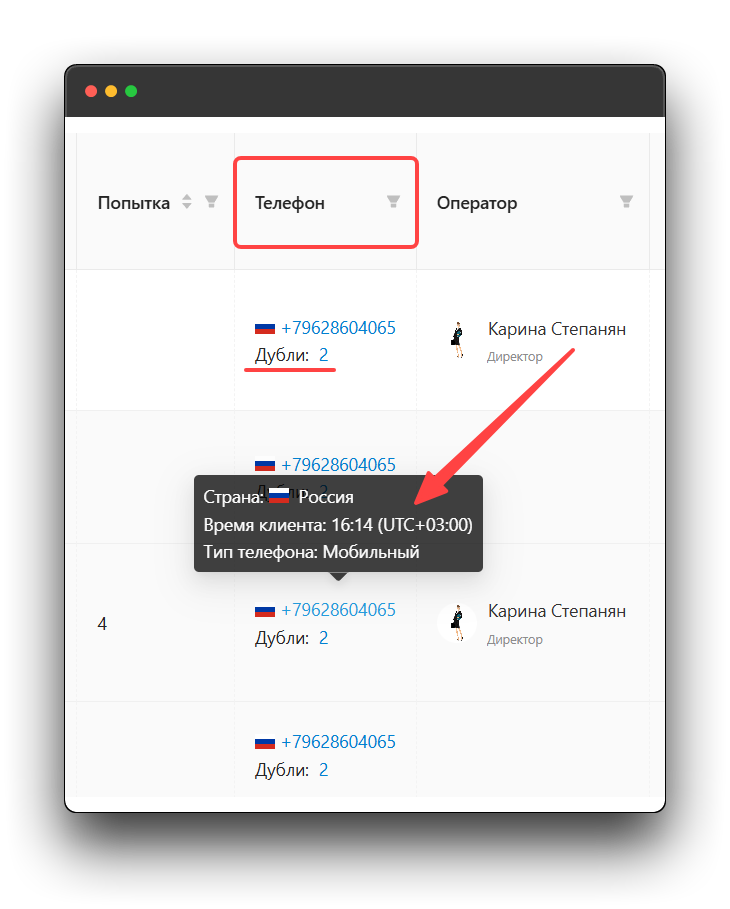
Вы можете выполнять поиск по номеру телефона в столбце Телефон для поиска всех заказов с номером. Здесь также отображается информация о дублях а при наведении на номер телефона вы увидите информацию о стране, типе телефона и часовом поясе клиента, это работает и в картоке заказа в блоке Контакты.
Поиск по полю телефон может выполняться по полному номеру с кодом, без кода и без префикса.
¶ Фильтры и поиск по полю Телефон.
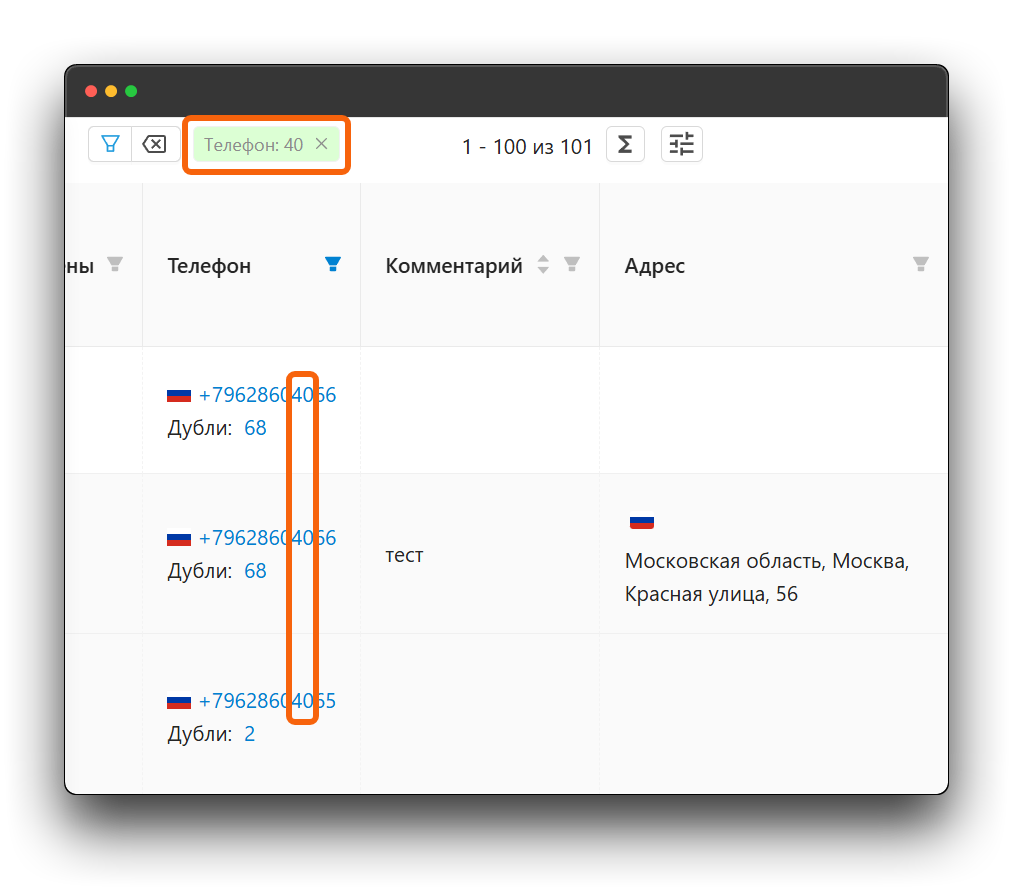
Поиск по полю в таблице с заками выполняется по частичному точному совпадению, если вы выполняете поиск по одному значению (строке).
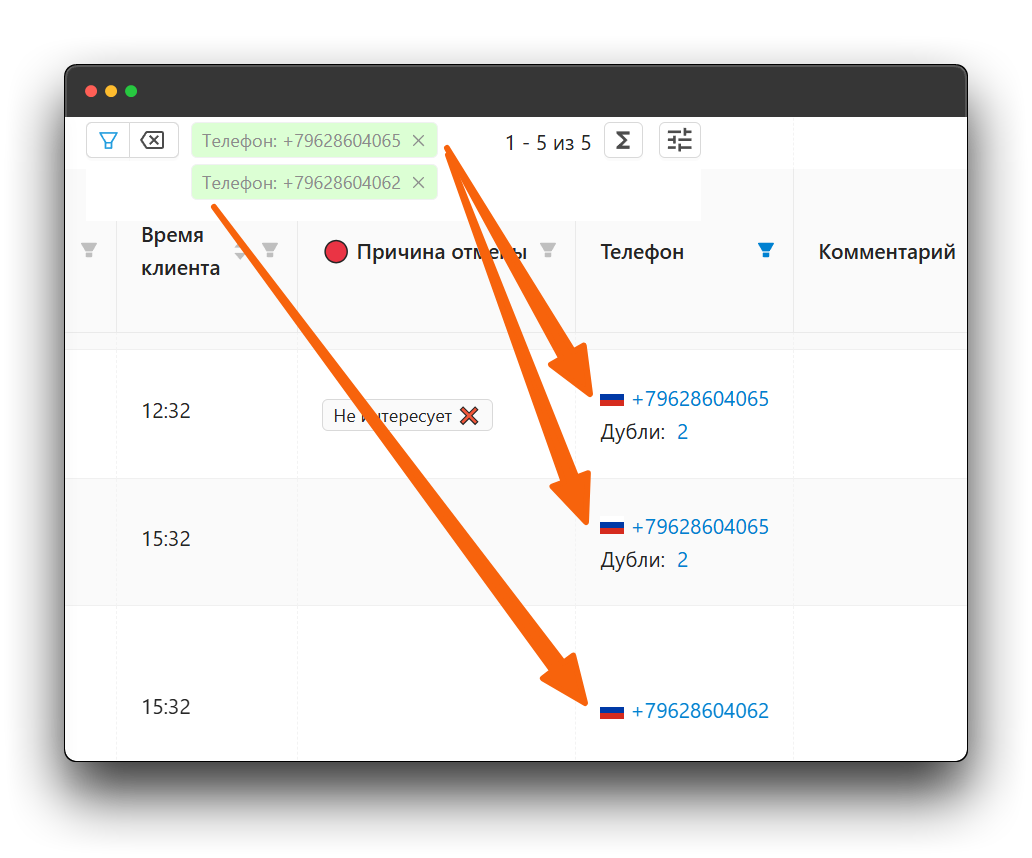
И только по точному совпадению, если вы делаете поиск по нескольким значениям (строкам).
Если у вас остались какие-то вопросы по работе с кастомными полями заказа в CRM SalesRender, обращайтесь за помощью в нашу службу поддержки, мы с радостью поможем!
*все скриншоты сделаны в тестовых компаниях и не содержат реальных данных