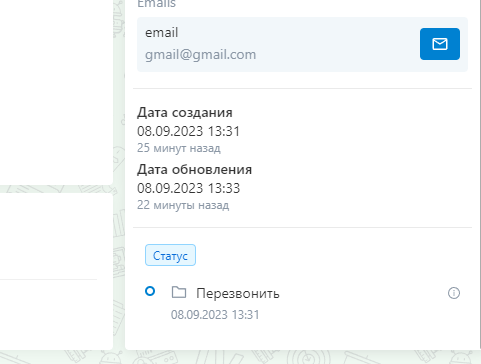
Заказы находятся в Рабочем режиме - пункт Заказы
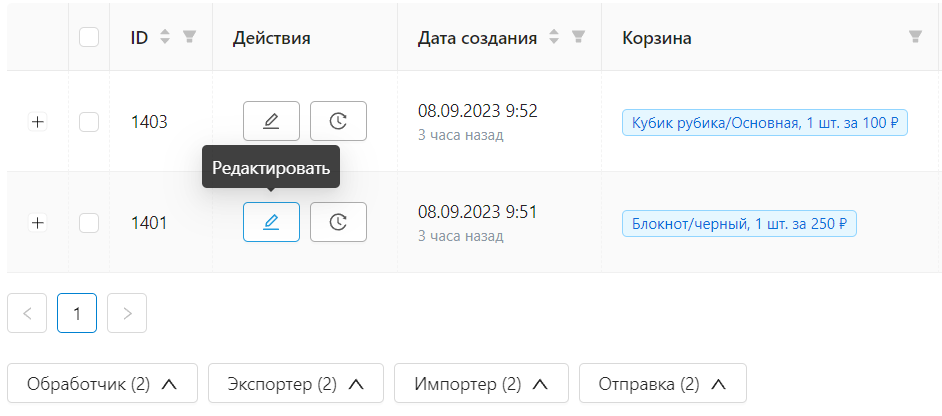
Откроется таблица с заказами. Сразу на этой странице можно добавить новый заказ (через кнопку + в правом нижнем углу страницы) или отредактировать любой заказ (через знак карандаша)
Карточка заказа выглядит так
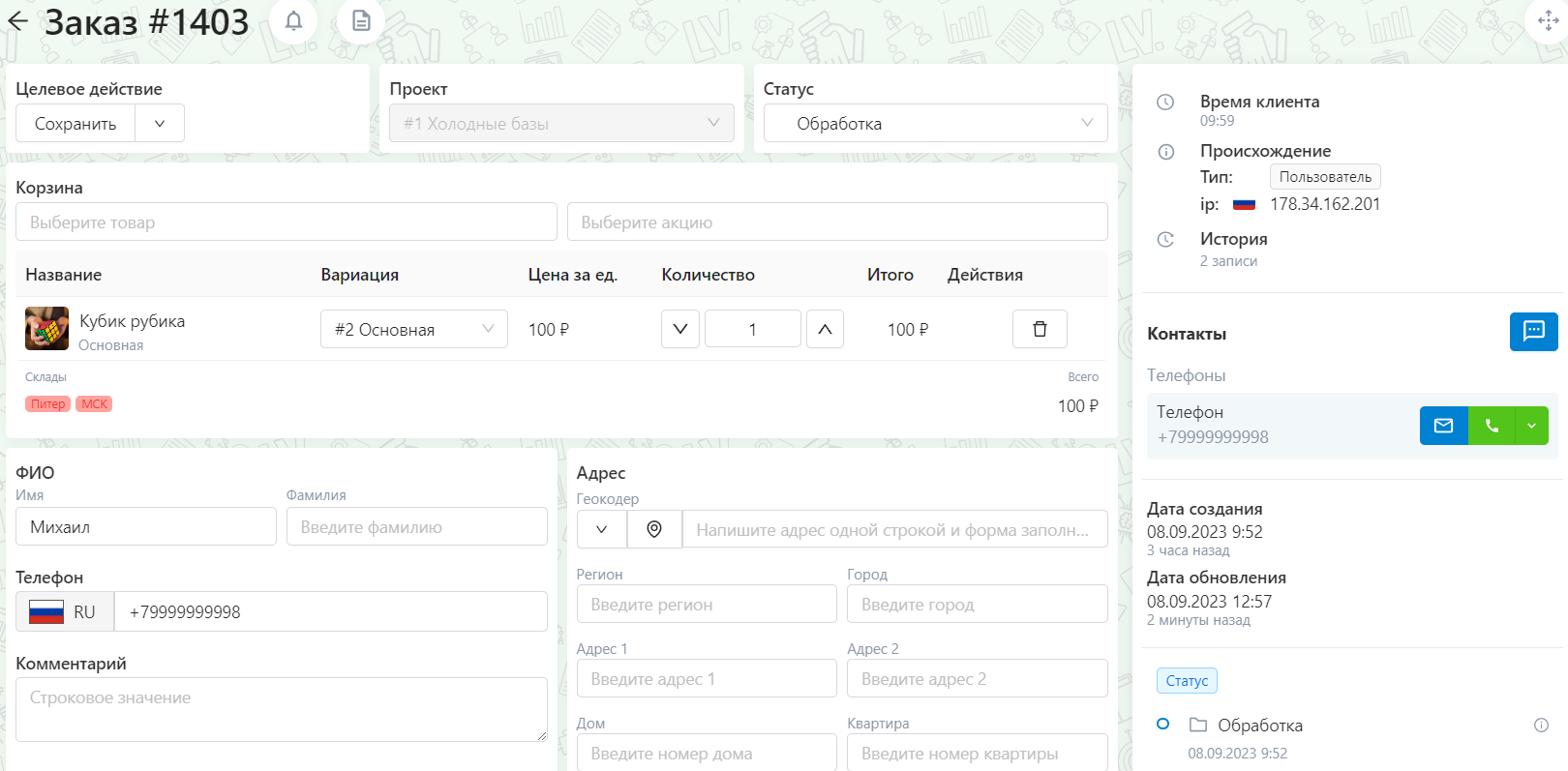
Рассмотрим все, что на ней есть - по порядку. На скриншоте ниже ID заказа и два значка.

Значок колокольчика открывает напоминание по заказу.
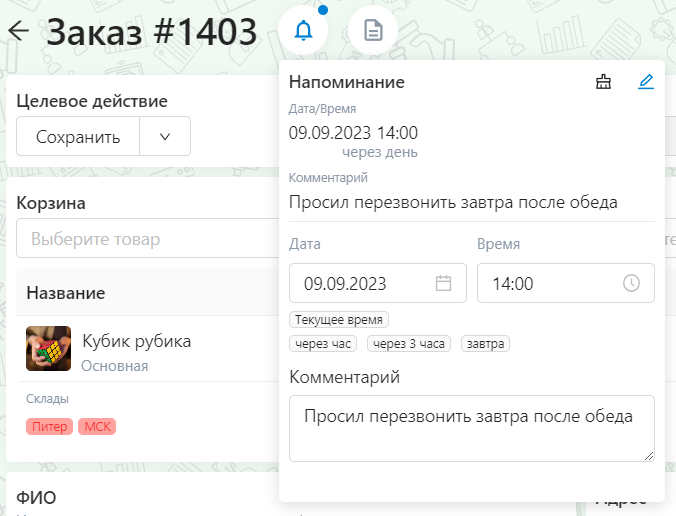
Напоминание устанавливается по заказу с отдельным комментарием. По времени напоминания можно настроить автоматическое срабатывание триггера (например если нужно выслать клиенту смс), или переместить заказы в отдельный статус для работы.
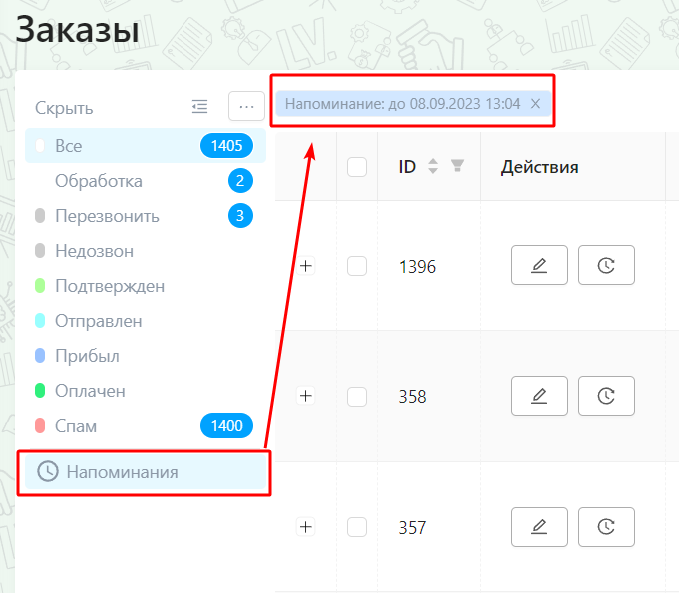
Также с напоминаниями можно работать вручную, пункт Напоминания можно увидеть под статусами. При нажатии автоматически установится фильтр по столбцу “Напоминание” и в табличке отобразятся все заказы, которые нужно обработать
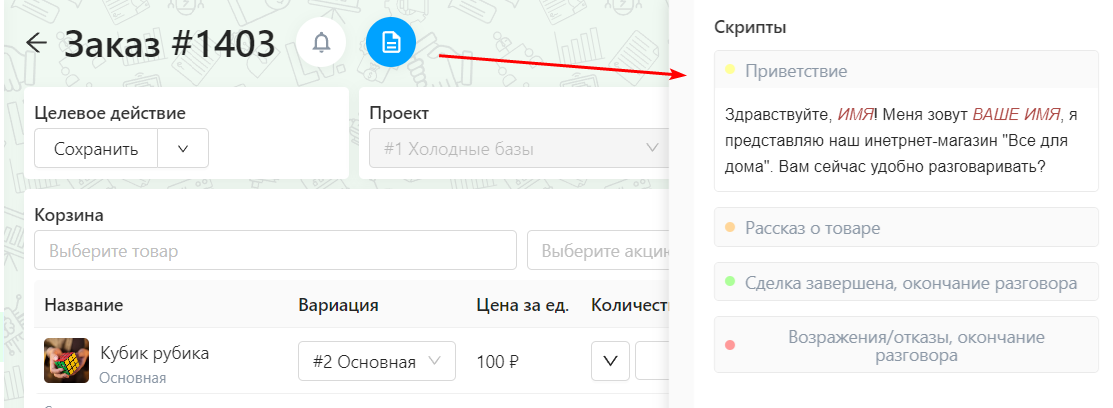
Следующий значок в заголовке заказа, это Открыть скрипты продаж. По нажатию на эту кнопку, справа выезжает блок со скриптом. О том, как создавать скрипты, есть отдельный раздел базы знаний “Создание скриптов продаж”
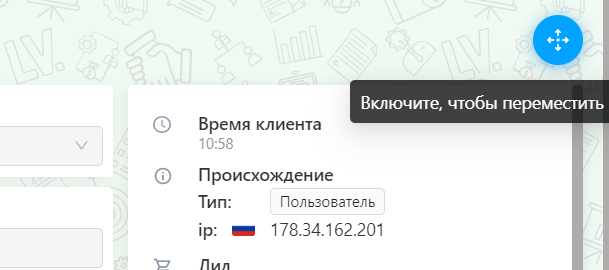
В правом верхнем углу есть еще одна кнопка Переместить. Если нажать на нее, то включится режим перемещения блоков, когда удерживая мышку, можно перетащить любое поле либо блок целиком. После настройки нужно еще раз нажать на кнопку, чтобы перемещение стало неактивным.
Под ID заказа по умолчанию всегда находятся три блока, но их так же можно передвигать.
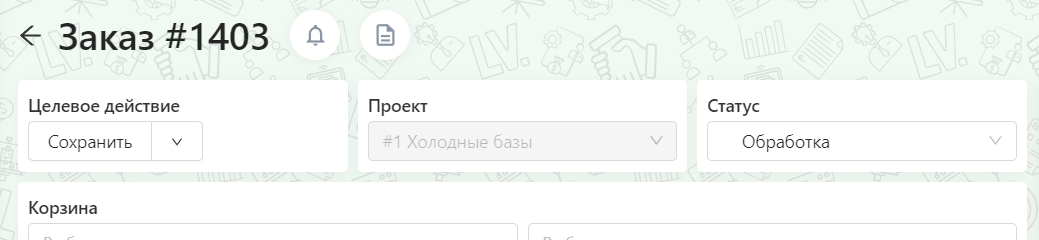
Отображаются блоки:
Целевое действие - изначально там есть только вариант “Сохранить”, но если вы добавите целевые действия, то отобразятся все варианты
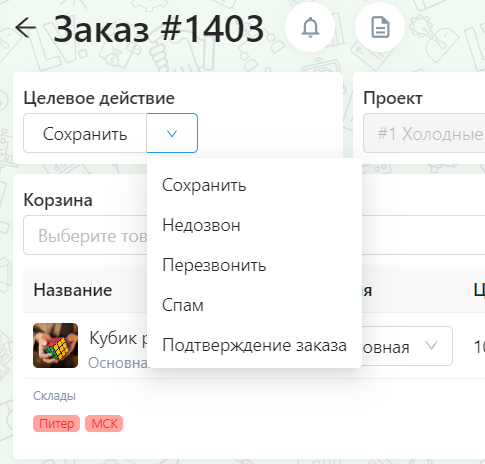
Для этого сначала нужно создать целевое действие (об этом есть отдельный раздел базы знаний), после чего в заказе появляется возможность применить целевое действие.
У целевых действий есть важные поля. Они обращают на себя внимание путем подсвечивания полей другим цветом, и не дают сохранить заказ до тех пор, пока пользователь не изменит поле или не подтвердит, что оно корректное (поставить галочку возле поля). Это не правила валидации, а именно акценты на важных полях.
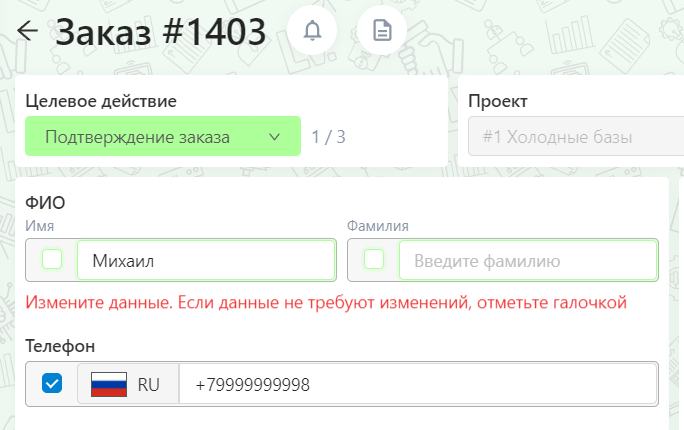
Проект - обязательное поле для заказа. Для работы с заказами обязательно нужно создать проект.
Статус - отображает текущий статус и там же можно статус изменить
Поля с данными заполняются в зависимости от того какой тип у них выбран. Если тип поля “Имя/фамилия”, то в заказе появляются два отдельных поля, куда заполняется имя и фамилия покупателя.
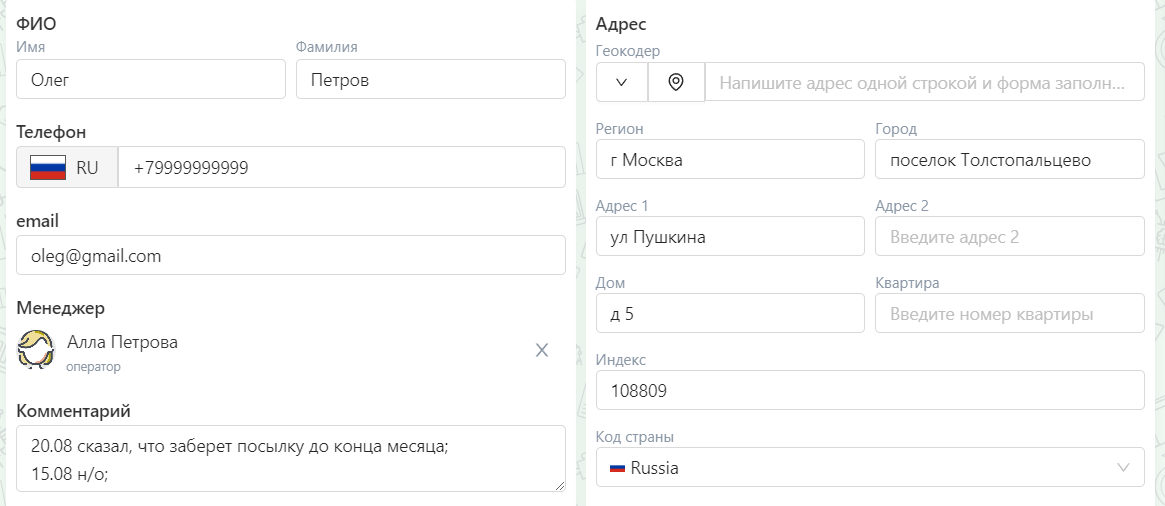
Справа в карточке заказа отображаются блоки с информацией о клиенте, а также возможность связаться с ним. Пойдем по каждому пункту:
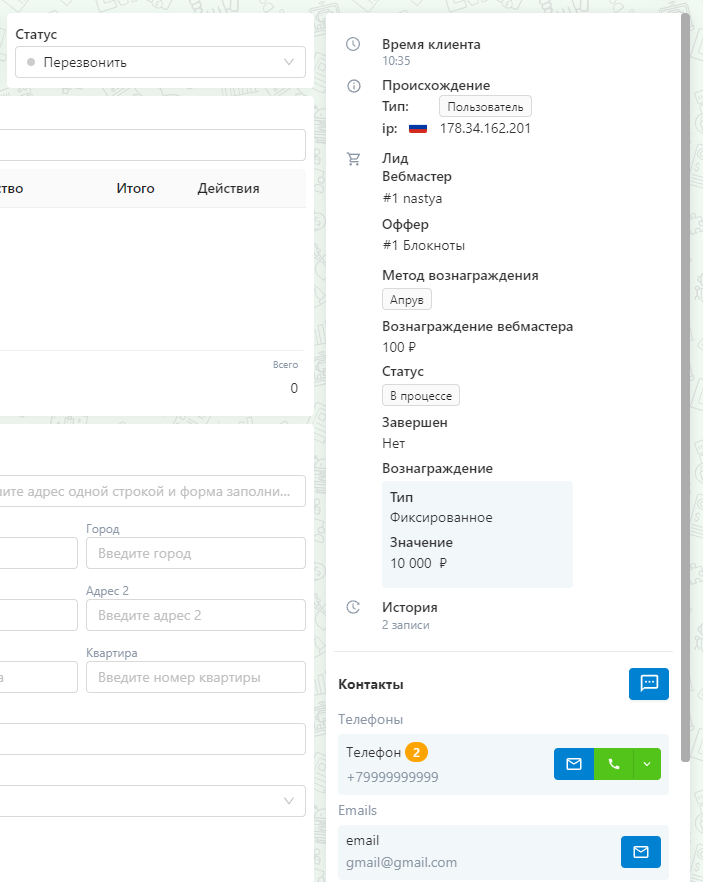
Время клиента - отображается текущее время клиента по его часовому поясу;
Происхождение -
тип - отображается откуда поступил заказ, например ссылка на сайт или кто создал заказ;
ip - отображается ip адрес;
Лид - информация о лиде, если вы работаете с модулем CPA: содержит сведения о вебмастере, оффере, методе вознаграждения, холде, статусе лида;
Дубли - показывает количество дублей;
История - указывается количество записей в истории изменений этого заказа, а при нажатии на кол-во записей откроется страничка “История”, где будут все записи изменений в этом заказе;
Контакты - поля, в которых находятся контактные данные из заказа. Именно отсюда можно позвонить клиенту или написать ему через плагин чата (нажать на значок конверта). Данные в этих полях можно скрыть, но возможность звонков или сообщений оставить, предоставив такой доступ своим сотрудникам.
Ниже перечислены основные даты из заказа (когда он был создан или обновлен), а также отображаются вехи (это ключевые изменения в заказе, чтобы вы без подробной истории могли видеть, что происходило с заказом, когда, кем). В вехах можно отключать те события, которые вам неинтересны. Например, вы хотите посмотреть только изменения связанные с логистикой.