¶ Виды полей в CRM системе.
Для работы с данным в Sales Render вы будете использвать поля, которые отображаются в карточке заказа. В них будут храниться все данные о клиенте, происжождении заказа и истории его изменений.
Существуют поля двух видов:
- системные поля - это встроенные поля, которые существуют в системе по умолчанию и не могут быть удалены, дублированы или перенастроены. Они формируют базовую структуру карточки заказа и используются во всех внутренних механизмах: фильтрах, триггерах и валидаторах, а также в статистике и колл-центрах. В отличие от кастомных полей, системные нельзя заархивировать или переименовать — можно лишь скрыть их из интерфейса запретами для некоторых ролей, но Директор будет видеть их всегда.
- кастомные (пользовательские) - создаваемые под ваш бизнес-процесс поля, их можно настраивать, редактировать, архивировать, базово в компании такие поля не созданы (исключение - поле Телефон, оно создано в компании по умолчанию).
В этой статье мы рассмотрим системны поля для хранения данных. Ознакомиться с информацией о кастомных (пользовательских) полях вы можете в этой статье.
¶ Системные поля в карточке заказа.
На скрине ниже вы можете увидеть все системные поля заказа, далее мы расскажем подробнее о каждом из них (поле Телефон не является системным, но в системе будет создано по умолчанию, поэтому показано на скрине)
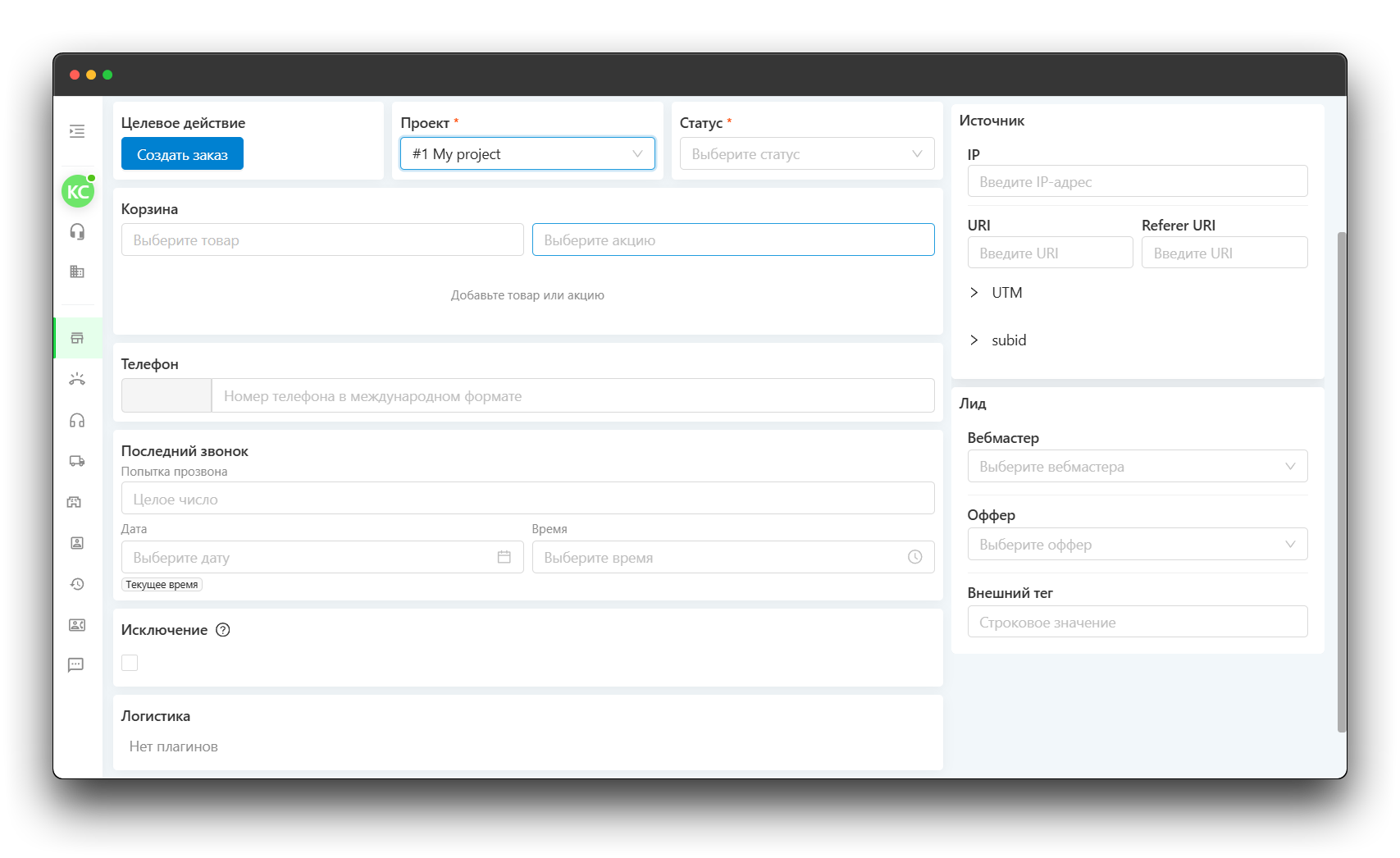
Давайте подробнее рассмотрим системные поля в карточке заказа и разберем, какие данные в них хранятся.
¶ Блок для работы с заказом.
Начнем с блока для работы с заказом, он занеимает основную центральную часть карчтоки заказа, в нём вы видите:
Целевое действие - это поле отображает варианты действия с заказом: Сохранение или применение Целевого действия. Подробнее о ЦД в этой статье.
Проект - обязательное для заполнения поле, здесь указывается проект, в котором создан (или создаётся) заказ. Проект в заказе нельзя изменить после создания заказа, побродная информация в этой статье.
Статус - обязательное для заполнения поле, здесь указывает статус заказа, информация о статусах в этой статье.
Корзина - состоит из двух полей для выбора товаров или акций, подробнее о работе с корзиной в этой статье. Вы можете добавлять в корзину как товары и акции вместе, так и по отдельности. При ведении складкого учета вы сразу будете видеть какой товар на каком складе имеется в наличии, на скрине склады подсвеченные голубым означают наличие на них товара. Здесь же в правом нижнем углу поля будет отображаться вес товара, если вы указали его в карточке товара.
Телефон - пользовательское поле для номера клиента. По нему система определяет дубли заказов в CRM, часовой пояс клиента. С этим полем вы познакомитесь подробно в этой статье.
Последний звонок - поле для автоматической записи попыток звонка системой Предиктивного обзвона (Predictive Dialer System), подробнее в этой статье. Это поле вы можете также использвать для записи попыток вручную или триггером, для прогрессивного прозвона или ручного.
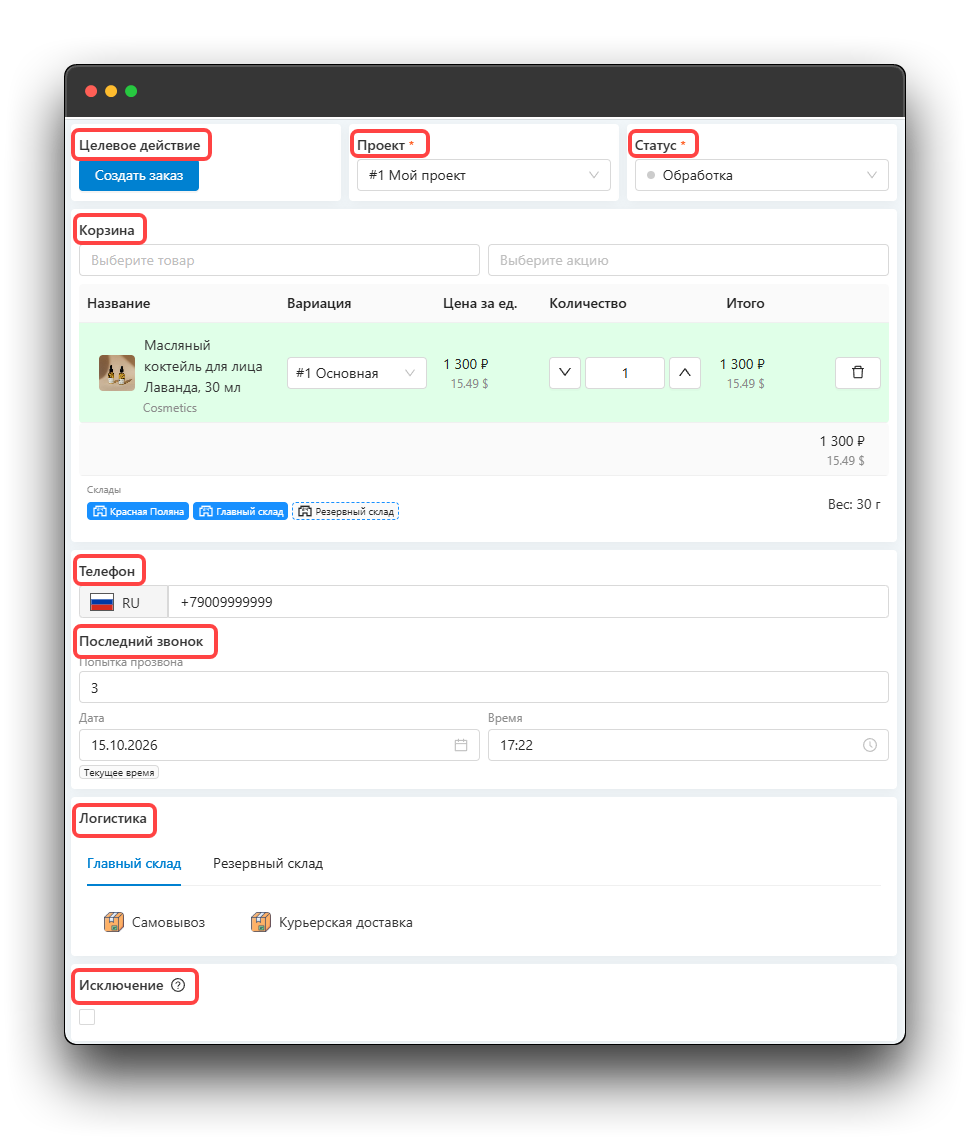
Логистика - в этом блоке будут отображаются созданные в компании склады и плагины курьеских служб с которыми вы будете работать. Здесь сразу видно, с какого склада через какой плагин вы можете выгрузить заказы, т.к. при добавлении плагина логистики вы сразу выбираете для него склад. Здесь же можно будет создавать накладные внутри карточки заказа, если это требуется для курьерской службы (иногда накладные формируются автоматически при создании отправки, и формировать их вручную не нужно).
Исключение - особая отметка в заказе, которая устанавливается если нужно игнорировать все правила валидации и ограничения на перемещение, а также обработку заказа триггерами. Отметка может проставлять плагинами фулфилментами для обозначения проблемных заказов.
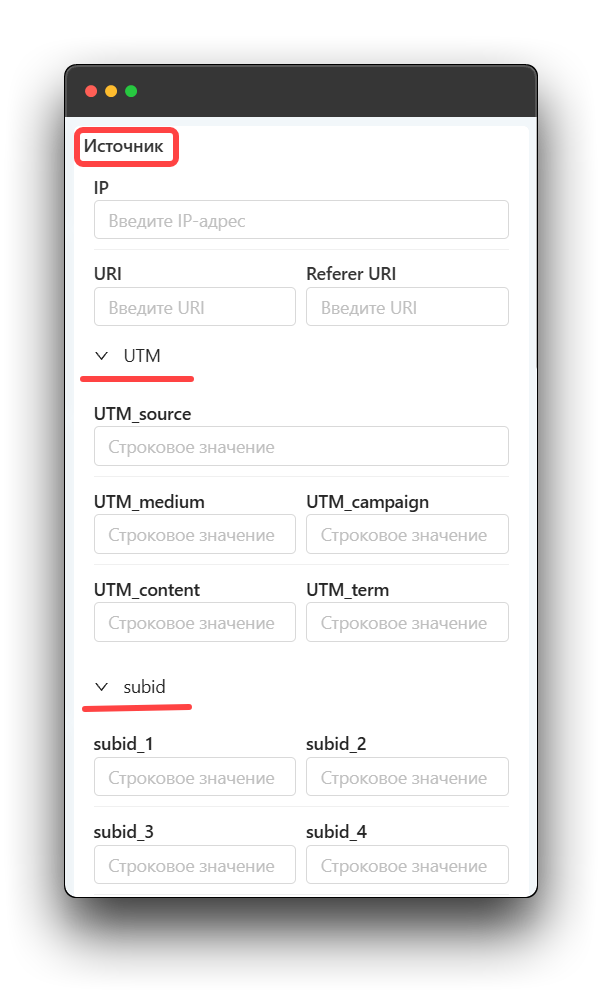
В правой части карточки заказа вы видите блоки с системными полями, которые хранят информацию о Происходении заказа, Лиде, Клиенте. Давайте рассмотрим подробнее, ниже на скрине показано как эти поля выглядят при создании заказа. Начнем с блока Источник.
¶ Блок с Источник
В этом блоке хранятся данные о Происхождении заказа.
При создании заказа вручную, поле IP будет заполнено автоматически ip-адресом пользователя. При создании заказов по API туда передаются ip-адреса клиентов (которые делалали заказ на сайте) или ip-адрес хостинга с которого передаются заказы - это настраивает интегратор вне CRM, мы только записываем эти данные. Если ввести значние вручную - при создани заказа система всё равно подставит туда актуальный ip-адрес пользователя.
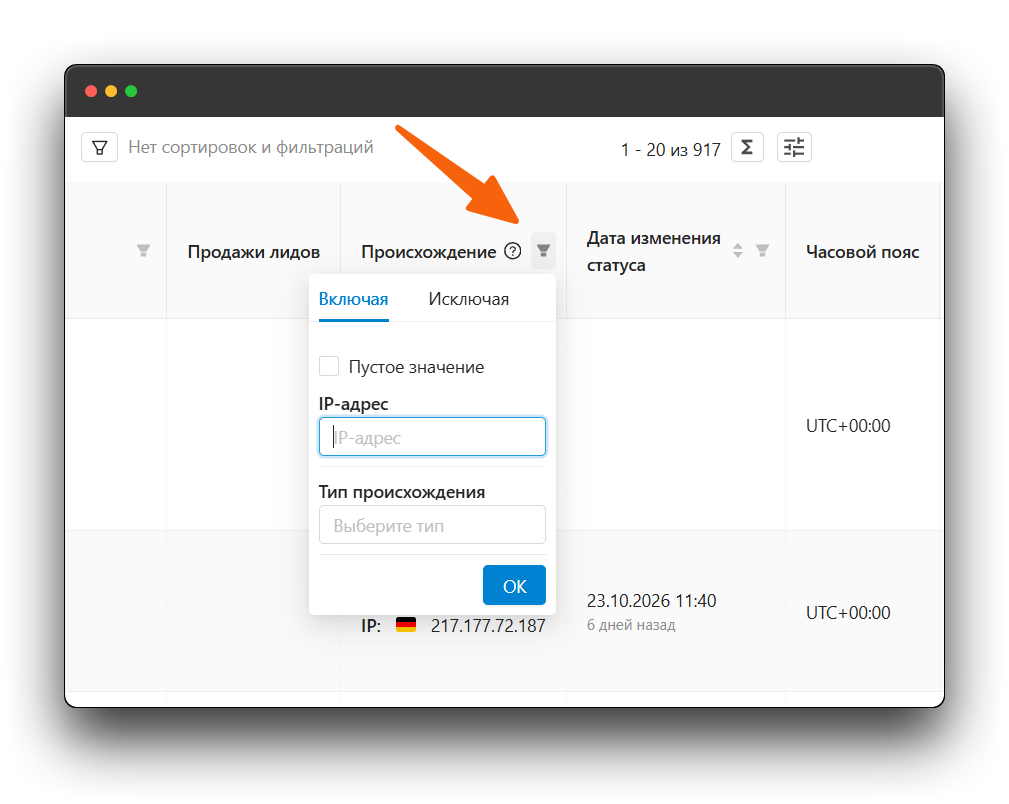
В таблице заказов вы можете выполнять фильтрацию по заказам по полю Происхождение:
IP-адрес - отображается ip адрес с которого был создан заказ;
Тип происхождения - отображается откуда поступил заказ, например Лендинг, Пользователь, Встроенная форма, API, API CPA, Входящий звонок, Клонированный заказ;
URI и Referer URI при создании заказа вручную не будут заполняться, при необходимости вы можете ввести данные в эти поля сами. При создании заказов по API поля будут заполнены автоматически теми данными, которые настроенны для передачи при настройке интеграции.
При создании заказов по API также могут передаваться и записываться UTM метки и subid, это тоже настраивается при интеграции. По этим метка вы потом можете фильтровать заказы в таблице с заказами и смотреть статистику с группировкой по этим данным. Вручную эти поля также можно записывать при создании заказа.
Можно записывать следующие UTM метки:
- UTM_source
- UTM_medium
- UTM_campaign
- UTM_content
- UTM_term
Также при создании заказов по API могут передаваться subid, в карчтоке заказа уже есть готовые поля, в которые будут записываться эти данные. При создании заказа вручню поля тоже можно записывать.
Всего для записи subid в системе 10 полей, увеличить это число нельзя.
¶ Блок Лид
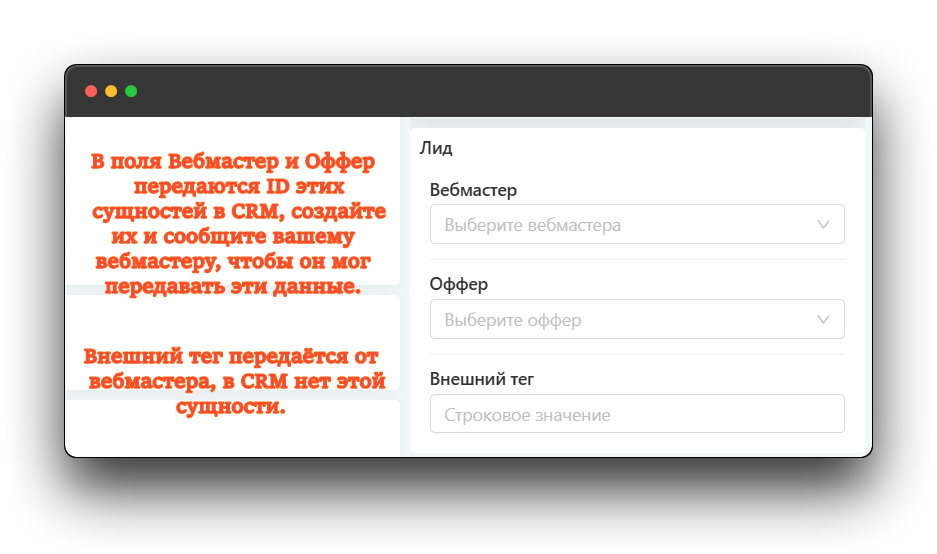
Сюда записываются данные:
- Вебмастер
- Оффер
- Внешний тег
Эти данные по API при создании заказа передаются вебмастером, при создании заказов по API также может передаваться Внешний ID. Подробнее о работе с вебмастерами вы можете прочитать в этой статье.
Так в карточке заказы выглядит заполненный блок Лид.
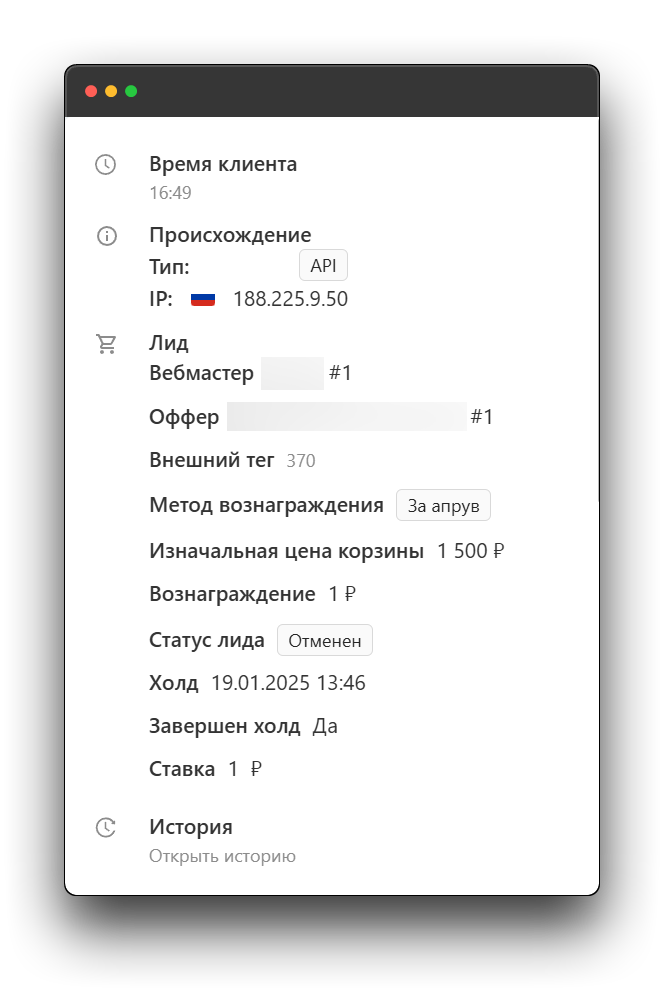
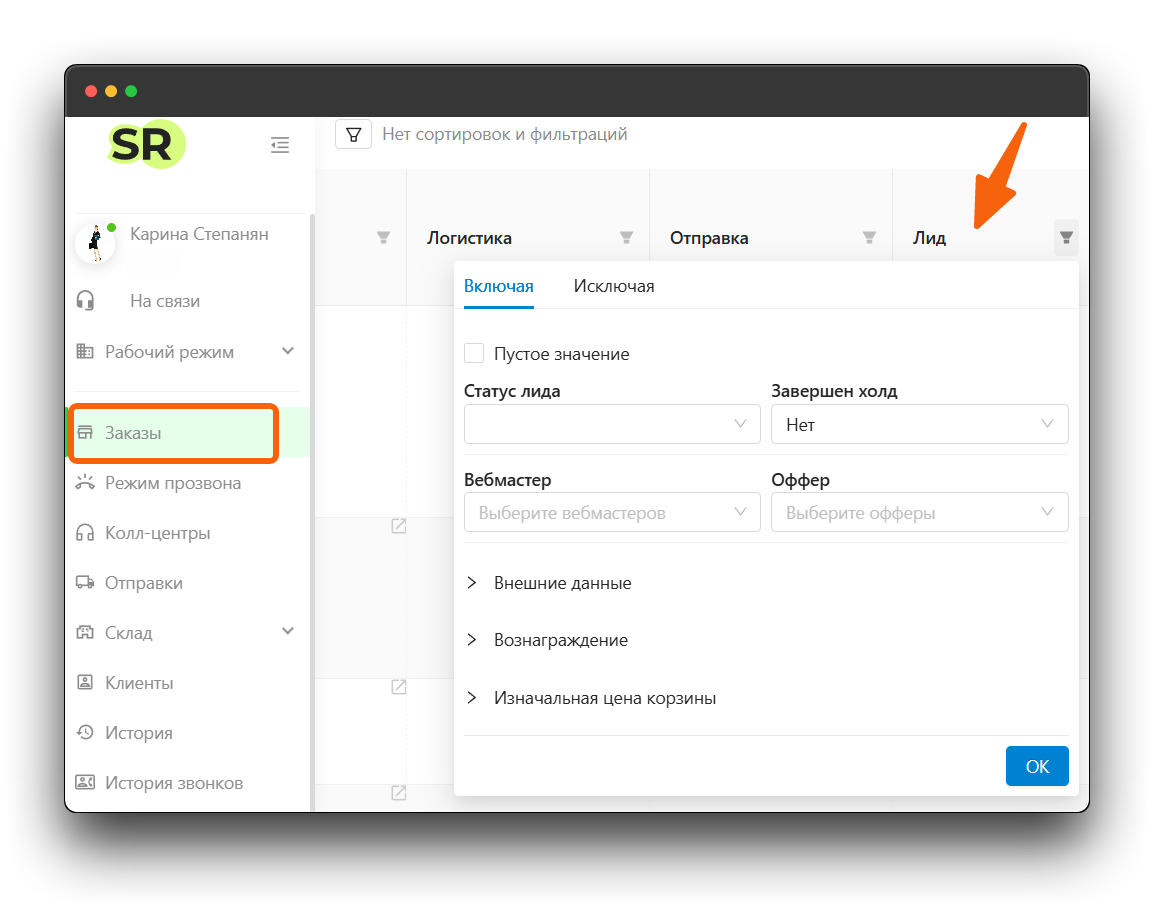
В таблице с заказами вы можете делать сортировку и поиск по всем этим данным в столбце Лид.